1、打开一张包含图片的文档
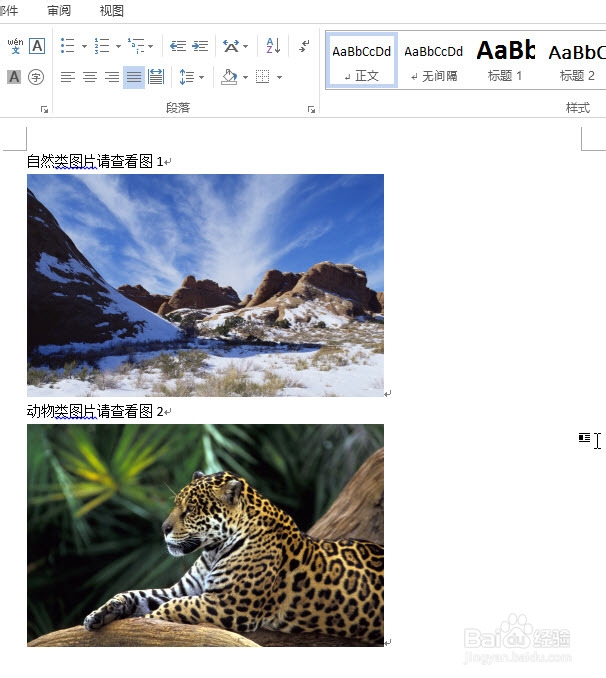
2、选中图片,切换到“引用”选项卡,单击“题注”组中“插入题注”按钮。

3、弹出“题注”对话框,点击“新建标签”按钮。

4、弹出“新建标签”窗口,在“标签栏”录入“图”,点击“确定”按钮

5、点击“确定”按钮后,“题注”栏,自动填充为“图1”,确认无误后点击“确定”按钮
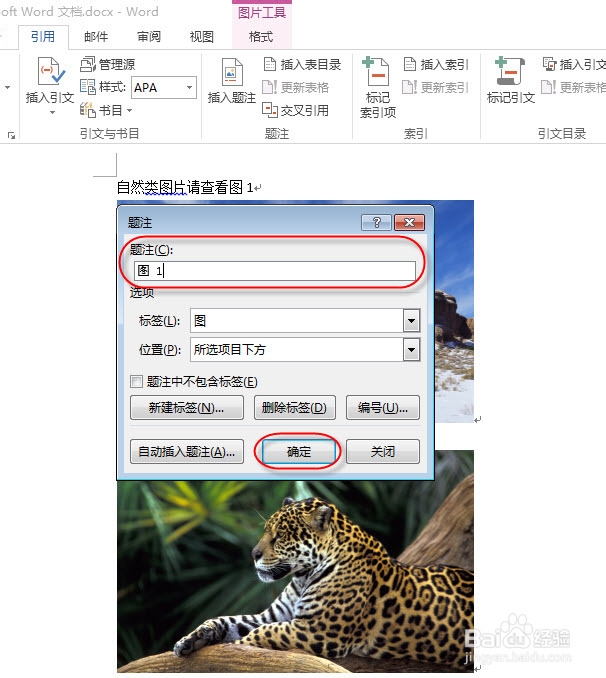
6、选中的一张图片已自动加上了编号。
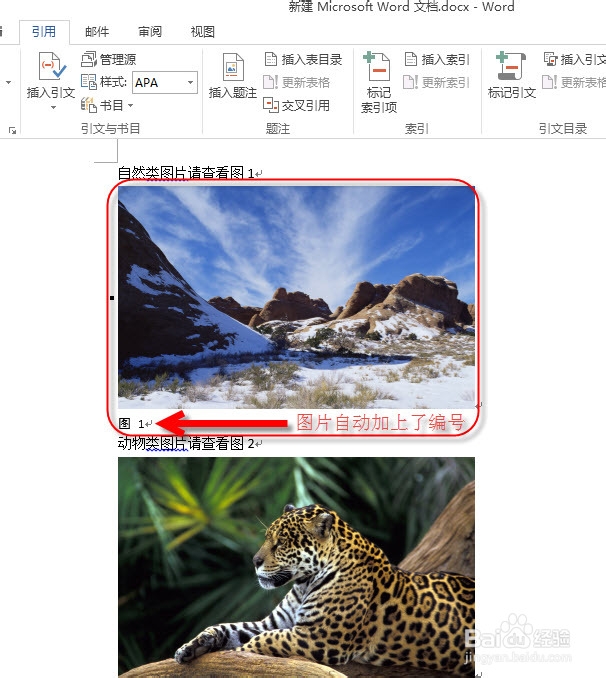
7、继续选中第二张图片,单击“题注”组中“插入题注”按钮,最后点击“确定”按钮

8、可以看到二张图片都加上了编号。

时间:2026-04-23 15:03:15
1、打开一张包含图片的文档
2、选中图片,切换到“引用”选项卡,单击“题注”组中“插入题注”按钮。
3、弹出“题注”对话框,点击“新建标签”按钮。
4、弹出“新建标签”窗口,在“标签栏”录入“图”,点击“确定”按钮
5、点击“确定”按钮后,“题注”栏,自动填充为“图1”,确认无误后点击“确定”按钮
6、选中的一张图片已自动加上了编号。
7、继续选中第二张图片,单击“题注”组中“插入题注”按钮,最后点击“确定”按钮
8、可以看到二张图片都加上了编号。
