在Excel中如何根据员工工龄快速计算年休假

 时间:2026-04-22 16:21:07

1、选中C2单元格,点击插入函数图标“fx”,如下图所示。

在Excel中如何根据员工工龄快速计算年休假

2、弹出“插入函数”对话框,在“查找函数”框输入“LOOKUP”,在“选择函数”区域下,鼠标左键双击“LOOKUP”选项。

在Excel中如何根据员工工龄快速计算年休假

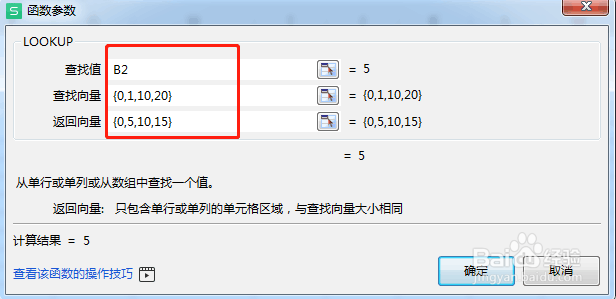
3、弹出“函数参数”窗口,输入如下参数:

①在“查找值”框输入“B2”;

②在“查找向量”框输入“{0,1,10,20}”;

③在“返回向量”框输入“{0,5,10,15}”。

注:“{”“,”“}”均在英文输入法状态下输入。
在Excel中如何根据员工工龄快速计算年休假

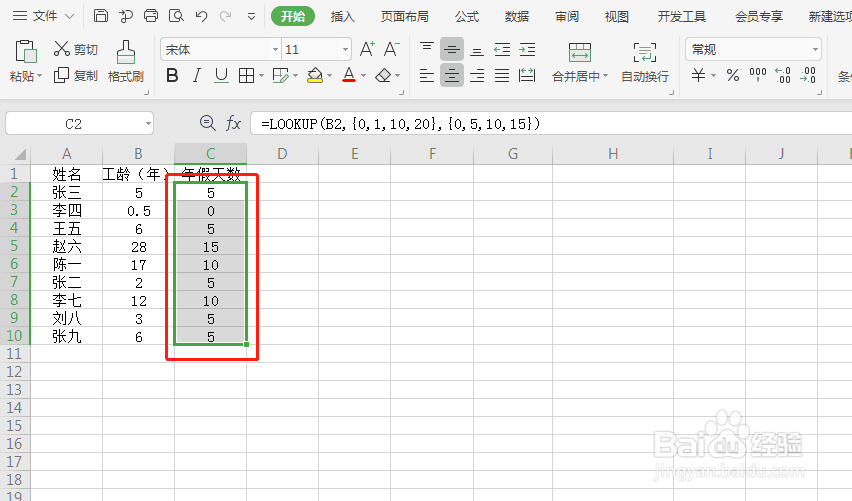
4、点击“确定”按钮后,C2单元格即计算出对应员工的年休假,如下图所示。

在Excel中如何根据员工工龄快速计算年休假

5、选中C2单元格,长按鼠标左键并同时向下拖动鼠标至C10单元格,如下图所示。

在Excel中如何根据员工工龄快速计算年休假

6、松开鼠标后,所有员工年休假即可计算出来,如下图所示。

在Excel中如何根据员工工龄快速计算年休假

  • 怎么在Excel中计算工龄和年休假天数
  • excel计算工作年限
  • 怎样用Excel函数自动计算员工工龄及休假天数
  • datedif函数怎么用
  • Today函数:快速计算间隔天数
  • 热门搜索
    虚岁和周岁怎么算 生活很累的经典句子 cbd是什么意思 c开头的火车是什么车 如何让电脑不休眠 如何评价李鸿章 solo是什么意思 3月份是什么星座 如何自制酸奶 宇航员在太空怎样生活