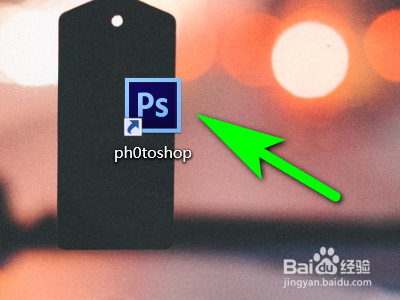
1、首先在我们的电脑桌面s并点击它,如下图所示。
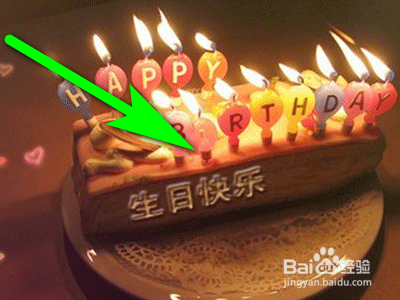
2、然后新建一个图层,并插入一张图片,如下图所示。
3、接着点击屏幕上方的滤镜,如下图所示。

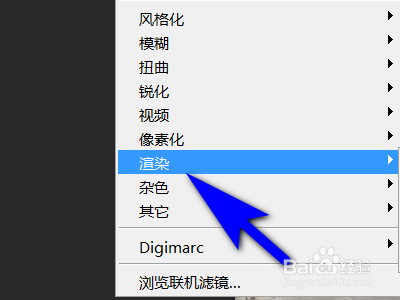
4、然后点击渲染,如下图所示。
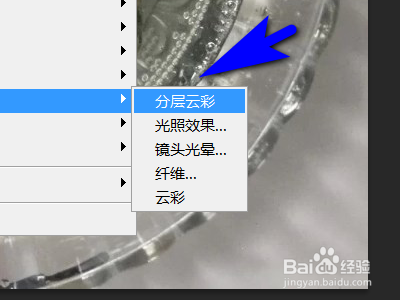
5、接着点击分层云彩,如下图所示。
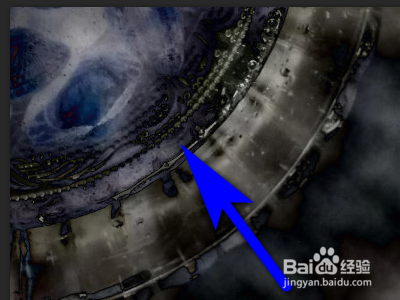
6、通过以上操作,就成功制作出了分层云彩图片了。
时间:2026-04-27 07:57:16
1、首先在我们的电脑桌面s并点击它,如下图所示。
2、然后新建一个图层,并插入一张图片,如下图所示。
3、接着点击屏幕上方的滤镜,如下图所示。
4、然后点击渲染,如下图所示。
5、接着点击分层云彩,如下图所示。
6、通过以上操作,就成功制作出了分层云彩图片了。
