Photoshop打造绿荫树下的淡冷色调(5)

 时间:2026-04-28 07:09:57

1、上接‘Photoshop打造绿荫树下的淡冷色调(4)’。在图层面板中单击面板底部的【创建新的填充或调整图层】按钮。在菜单中选择【色相/饱和度】命令。

Photoshop打造绿荫树下的淡冷色调(5)

2、在属性面板中选择‘全图’通道,将饱和度数值更改为-21。

Photoshop打造绿荫树下的淡冷色调(5)

3、返回图层面板,单击面板底部的【创建新的填充或调整图层】按钮。在菜单中选择【纯色】命令。

Photoshop打造绿荫树下的淡冷色调(5)

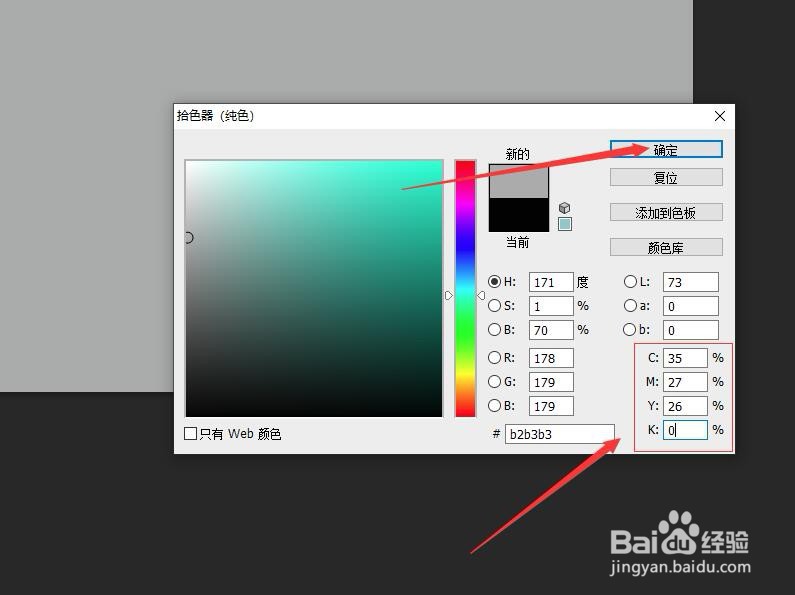
4、在弹出的对话框中设置。颜色为深灰色(C:35,M:27,Y:26,K:0),单击【确定】按钮。
Photoshop打造绿荫树下的淡冷色调(5)

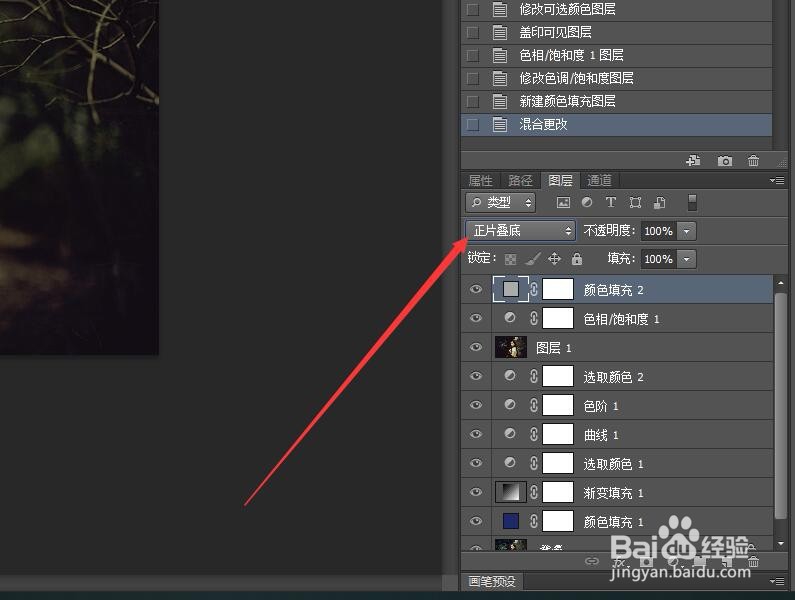
5、在图层面板中,将‘颜色填充2’的图层混合模式更改为【正片叠底】。

Photoshop打造绿荫树下的淡冷色调(5)

6、将‘颜色填充2’图层的不透明度更改为10%。

Photoshop打造绿荫树下的淡冷色调(5)

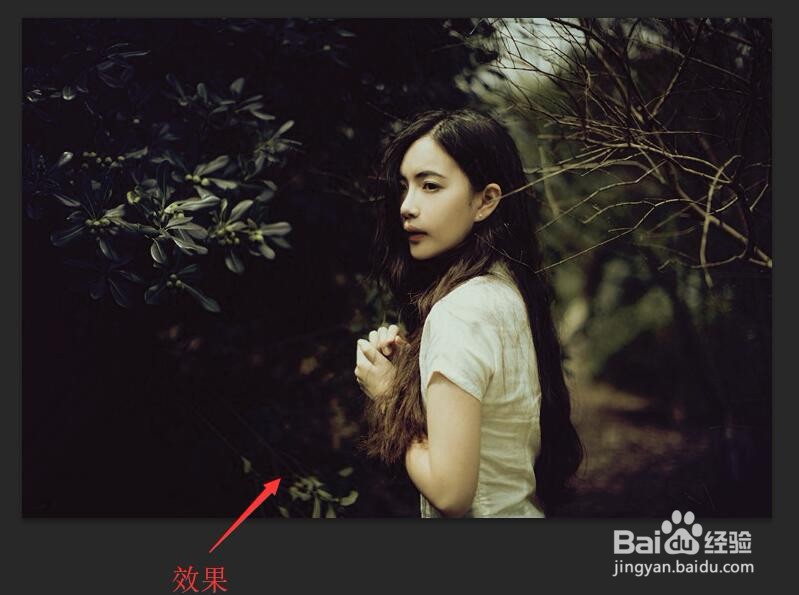
7、图像中就能得到调整的最终效果,完成制作。

Photoshop打造绿荫树下的淡冷色调(5)

  • Photoshop打造绿荫树下的淡冷色调(2)
  • 图片的冷色调效果怎么制作
  • Photoshop打造绿荫树下的淡冷色调(1)
  • PS调冷色调步骤
  • Photoshop打造绿荫树下的淡冷色调(3)
  • 热门搜索
    怎么开罐头 单方面离婚怎么离 退款说明怎么写 耒阳怎么读 化石是怎么形成的 声卡驱动怎么安装 芦笋怎么吃 长龙航空怎么样 我最亲爱的你过得怎么样是什么歌 怎么查违章车辆查询