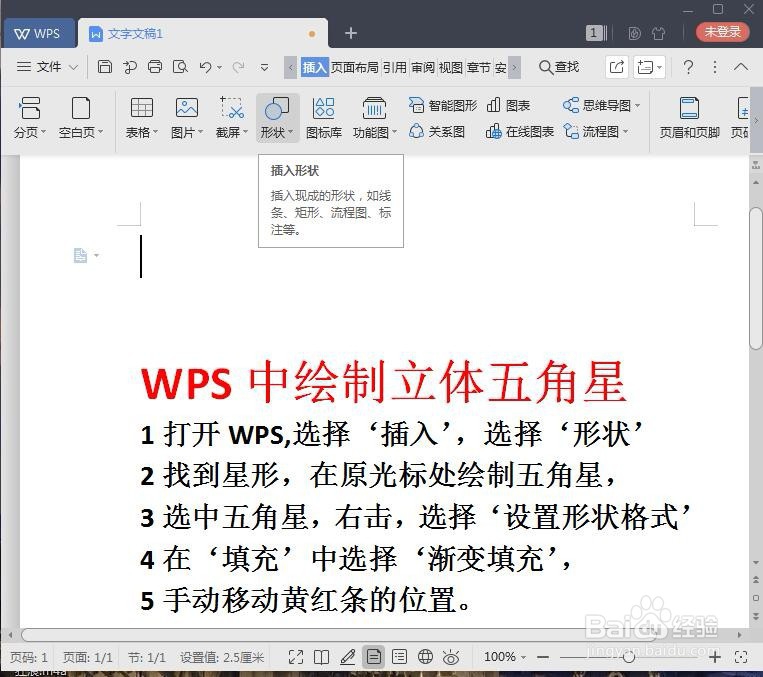
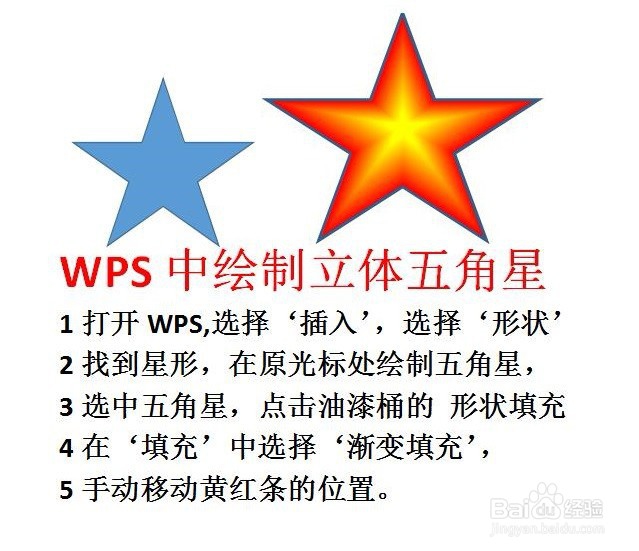
1、1打开WPS/word,工具栏中选择‘插入’,接着选择‘形状’
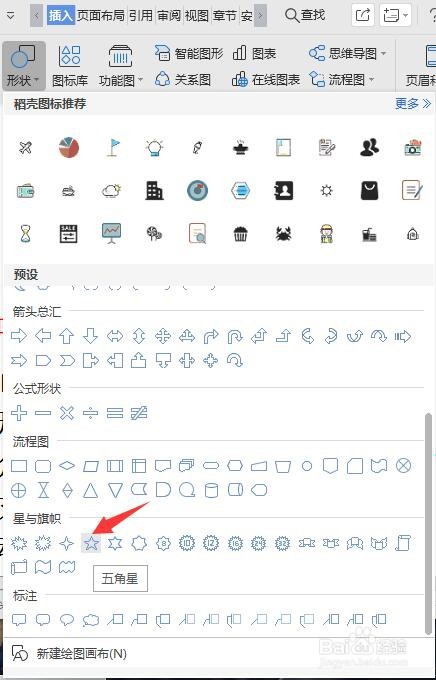
2、2在形状下拉列表中,找到星形,
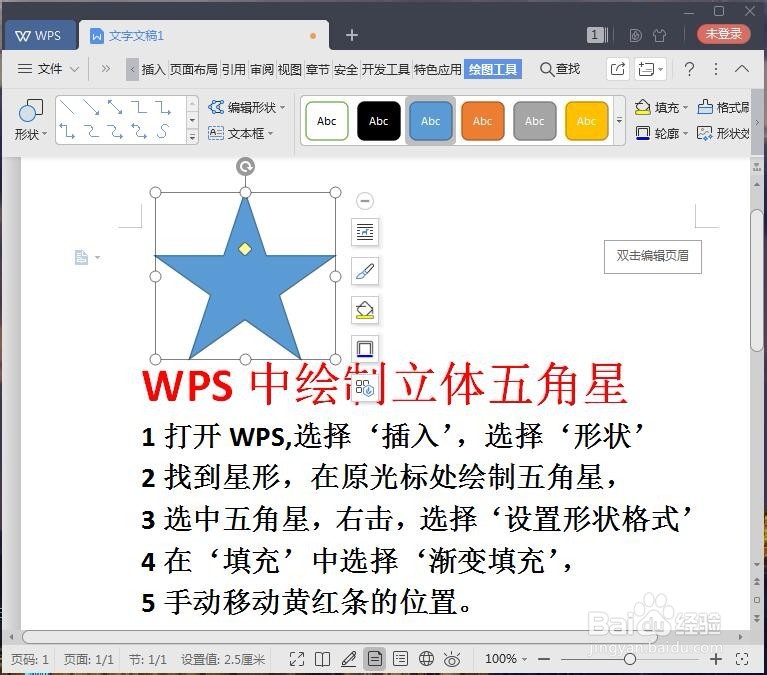
3、3光标变成+号后,在原光标插入处拖动光标,绘制一个五角星,另外再复制或按照上面方发绘制一个五角星
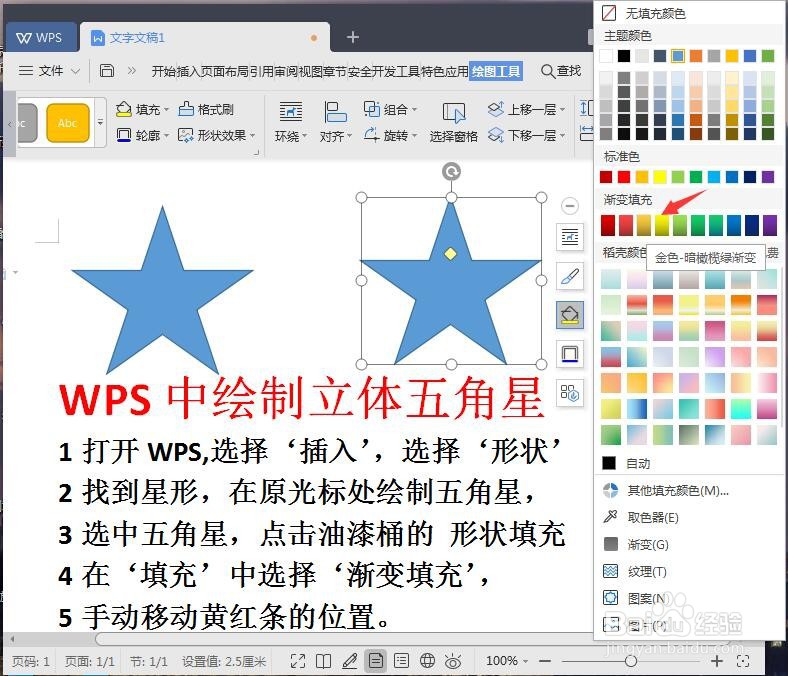
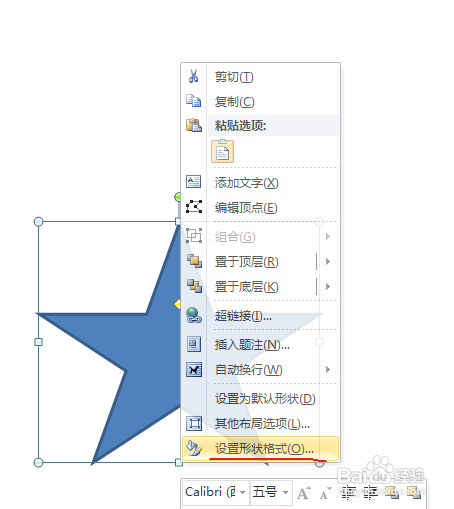
4、4选中右边的一个五角星,点击油漆桶的 形状填充,word软件绘制时是右击,选择‘设置形状格式’
5、5在‘填充’中选择‘渐变填充’,依据图中进行设置
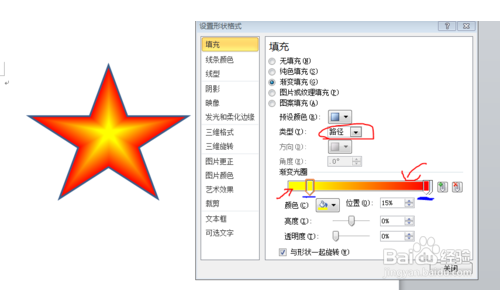
6、6可以手动移动黄红条的位置,找到最合适的位置,这样就做好了。
时间:2026-04-29 14:32:23
1、1打开WPS/word,工具栏中选择‘插入’,接着选择‘形状’
2、2在形状下拉列表中,找到星形,
3、3光标变成+号后,在原光标插入处拖动光标,绘制一个五角星,另外再复制或按照上面方发绘制一个五角星
4、4选中右边的一个五角星,点击油漆桶的 形状填充,word软件绘制时是右击,选择‘设置形状格式’
5、5在‘填充’中选择‘渐变填充’,依据图中进行设置
6、6可以手动移动黄红条的位置,找到最合适的位置,这样就做好了。
