Word怎么启用消息栏上的安全警报

 时间:2026-02-15 23:29:05

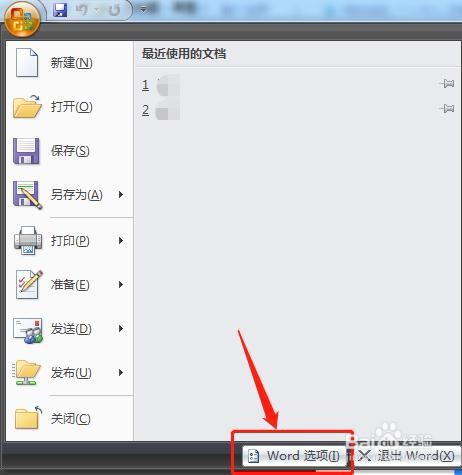
1、单击Word页面左上角“Office 按钮”。
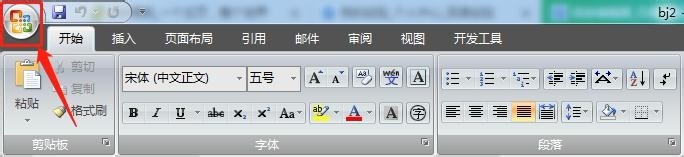
Word怎么启用消息栏上的安全警报

2、单击“Word 选项”。

Word怎么启用消息栏上的安全警报

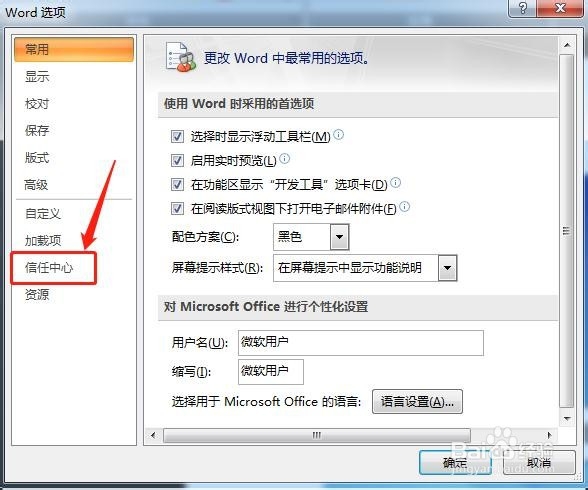
3、在Word 选项对话框中的左侧菜单上,单击“信任中心”。

Word怎么启用消息栏上的安全警报

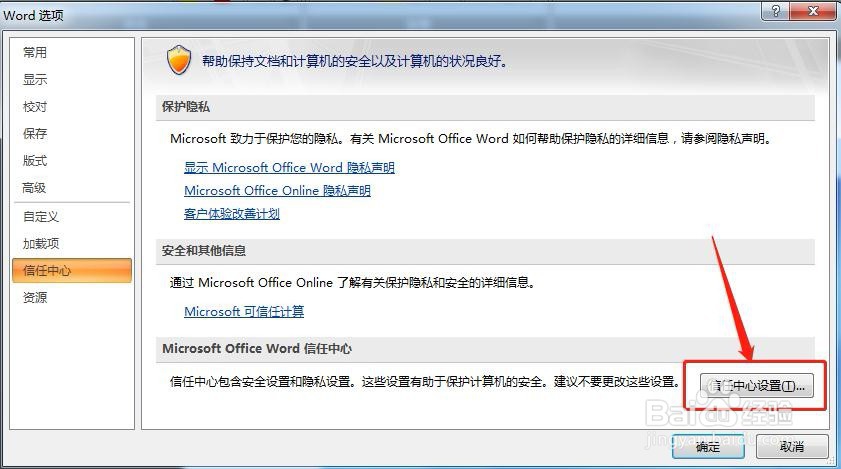
4、单击信任中心下的“信任中心设置”。

Word怎么启用消息栏上的安全警报

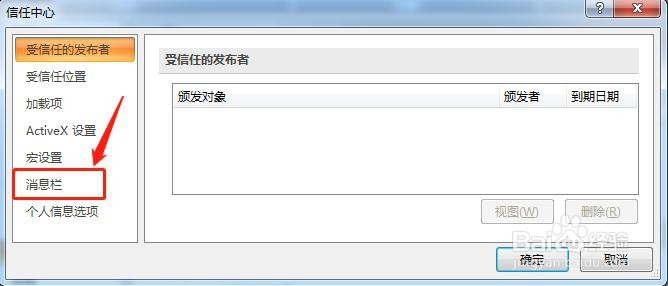
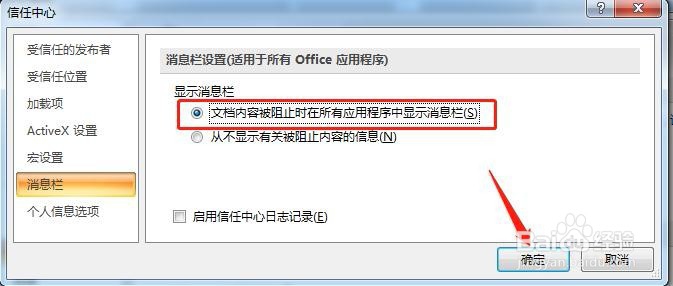
5、在左侧菜单中,单击“消息栏”。

Word怎么启用消息栏上的安全警报

6、选中“文档内容被阻止时在所有应用程序中显示消息栏”,然后单击“确定”。
Word怎么启用消息栏上的安全警报

1、1 单击Word页面左上角“Office 按钮”。

2 单击Word页面左上角“Office 按钮”。

3 在Word 选项对话框中的左侧菜单上,单击“信任中心”。

4 单击信任中心下的“信任中心设置”。

5 在左侧菜单中,单击“消息栏”。

6 选中“文档内容被阻止时在所有应用程序中显示消息栏”,然后单击“确定”。

  • word怎么打开宏
  • word文档如何开启宏控制及怎么设置宏
  • Word中怎么启用宏?
  • Word如何启用宏命令
  • word怎么查看宏
  • 热门搜索
    怎么改默认浏览器 乐心手环怎么样 香格里拉旅游攻略 小兵张嘎简介 痛风怎么办快速解决 怎么打印网页 造梦西游4攻略 怎么捐精子 英雄无敌5攻略 本溪旅游攻略