怎样利用PS对多文档进行统一编排

 时间:2026-04-22 19:13:39

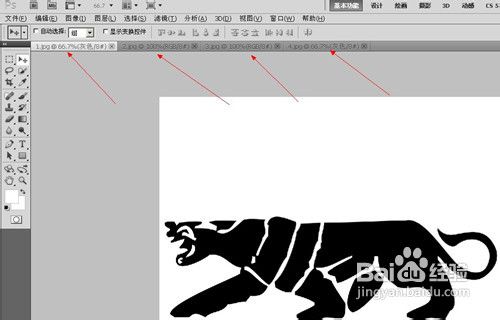
1、首先我们先打开PS,本案例中以4个文档的编辑为例进行讲解。如图,文档名称分别为1.2.3.4。
怎样利用PS对多文档进行统一编排

2、大家看到图示1中,4个文档都是在工作栏中,我们选择起来相对繁琐。

怎样利用PS对多文档进行统一编排

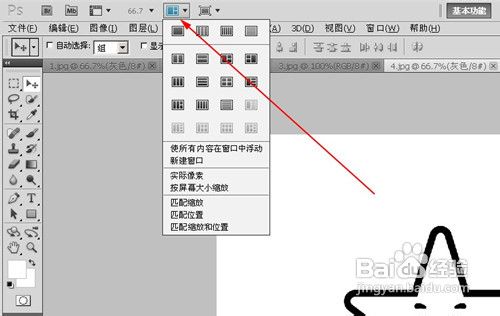
3、那么接下来让我们对4个文档进行编辑,统一排版。

选择“排列文档”,出现了我们统一编排需要的选项,如图所示
怎样利用PS对多文档进行统一编排

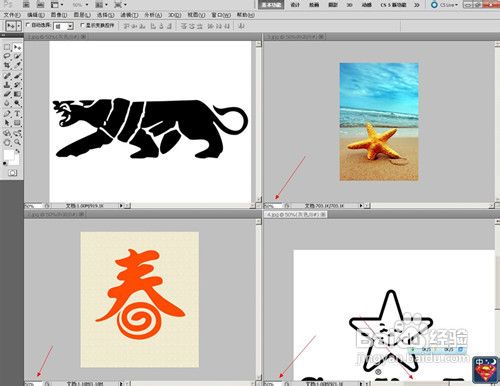
4、这里我选择“全部按网络拼贴”进行演示说明,如图,我们的4个文档都已经全部显示在工作区域,我们可以很直观的进行统一编辑。

怎样利用PS对多文档进行统一编排

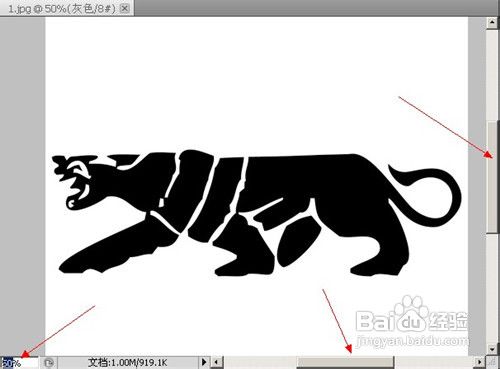
5、例如,我对第一个文档进行编辑,如图所示,选择“50%”大小,调整图片至居中状态。
怎样利用PS对多文档进行统一编排

6、编辑好后,选择“匹配缩放和位置”,如图所示

怎样利用PS对多文档进行统一编排

7、此时,4个文档都会统一的按照之前的设定进行统一的编排和编辑。效果如图。

这样我们也就完成了对多个文档统一编排的方法。希望能够帮助需要的朋友
怎样利用PS对多文档进行统一编排

  • PS风格化滤镜的简单使用
  • 用ps如何做出科技感线条背景
  • Photoshop分离复制
  • 怎么用ps做饼干?
  • 如何用PS为图片增加花纹图案
  • 热门搜索
    如何减肚子 如何提高精子质量 如何学好c语言 鲁q是哪里的车牌 哪里治疗白癜风 武汉高铁站在哪里 黄龙溪古镇旅游攻略 如何制作pdf 灵芝泡水喝的功效 路由器安装