1、首先打开在电脑上打开excel应用软件

2、选择填充“*”做成一条横线,首先在第一个单元格里输入“*”
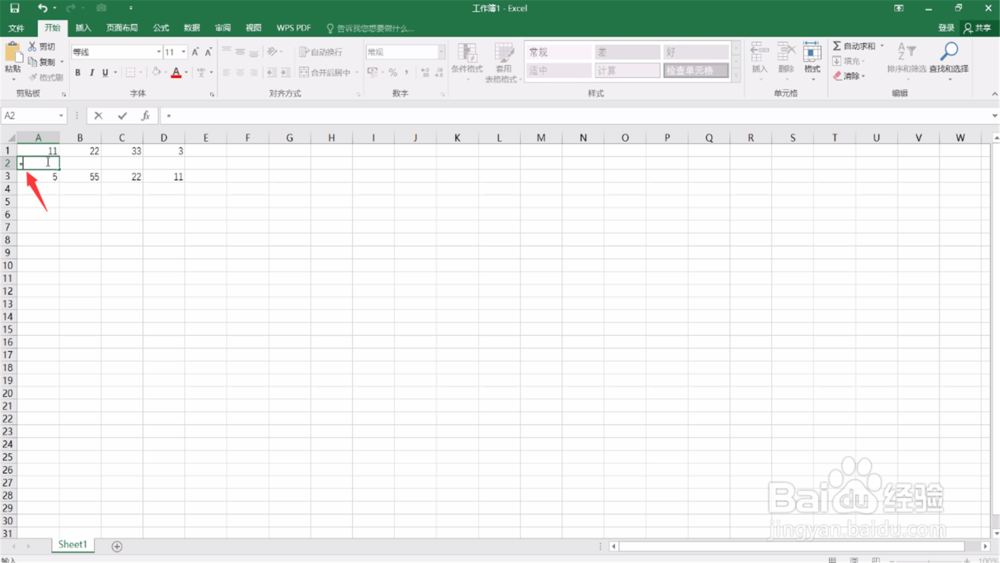
3、按住鼠标向右侧拖,直到边缘对齐,每个单元格里都出现了一个“*”
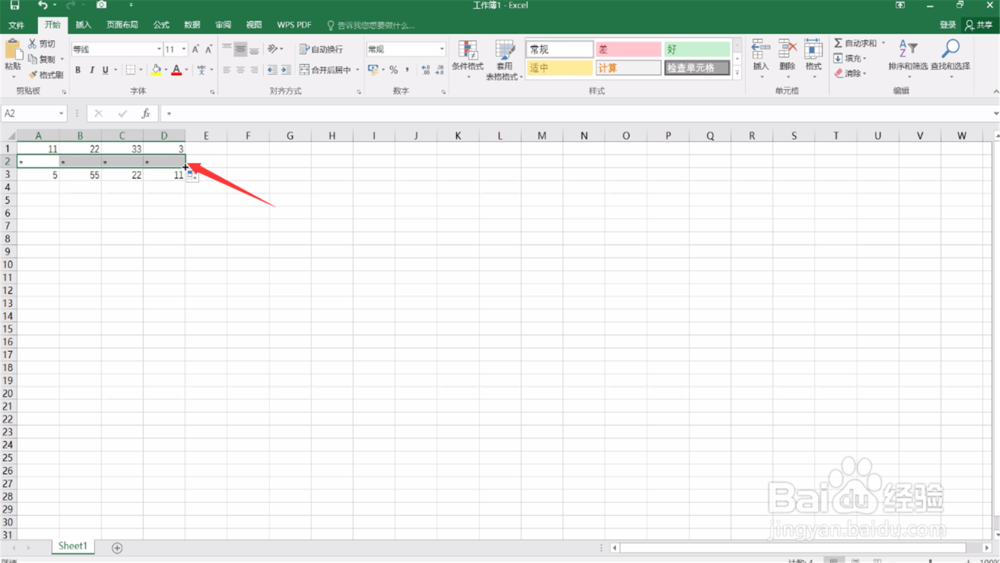
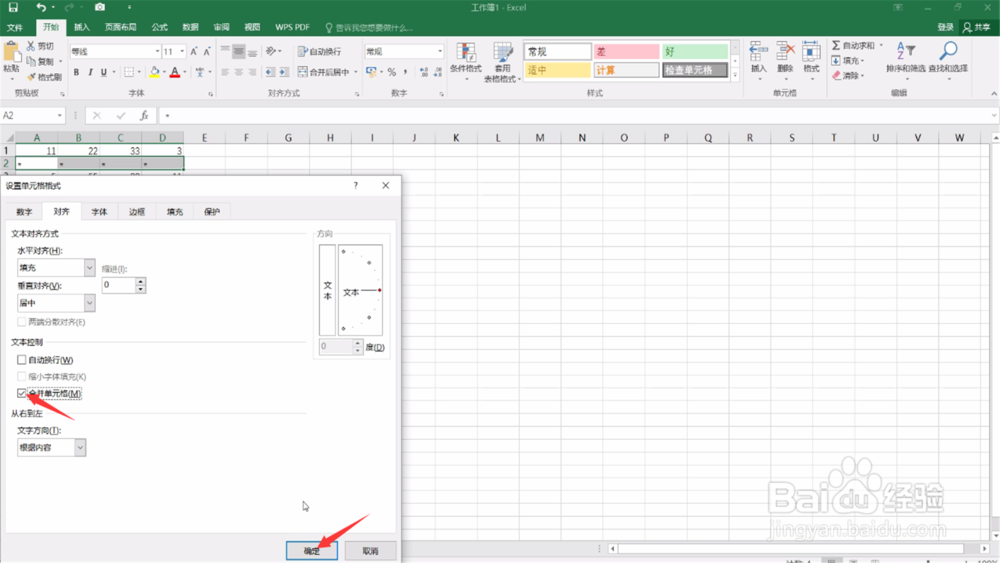
4、选中有*的单元格,右键弹出菜单,选择“设置单元格格式”
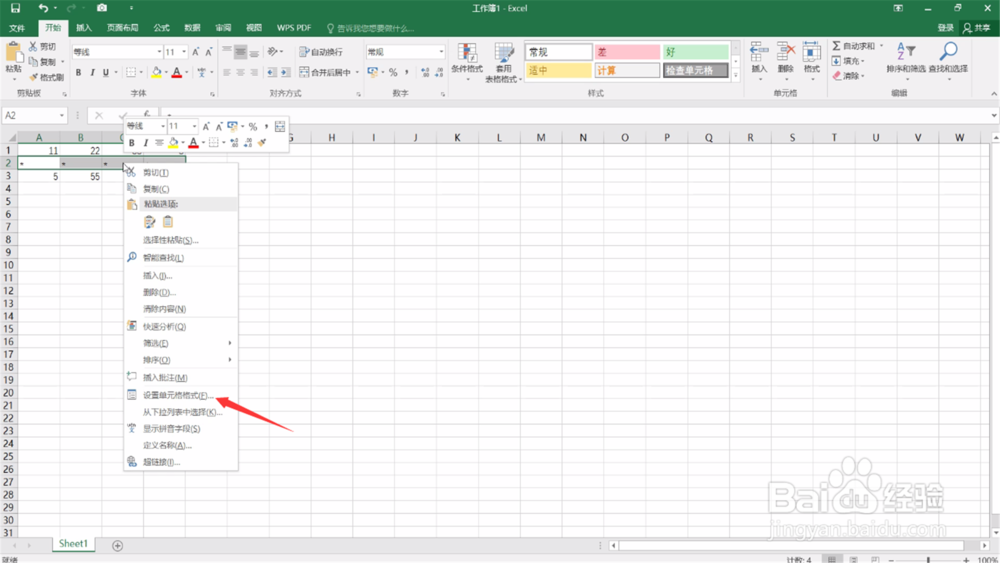
5、然后弹出对话框后,选择“对齐”模块
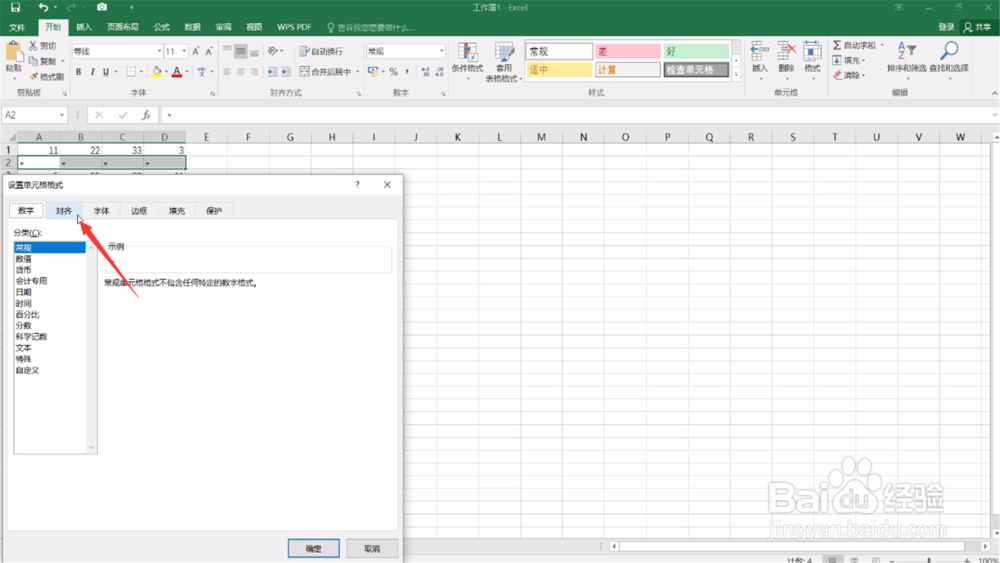
6、点击“水平对齐”下拉菜单,选择“填充”

7、然后在下方的窗口中点击合并单元格,点击确定即可
1、1. 在第一个单元格里输入*
2. 点击设置单元格个格式
3. 合并单元格
时间:2026-04-24 04:36:13
1、首先打开在电脑上打开excel应用软件
2、选择填充“*”做成一条横线,首先在第一个单元格里输入“*”
3、按住鼠标向右侧拖,直到边缘对齐,每个单元格里都出现了一个“*”
4、选中有*的单元格,右键弹出菜单,选择“设置单元格格式”
5、然后弹出对话框后,选择“对齐”模块
6、点击“水平对齐”下拉菜单,选择“填充”
7、然后在下方的窗口中点击合并单元格,点击确定即可
1、1. 在第一个单元格里输入*
2. 点击设置单元格个格式
3. 合并单元格
