1、把要进行磨皮的图片托到【PS】软件里边。
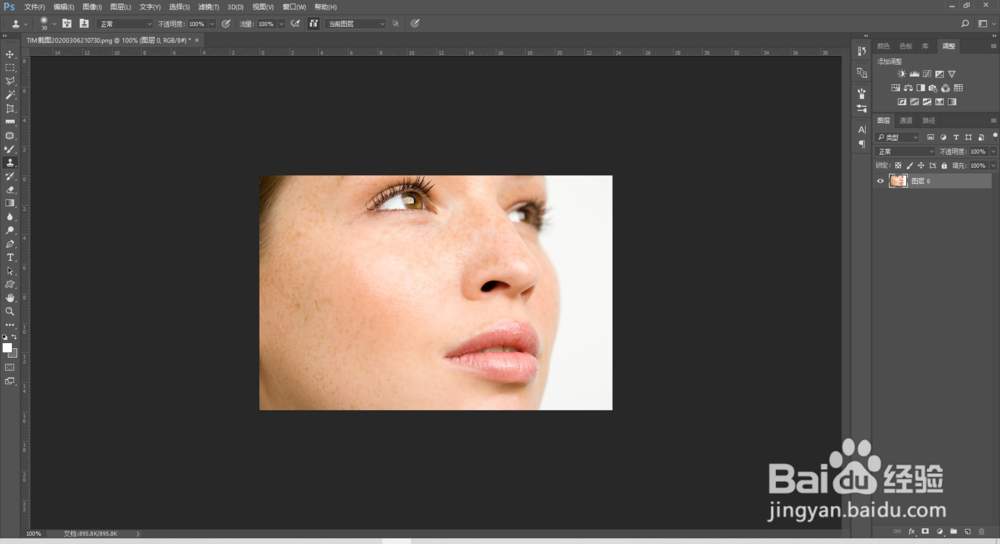
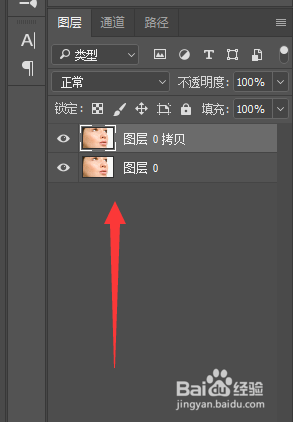
2、然后在右边复制一下图层【Ctrl+J 复制图层】。
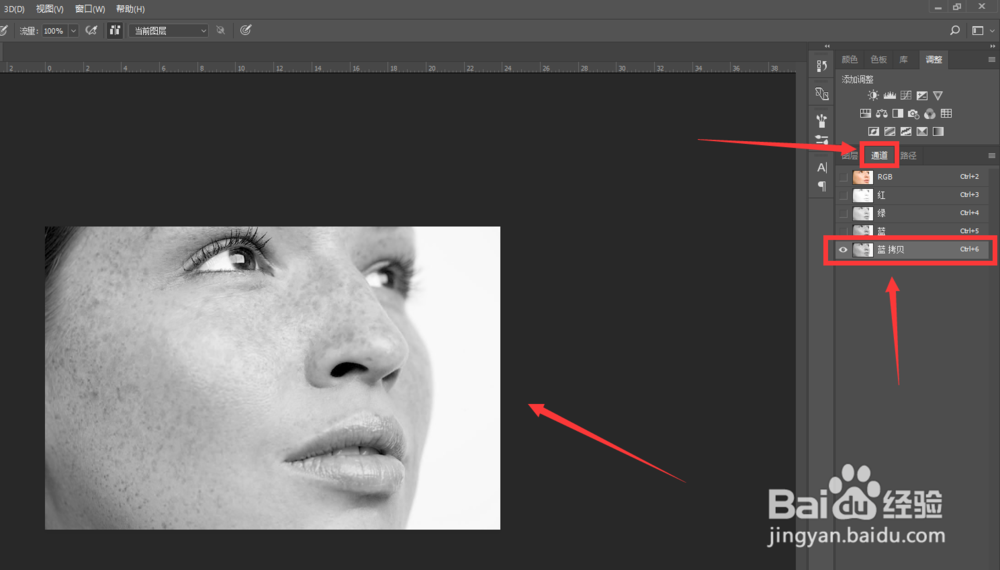
3、点击图层旁边的【通道】面板,看通道的雀斑最多,点击并复制该图层。
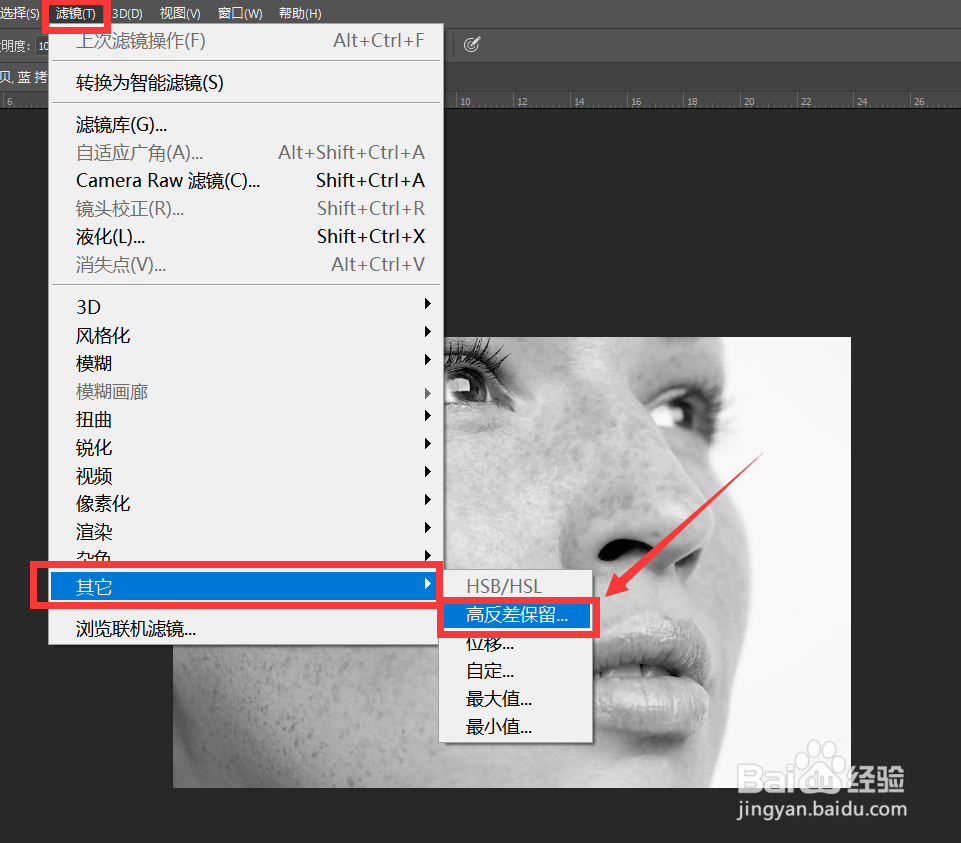
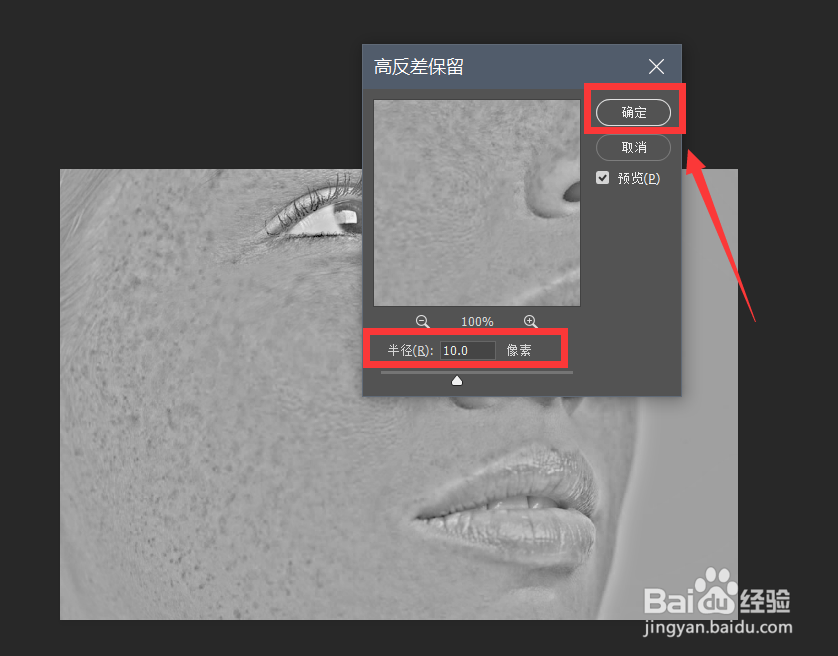
4、点击顶上的【滤镜】-【其他】【高反差保留】。
5、半径设置为【10】然后点击【 确定】。
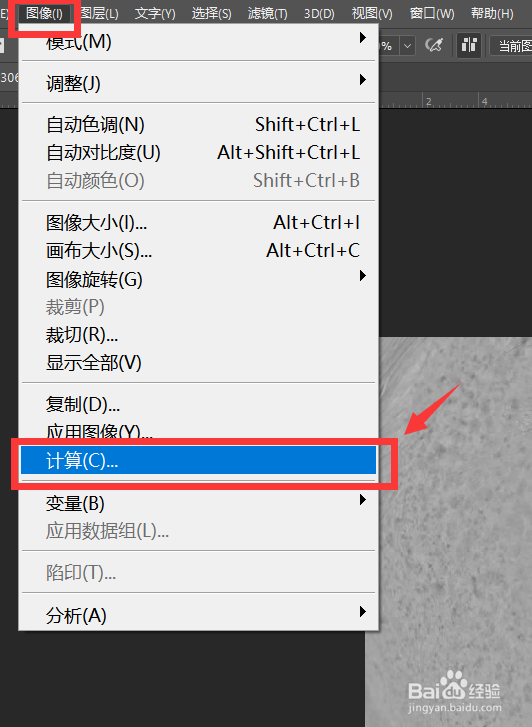
6、点击顶上的【图像】【计算】。
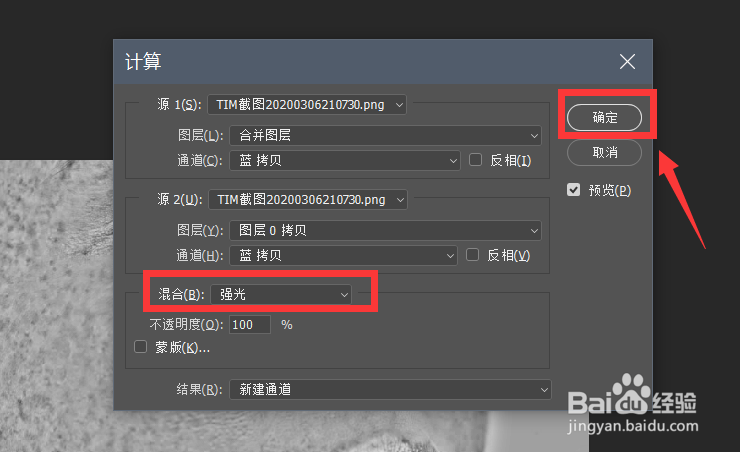
7、混合模式为【强光】,重复此操作计算三次。
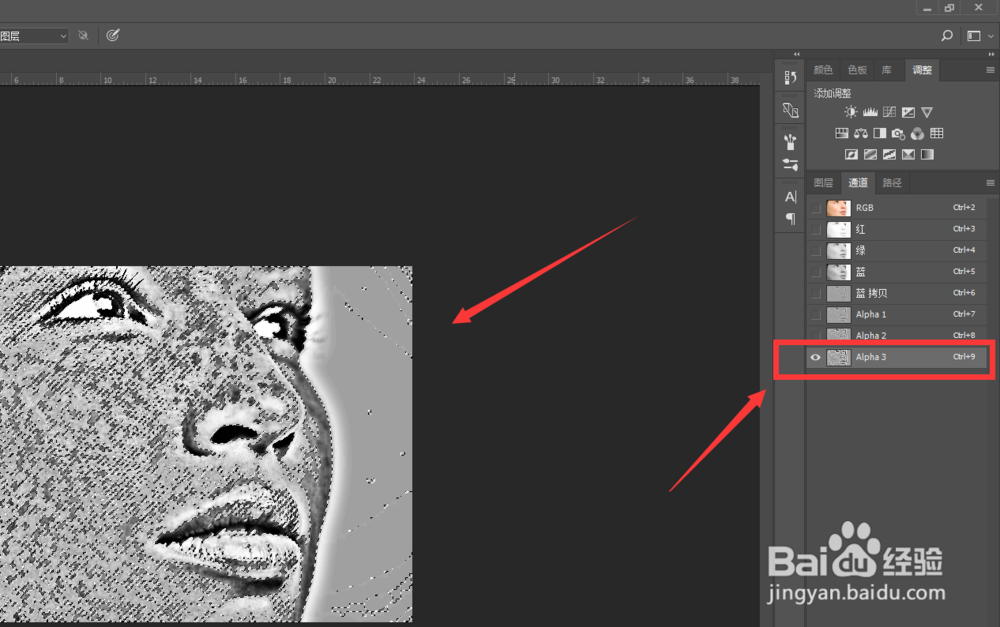
8、然后按住Ctrl不放用鼠标左键点击该图层出现蚂蚁线,再Ctrl+Shift+I反选。
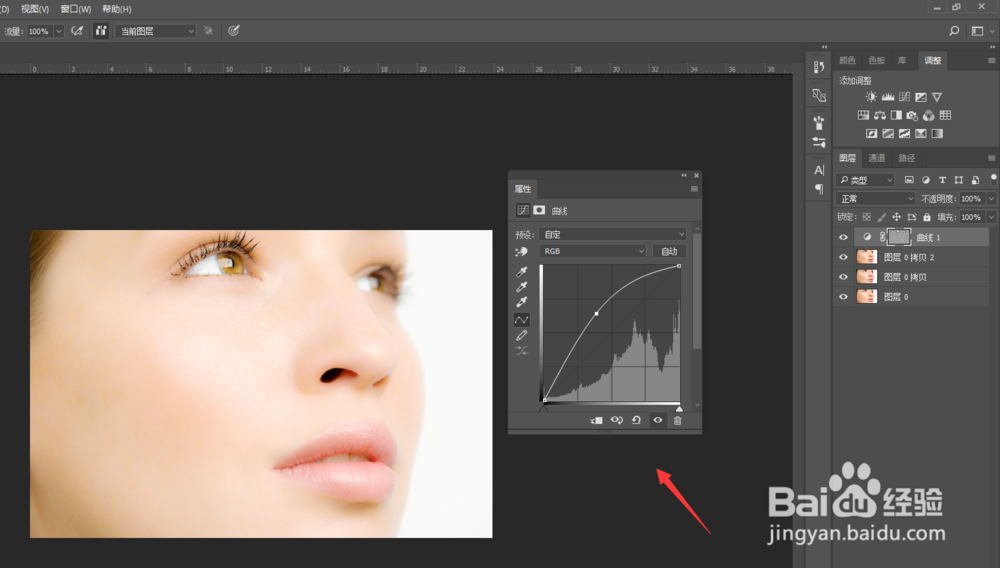
9、返回【图层】面板,拷贝当前图层,然后点击【曲线】,调节参数和幅度。
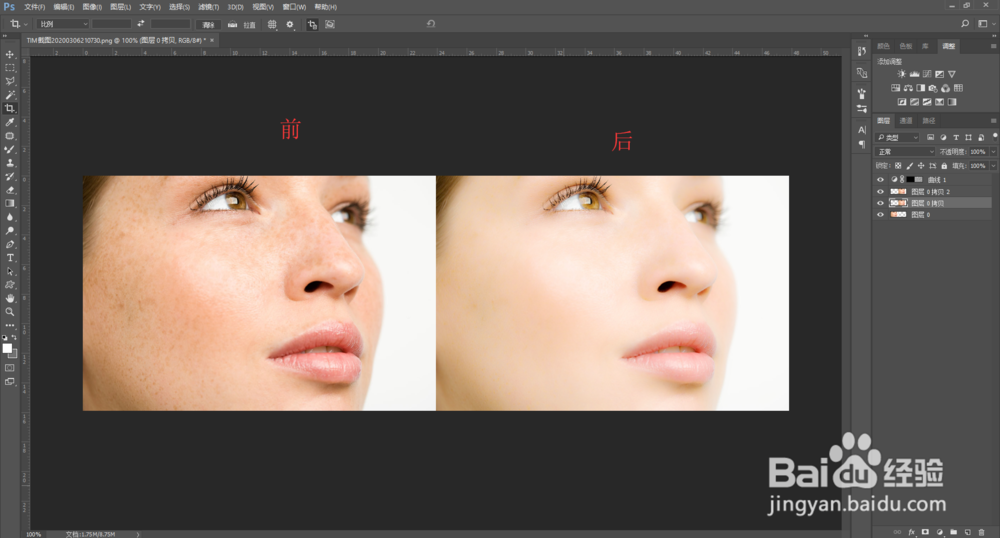
10、最后看看下对比图。
1、图片托到【PS】软件里边。
2、【Ctrl+J 复制图层】。
3、点击【通道】面板,看通道的雀斑最多,点击并复制该图层。
4、顶上的【滤镜】-【其他】【高反差保留】,半径为【10】点击【确定】。
5、点击顶上的【图像】【计算】,混合模式为【强光】重复计算三次。
6、然后按住Ctrl不放用鼠标左键点击该图层出现蚂蚁线,再Ctrl+Shift+I反选。
7、返回【图层】面板,拷贝当前图层,然后点击【曲线】,调节参数和幅度即可。
