搜狗浏览器怎么截图如何设置截图的快捷键

 时间:2024-10-13 23:42:19

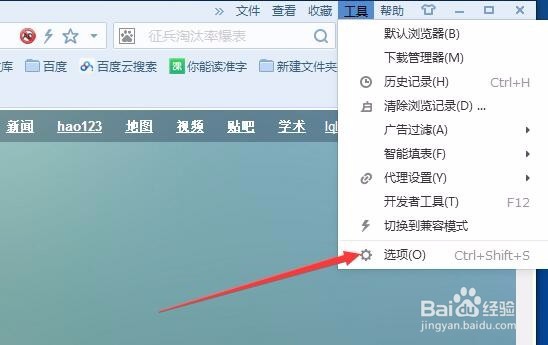
1、在打开的搜狗浏览器主界面,点击上面的“工具”菜单项
搜狗浏览器怎么截图如何设置截图的快捷键

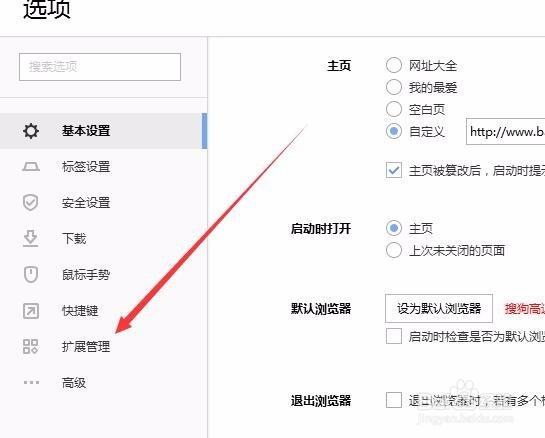
2、在打开的选项窗口中,点击左侧的“扩展管理”菜单项

搜狗浏览器怎么截图如何设置截图的快捷键

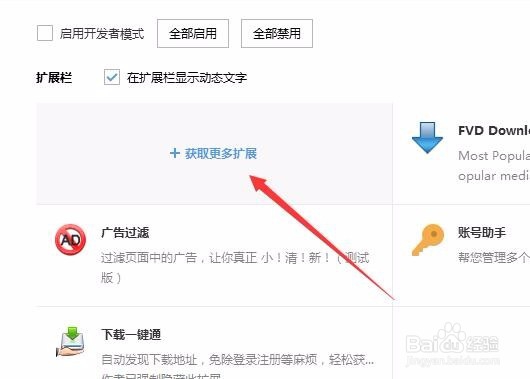
3、在右侧打开的窗口中,点击“获取更多扩展”快捷链接

搜狗浏览器怎么截图如何设置截图的快捷键

4、这时会打开搜狗浏览器扩展中心页面,在这里搜索“截图”插件,在搜索结果中点击“安装”按钮

搜狗浏览器怎么截图如何设置截图的快捷键

5、这时会弹出是否安装的提示窗口,点击“确定”按钮,一会就可以安装好了。

搜狗浏览器怎么截图如何设置截图的快捷键

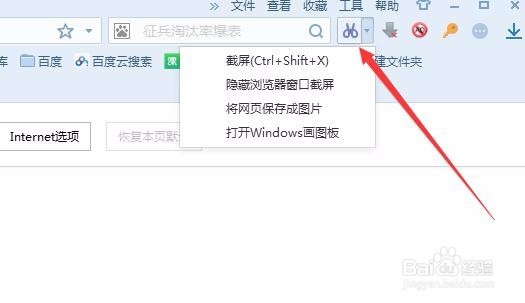
6、安装好后,在搜狗浏览器的工具栏上就看到了“截图”的图标了,点击截图工具按钮后可以看到下拉菜单
搜狗浏览器怎么截图如何设置截图的快捷键

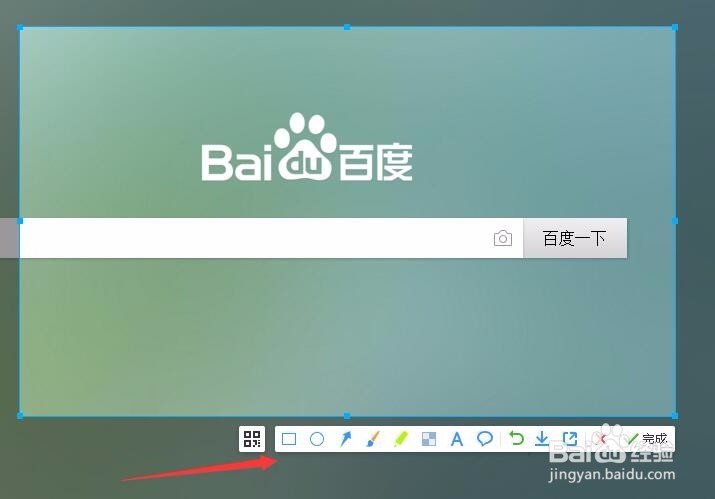
7、点击截图按钮就可以截图了,在截图工具栏上可以对截图进行一系列的操作。

搜狗浏览器怎么截图如何设置截图的快捷键

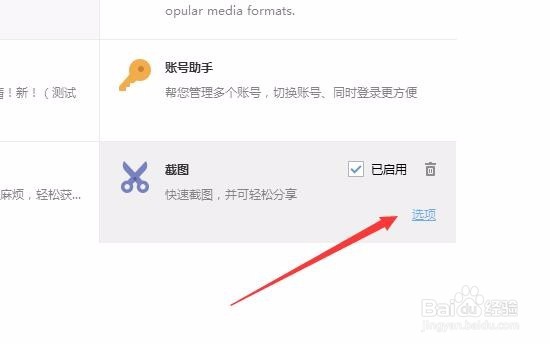
8、在扩展管理页面,点击“截图”插件的“选项”快捷链接

搜狗浏览器怎么截图如何设置截图的快捷键

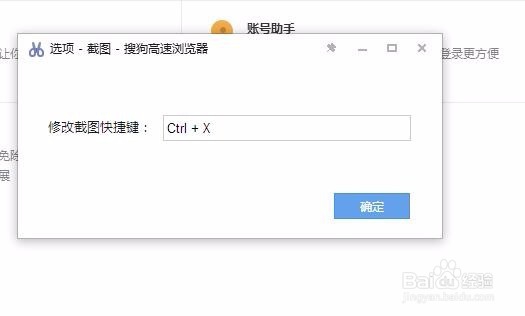
9、这时会弹出修改截图快捷键窗口,按下键盘上的按键,就可以进行修改了,以后也可以直接用快捷键来截图了。
搜狗浏览器怎么截图如何设置截图的快捷键
  • 360安全浏览器怎么缩小标签的宽度?
  • Win7如何解决搜索文件时自动中断的问题
  • Dreamweaver中制作spry表单文件域
  • 如何获得win10的系统权限
  • Windows11如何修改电脑亮度?
  • 热门搜索
    腾讯视频怎么上传 螃蟹怎么清洗 西安理工大学怎么样 宝宝感冒咳嗽流鼻涕怎么办 在家里怎么赚钱 怎么清理电脑磁盘 ps怎么改字 焦糖玛奇朵怎么做 运动鞋怎么洗 怎么会得痔疮