美图秀秀如何将图片背景虚化以及圈出重要部分

 时间:2026-04-21 18:43:20

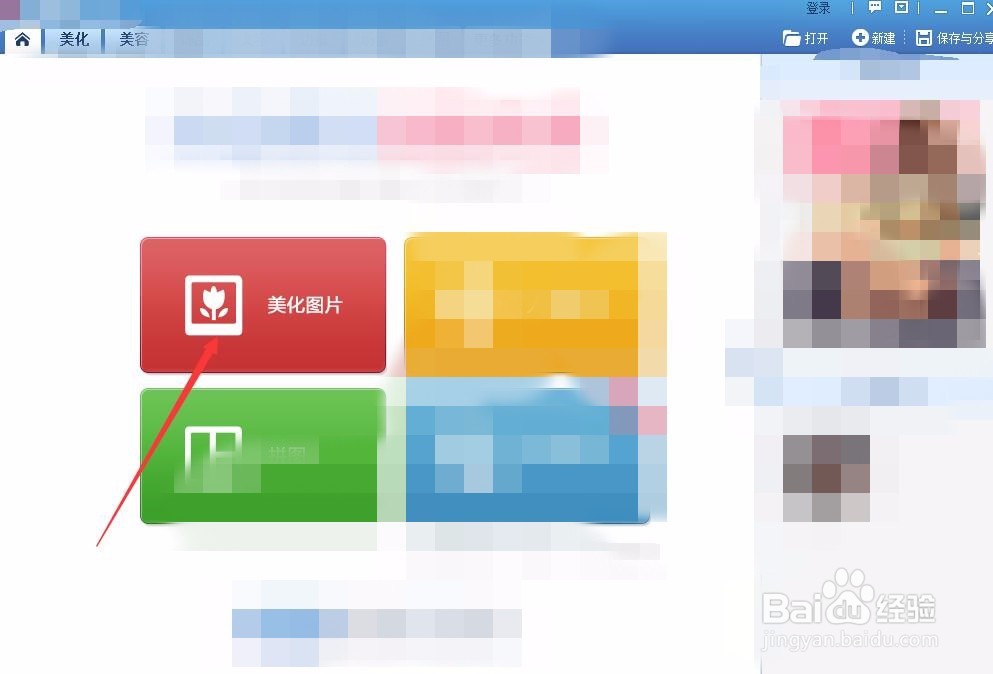
1、首先,开启下载好的“美图秀秀”软件,如图所示;

美图秀秀如何将图片背景虚化以及圈出重要部分

2、选择“美化图片”选项,如图所示;

美图秀秀如何将图片背景虚化以及圈出重要部分

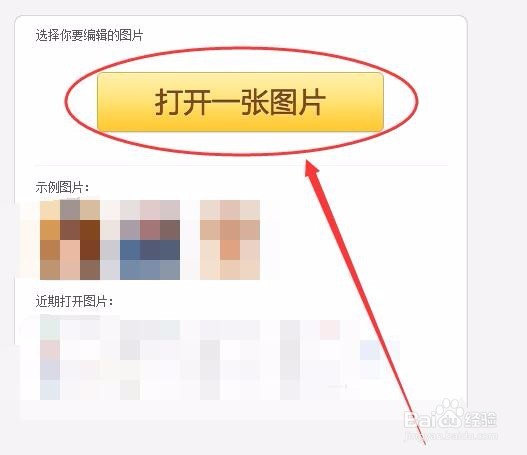
3、进入后,选择“打开一张图片”选项,如图所示,选择一张你要修改的图片;

美图秀秀如何将图片背景虚化以及圈出重要部分

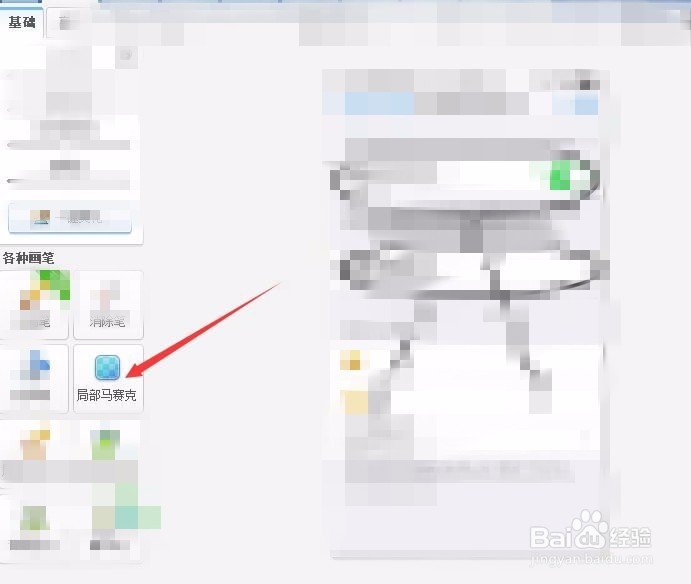
4、这里以手机的截图为例,选择左侧的“局部马赛克”选项,单击进入;

美图秀秀如何将图片背景虚化以及圈出重要部分

5、通过左侧的设置选项修改你所需要的画笔的大小以及马赛克的深度,如图所示;
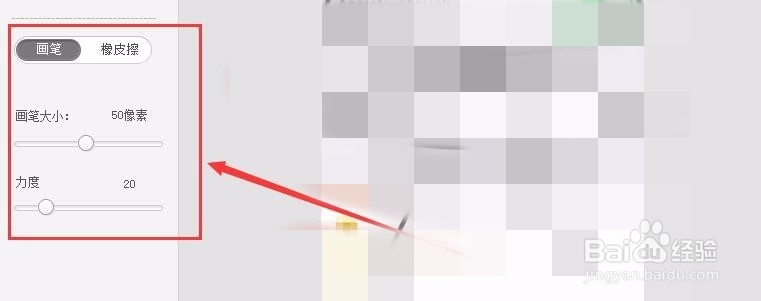
美图秀秀如何将图片背景虚化以及圈出重要部分

6、这样我们可以测试一下将背景虚化,如图所示,完成后选择“应用”选项;

美图秀秀如何将图片背景虚化以及圈出重要部分

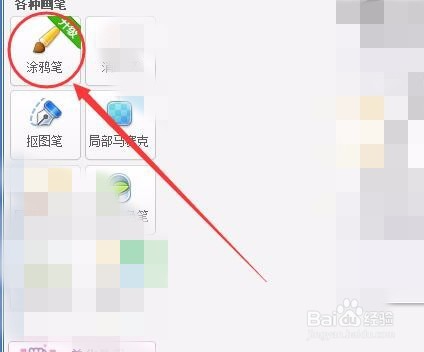
7、返回上一界面后,选择图中选项,如图所示。

美图秀秀如何将图片背景虚化以及圈出重要部分

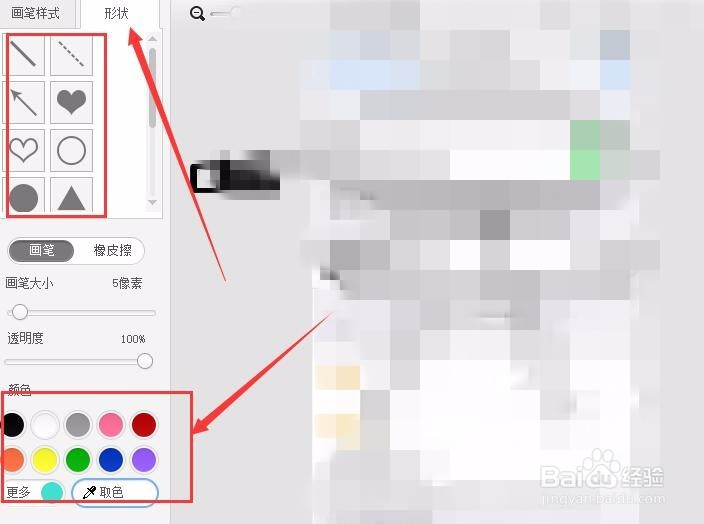
8、选择左侧的形状以及画笔的色彩选项,来对图片进行修改,如图所示;

美图秀秀如何将图片背景虚化以及圈出重要部分

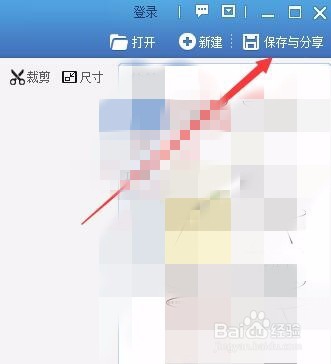
9、绘制完成后,记得将图片进行保存,可选择“覆盖原图”或“另存为”。

美图秀秀如何将图片背景虚化以及圈出重要部分

  • 如何让文字动起来(PS文字动图制作)
  • ps怎么解决额头过大的问题?
  • Photoshop怎么制作照片翻角效果?
  • PS如何制作影子
  • 在PS中怎样制作图片飘起来的效果?
  • 热门搜索
    ps如何安装字体 如何制作app软件 如何修复脸上的红血丝 哀莫大于心死是什么意思 如何治疗胃病 吸猫是啥意思是什么 肺气肿如何治疗 节妇的悠闲生活 如何买手表 骨癌的前兆是什么症状