1、点击windows10系统桌面上的开始图标。

2、接着点击弹出的窗口中左下方的“设置”图标。

3、然后点击弹出的窗口中的“系统”的图标。

4、接着滑动弹出的窗口右边“更改文本、应用和其他项目的大小”(默认是100,你可以改到你想要的大小)

5、改变大小后,显示效果如下图所示。(字体明显变大了很多)

6、如果你对这样改变的效果不是很满意,你可以接着点击右边的“高级设置”。

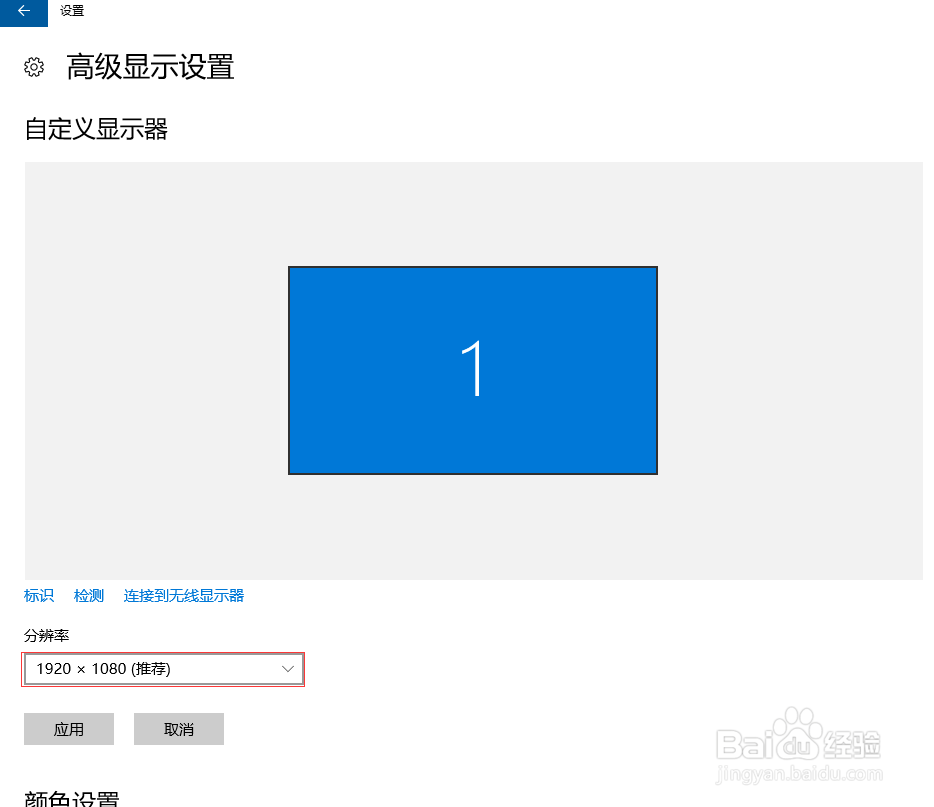
7、最后我们可以在新弹出的窗口中修改分辨率。
时间:2026-04-24 04:27:01
1、点击windows10系统桌面上的开始图标。
2、接着点击弹出的窗口中左下方的“设置”图标。
3、然后点击弹出的窗口中的“系统”的图标。
4、接着滑动弹出的窗口右边“更改文本、应用和其他项目的大小”(默认是100,你可以改到你想要的大小)
5、改变大小后,显示效果如下图所示。(字体明显变大了很多)
6、如果你对这样改变的效果不是很满意,你可以接着点击右边的“高级设置”。
7、最后我们可以在新弹出的窗口中修改分辨率。
