电脑端微信,如何快速保存多张图片?

 时间:2026-02-13 11:34:53

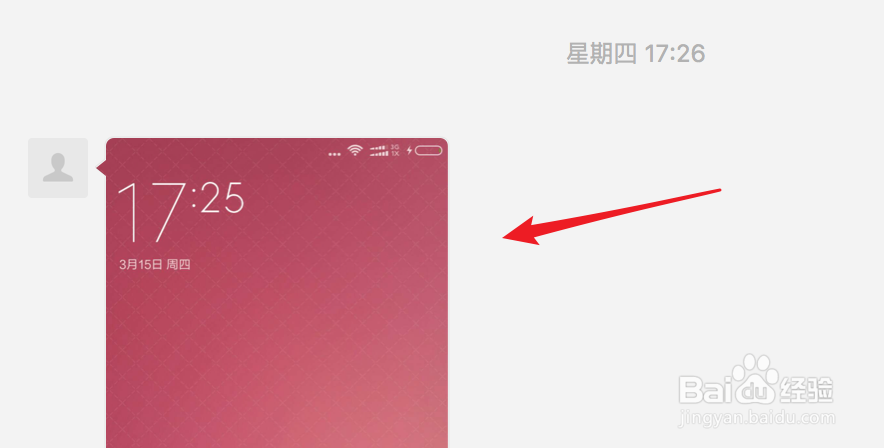
1、通过文件传输助手,或好友发来多张图片,如何才能对这些图片保存保存到电脑上?
电脑端微信,如何快速保存多张图片?

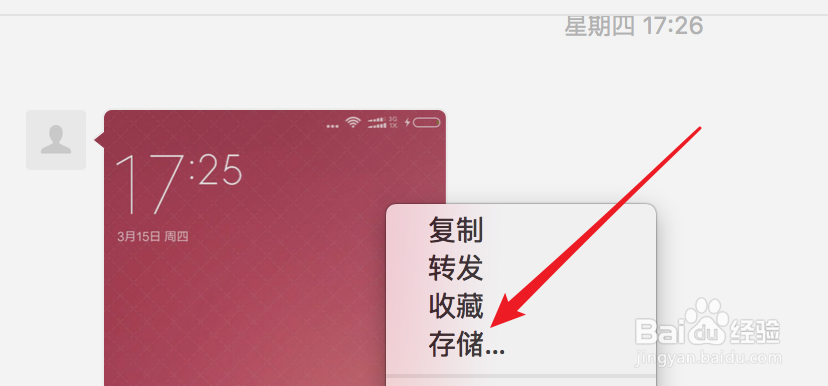
2、我们常规的方法是点击打开一张图片,然后在打开的图片窗口上右键点击,然后选择‘存储’

电脑端微信,如何快速保存多张图片?

3、或者直接在微信会话上右键点击一张图片,然后选择‘存储’

电脑端微信,如何快速保存多张图片?

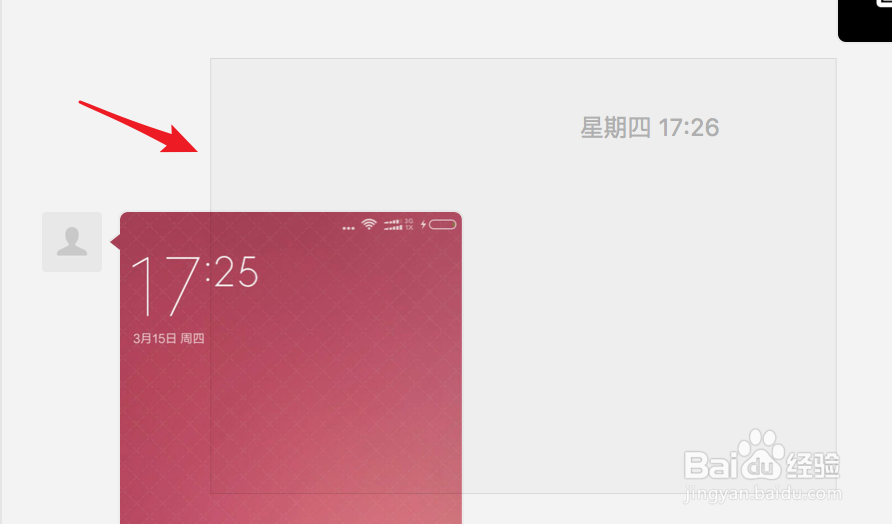
4、上面二种方法都是一样的,都是要一张一张的保存。但其实不需要这么麻烦的,我们可以在会话窗口上,用鼠标向上滑选多张图片。
电脑端微信,如何快速保存多张图片?

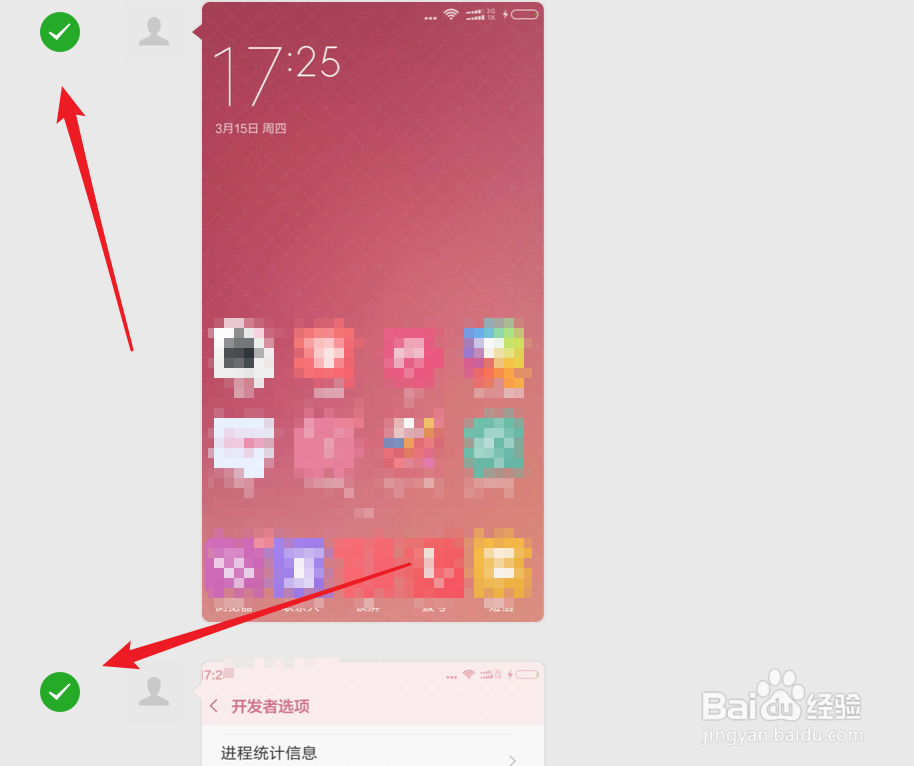
5、所滑过的图片就都会选中的,而且会话里的其它图片也会多出一个选择按钮,可以点击多选择几张的
电脑端微信,如何快速保存多张图片?

6、选择后,可以在下方看到有一排的按钮的,我们可以点击‘保存至电脑’这个按钮。

电脑端微信,如何快速保存多张图片?

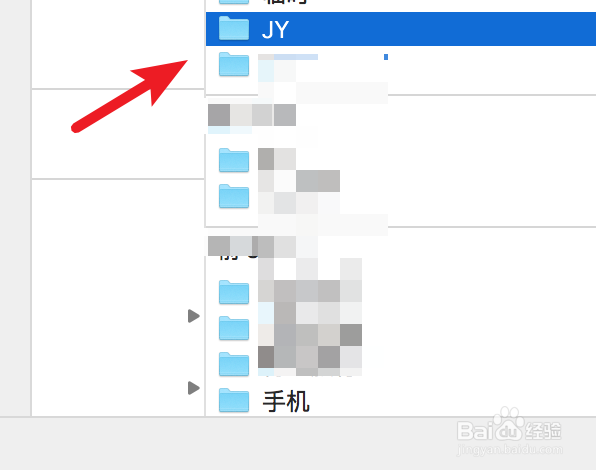
7、点击后,就会弹出文件选择窗口,我们要选择保存到电脑的哪个文件夹里。

电脑端微信,如何快速保存多张图片?

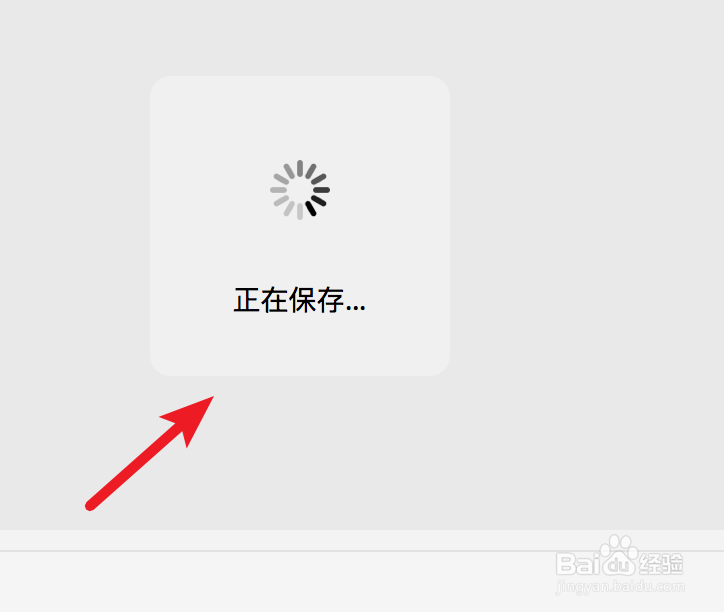
8、确认好保存的文件夹,点击确定后,我们所选的多张图片就保存到电脑里了。

电脑端微信,如何快速保存多张图片?

  • 电脑版微信怎么批量保存图片
  • 微信照片怎么批量导入电脑
  • 微信照片怎么批量保存
  • 如何将微信里的多张图片导入到电脑中
  • 如何批量下载微信中的图片
  • 热门搜索
    qq空间怎么设置密码 深圳旅游景点大全 标点符号怎么打 爱可以重来 山西财经大学怎么样 铜鼓旅游景点 养老保险什么时候可以领 移动平均线怎么看 云南丽江旅游多少钱 怎么拒收垃圾短信