小米手机里的照片如何批量上传到电脑

 时间:2026-04-23 11:37:25

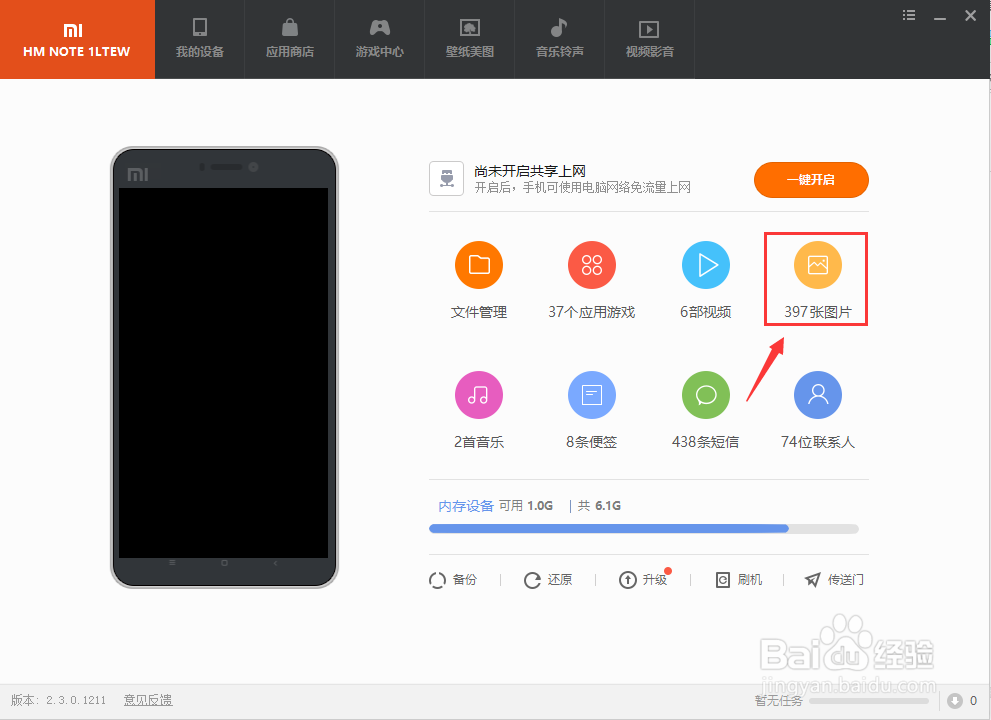
1、首先在电脑上安装小米助手软件并打开,然后将手机和电脑用数据线连接,连接成功之后在小米助手主界面上会显示下图所示的信息,其中就有照片的数量,如下图所示。
小米手机里的照片如何批量上传到电脑

2、点击图片进入到图库界面,通过小米助手软件可以查看手机上存储的所有照片,如下图所示。
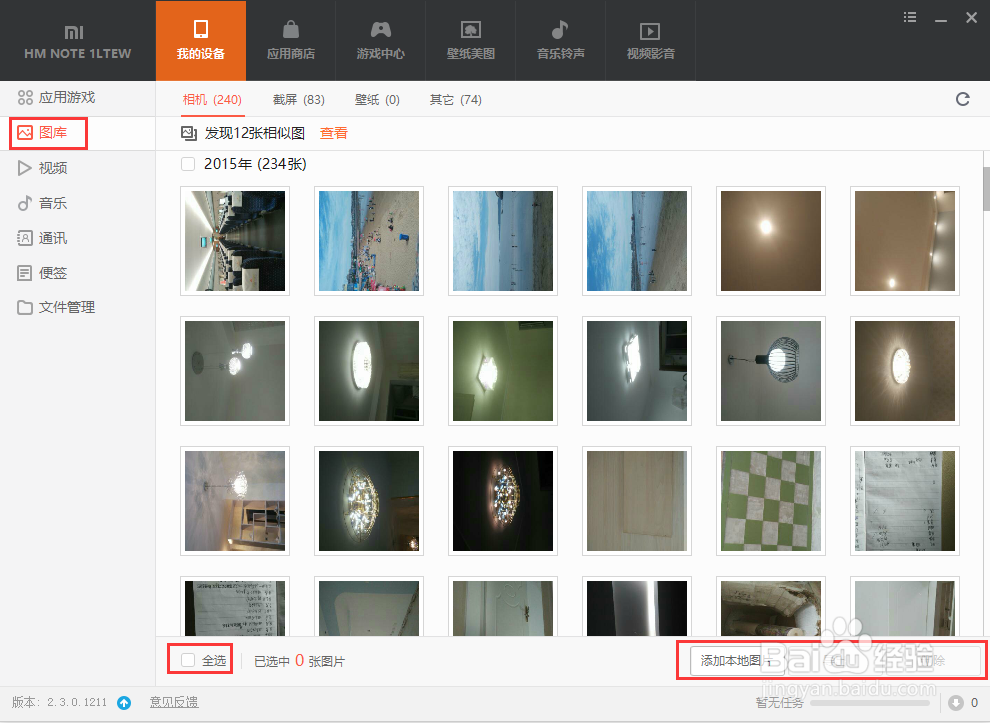
小米手机里的照片如何批量上传到电脑

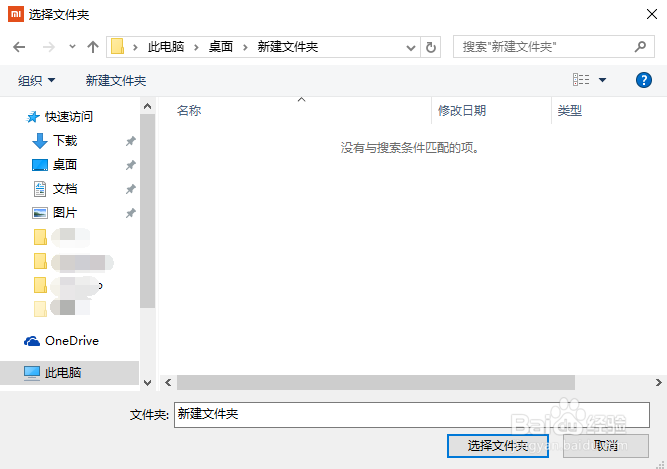
3、接下来点击该界面左下方的【全选】按钮,然后选择【导出】选项,弹出选择文件夹对话窗口,如下图所示。
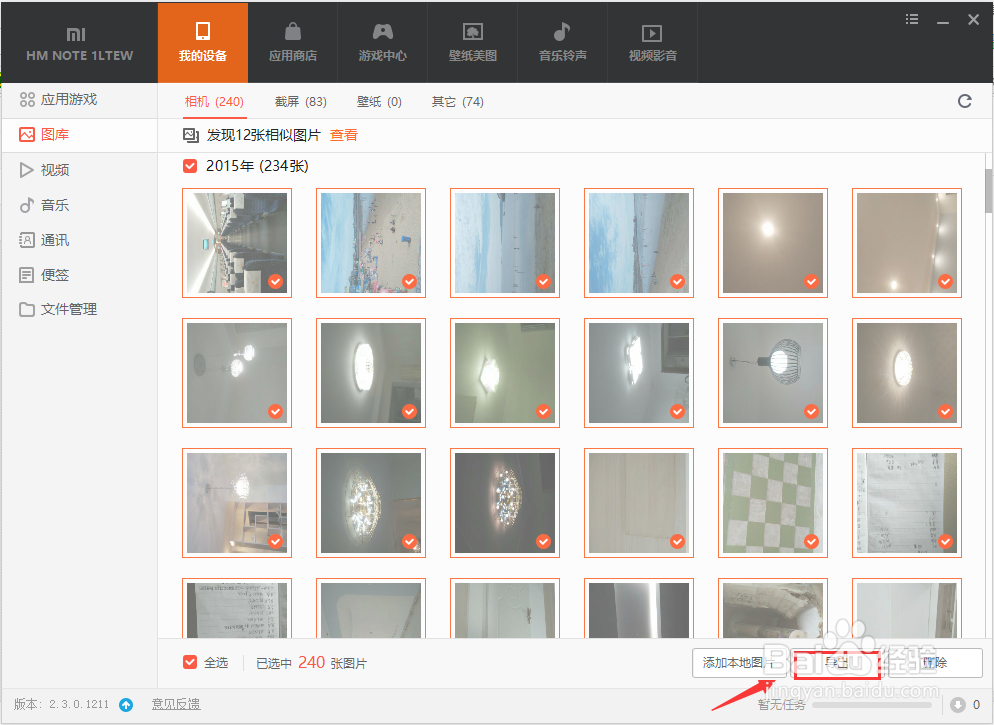
小米手机里的照片如何批量上传到电脑

小米手机里的照片如何批量上传到电脑

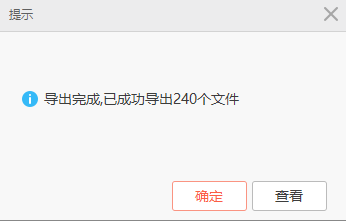
4、选择合适的保存路径之后,点击【保存】按钮,即可开始将手机上的照片批量导出到电脑上,如下图所示。
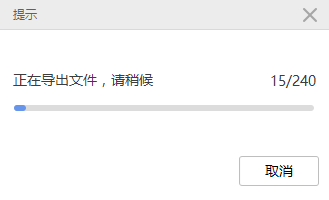
小米手机里的照片如何批量上传到电脑

小米手机里的照片如何批量上传到电脑

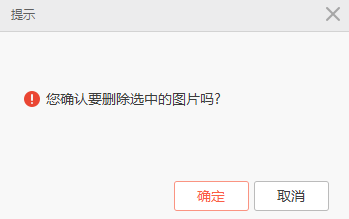
5、导出成功之后,为了节约手机上的内存,可以直接通过小米助手软件将手机上的照片直接删除,如下图所示。
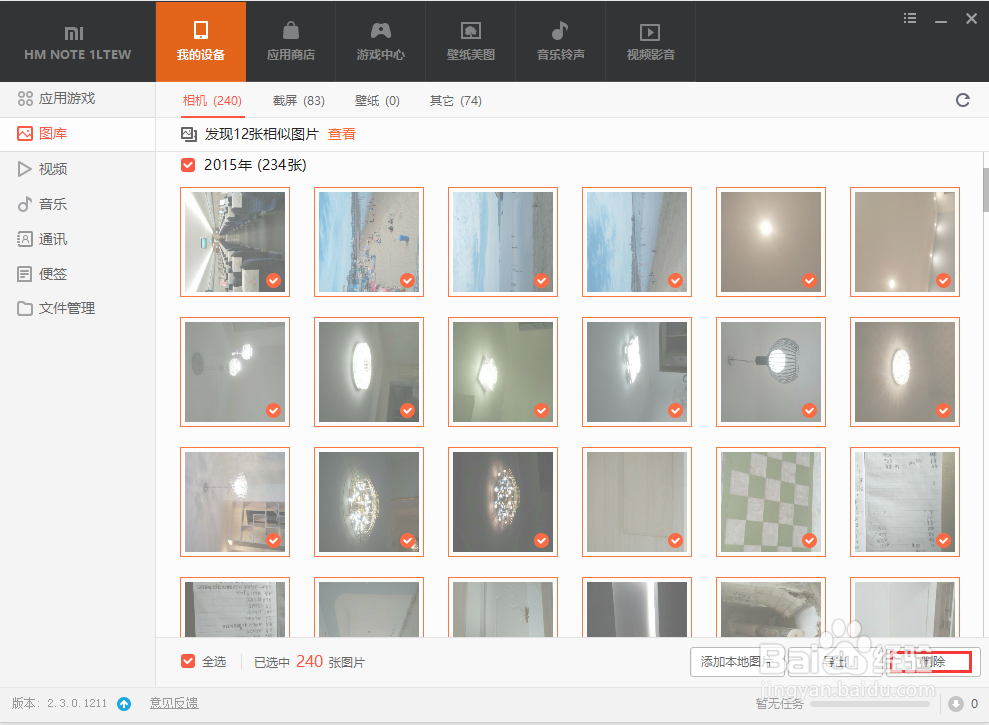
小米手机里的照片如何批量上传到电脑

小米手机里的照片如何批量上传到电脑

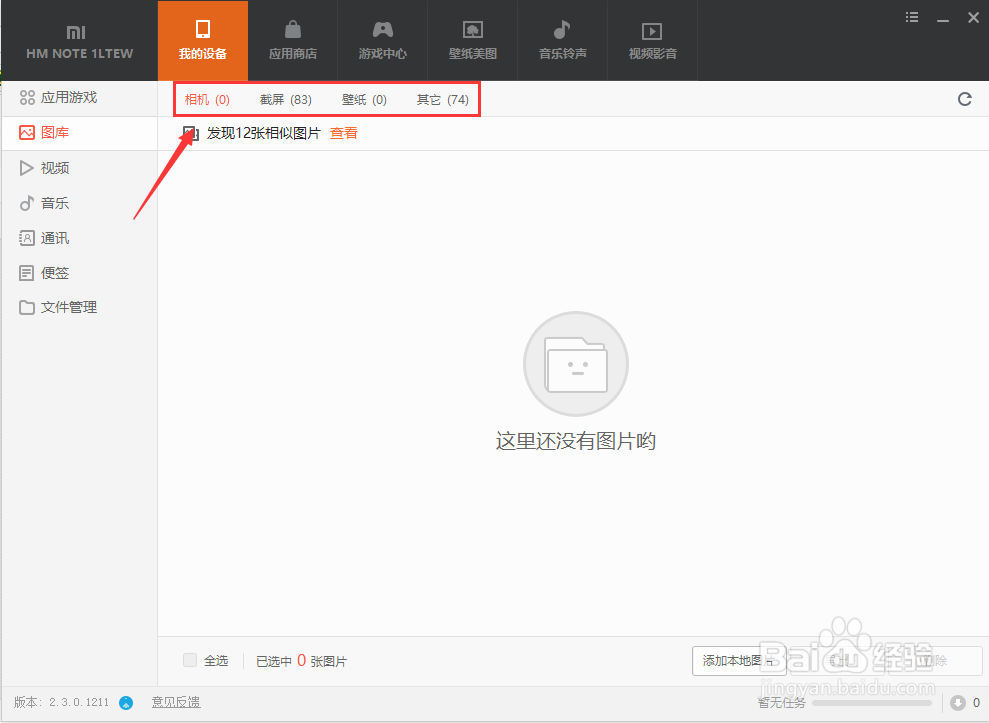
6、需要注意的是小米助手图库内也是有多个文件夹的,要想将手机上所有的图片都保存到电脑上,就需要按照不同的文件夹分别进行操作,如下图所示。
小米手机里的照片如何批量上传到电脑

  • 小米手机照片如何导入电脑
  • 小米手机如何连接电脑传输文件
  • 小米手机里的照片怎么传到电脑
  • 怎么把小米手机里的照片传到电脑上
  • 小米手机的文件如何传到电脑里
  • 热门搜索
    cad怎么画箭头 h3c路由器怎么设置 护照怎么办理 毛利率怎么算 苹果怎么查激活时间 呼叫等待怎么设置 化石是怎么形成的 大众途观怎么样 宫颈纳囊怎么治疗 耳石症是怎么引起的