ppt如何制作电影结束时的播放效果

 时间:2026-02-13 15:46:13

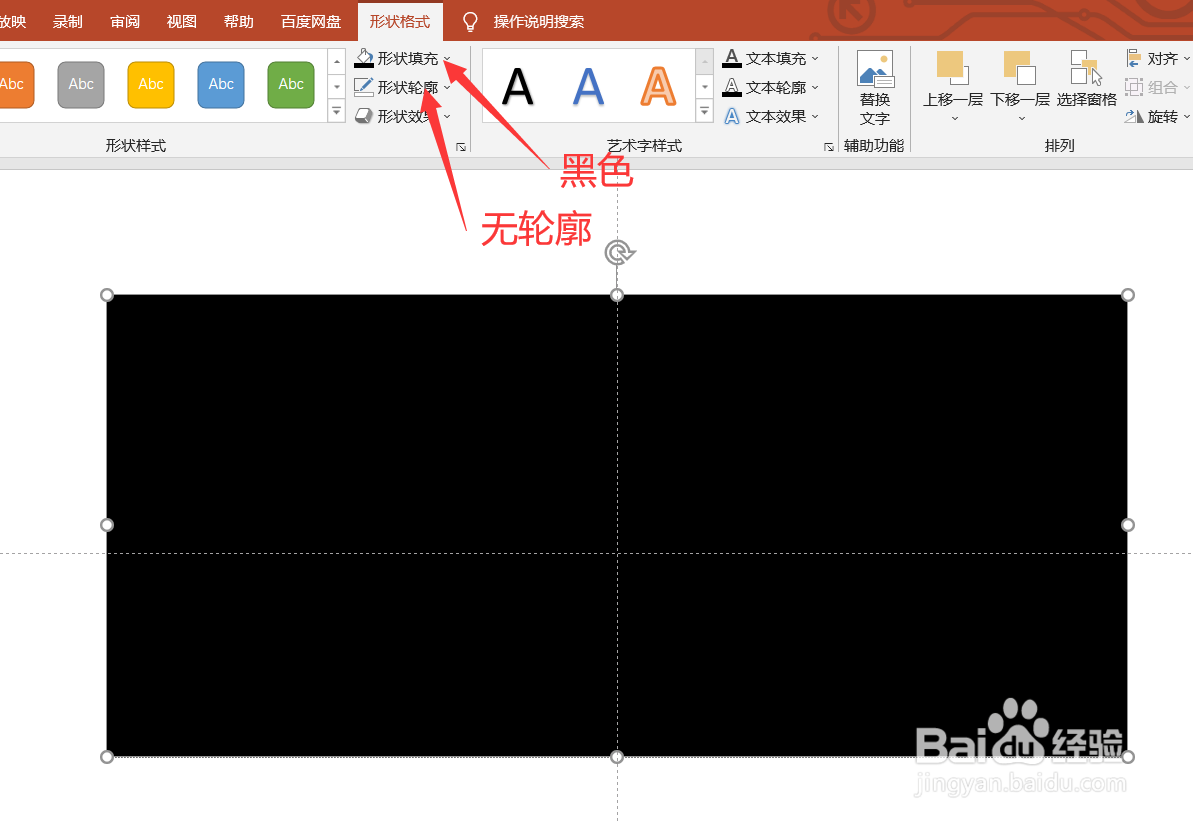
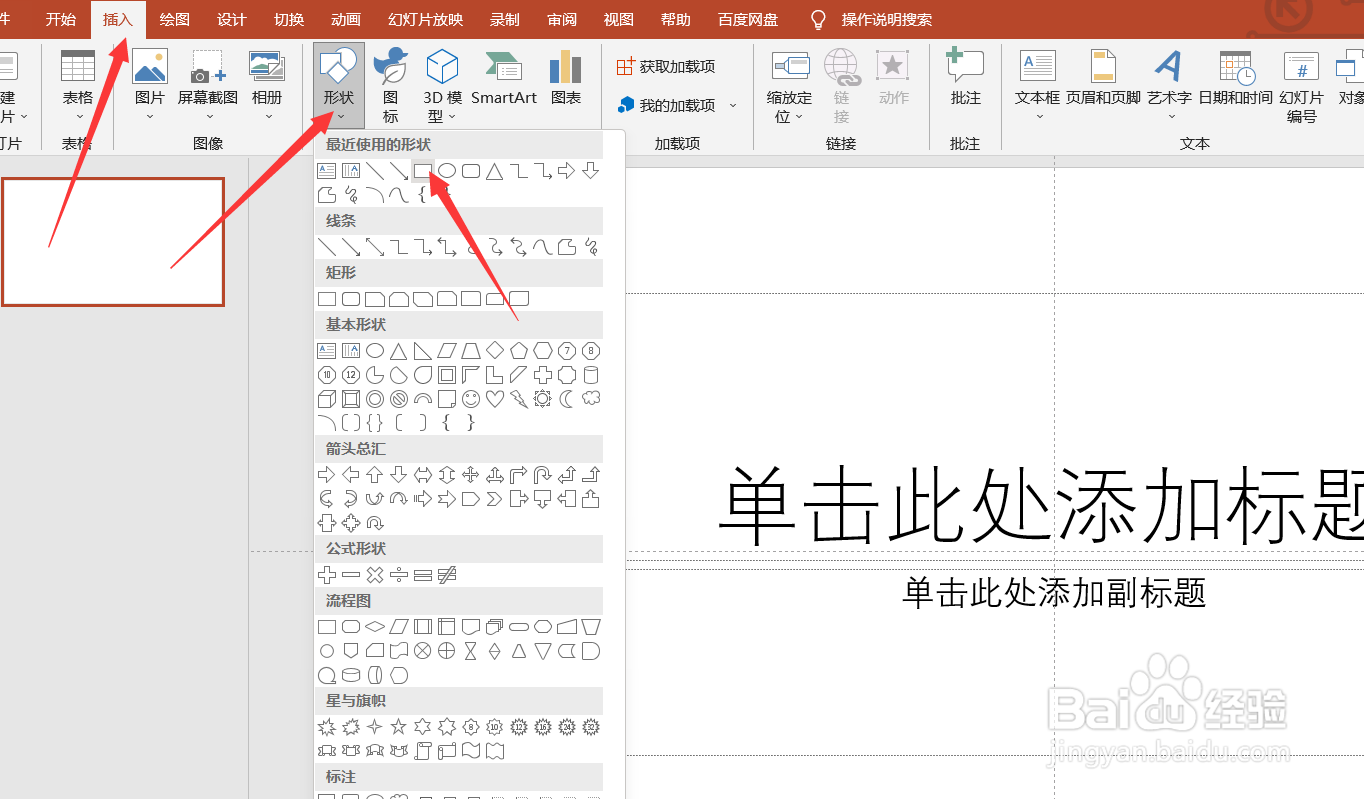
1、首先启动ppt软件,之后直接插入矩形,覆盖整个播放页面。
ppt如何制作电影结束时的播放效果

2、之后将这个矩形设置为无轮廓,内部填充为黑色

ppt如何制作电影结束时的播放效果

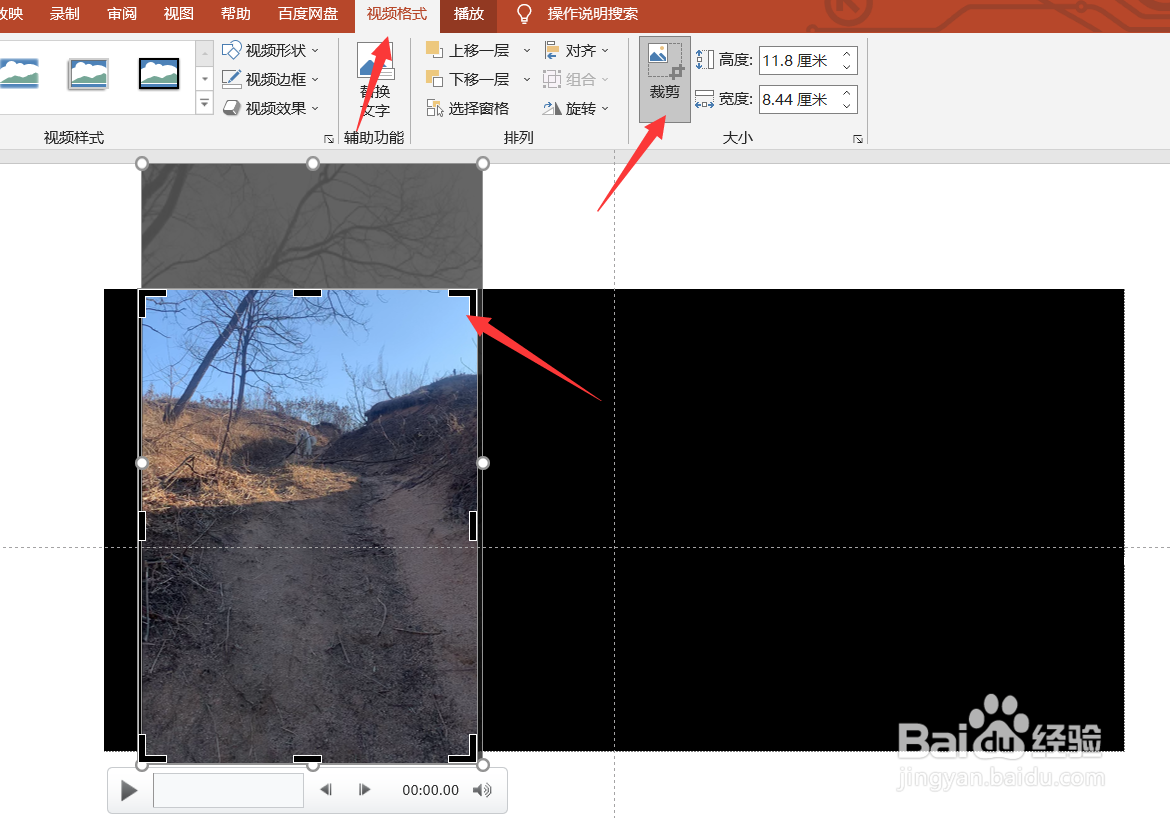
3、接下来插入准备好的视频。直接点击上方工具条中的【插入】-【视频】-【此设备】,找到对应的视频双击插入。

ppt如何制作电影结束时的播放效果

4、视频插入之后点击【视频格式】-【剪裁】,将视频画面调整到合适的大小。

ppt如何制作电影结束时的播放效果

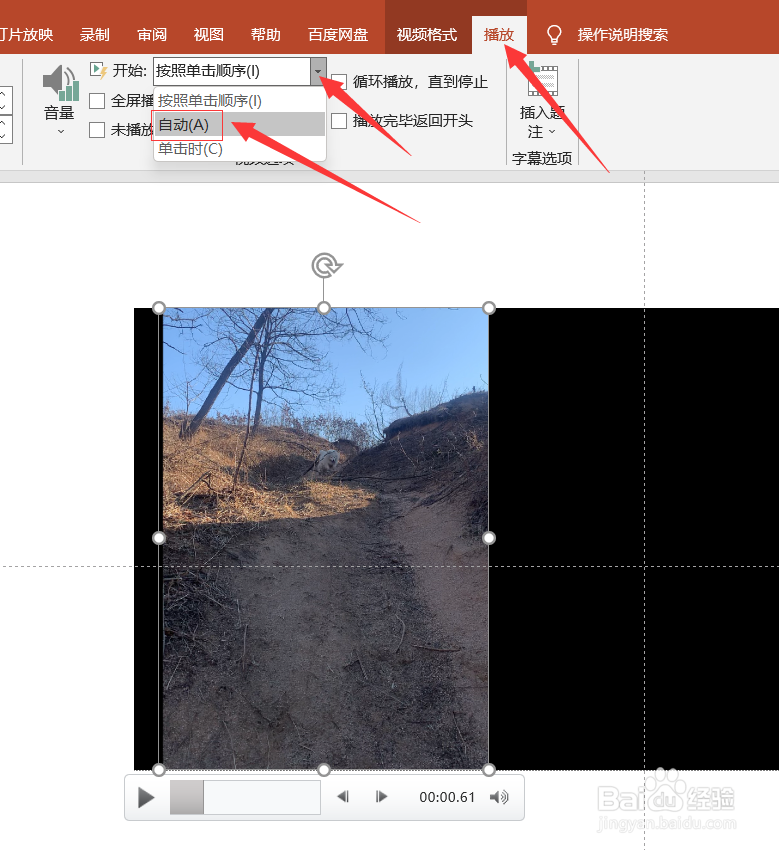
5、现在将视频设置为自动播放。

ppt如何制作电影结束时的播放效果

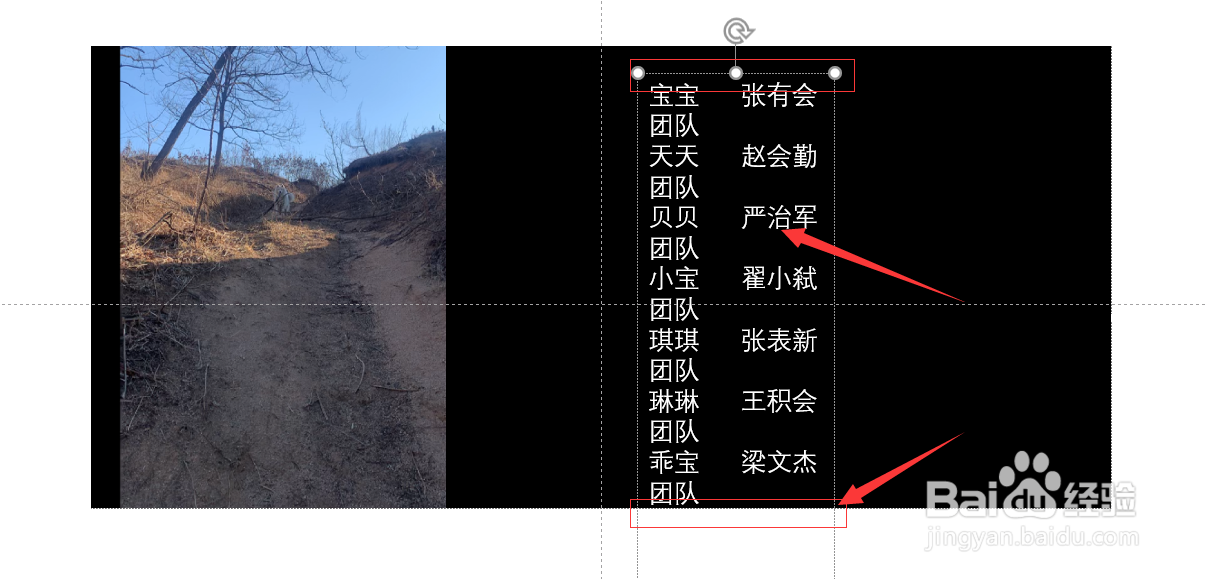
6、现在插入文字内容,调整好文字的格式,再将文本框拉到播放画面的最下方。

ppt如何制作电影结束时的播放效果

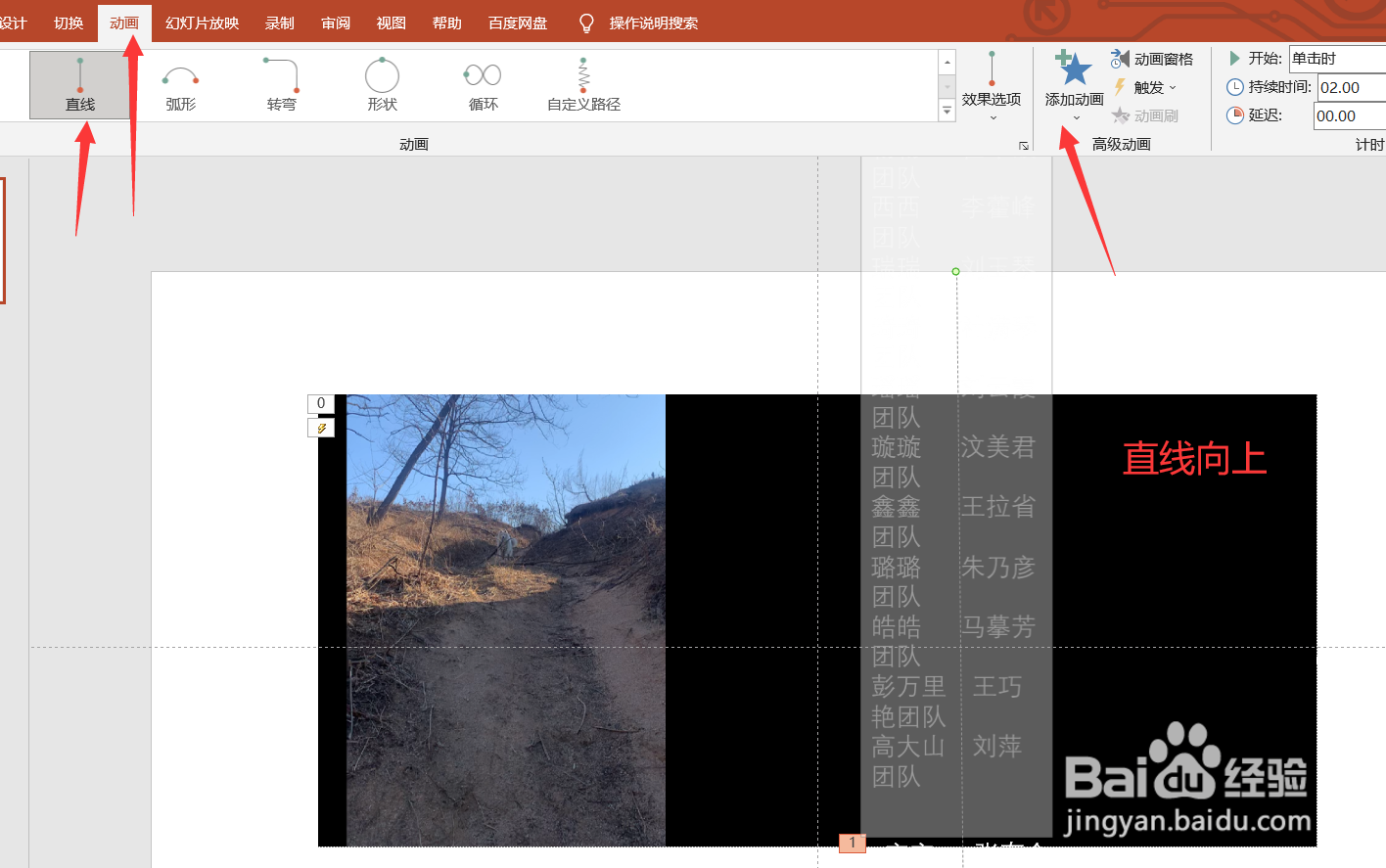
7、之后为文字部分添加直线向上的动画。

ppt如何制作电影结束时的播放效果

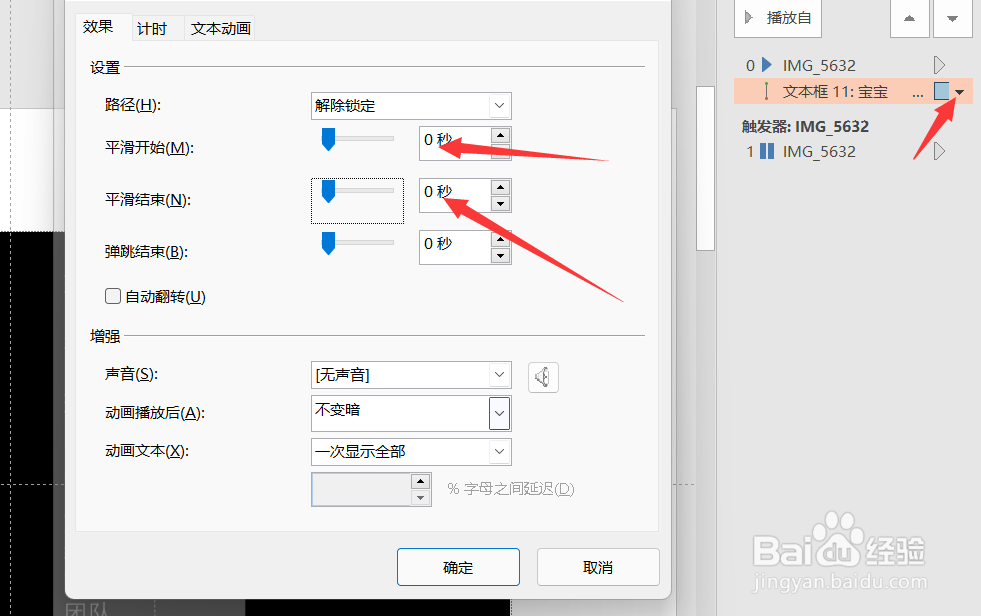
8、最后将播放效果中的平滑开始和平滑结束都设置为“0秒”即可。

ppt如何制作电影结束时的播放效果

  • ppt设置图片自动播放怎么操作
  • PPT怎么设置动画方向从左到右移动
  • 如何控制ppt图片播放速度
  • PPT中怎样设置图片滚动轮播效果
  • PPT如何添加动画
  • 热门搜索
    如何学习化妆 杭州旅游线路 打印机如何扫描 中国十大旅游胜地 黄姚古镇在哪里 更年期盗汗怎么办 三明学院怎么样 苹果手机内存怎么清理 穿成主角内衣怎么破 如何提高记忆力