1、方法一:先画一椭圆,去掉填充,并用选择工具(俗称白箭头)选择上下两个节点,将节点转换为尖角。
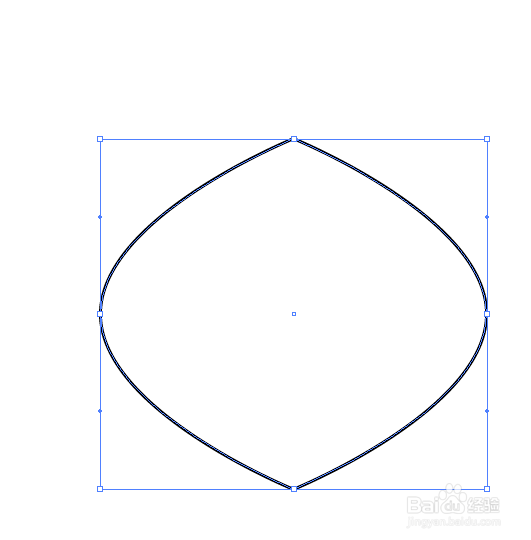
2、调节上面的节点,往上提一些,并将中间的节点也往上提。微调一下,再复制原图形(ctrl+c,ctrl+F),并垂直镜像,填充描边为红色。
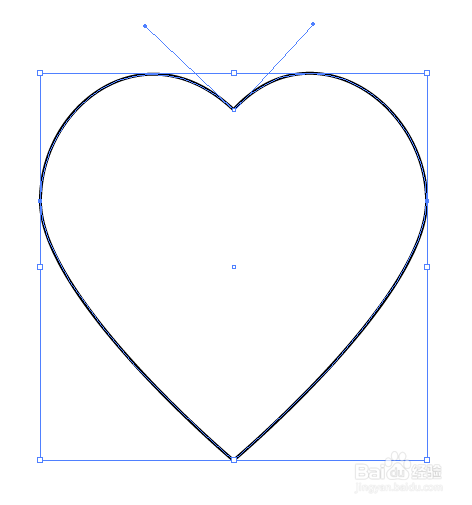

3、以红色为参考,调整黑线红心的右侧,使其跟红线的吻合。便得到对称的爱心图形。

4、方法二:用钢笔工具画半边,并选中上面和下面的描点,使其对齐。
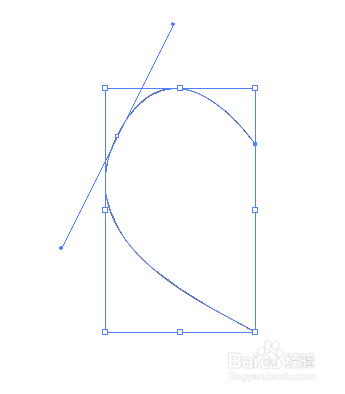
5、复制另一半,并垂直镜像,靠近另一边组合对齐,群组。

时间:2026-04-21 18:57:31
1、方法一:先画一椭圆,去掉填充,并用选择工具(俗称白箭头)选择上下两个节点,将节点转换为尖角。
2、调节上面的节点,往上提一些,并将中间的节点也往上提。微调一下,再复制原图形(ctrl+c,ctrl+F),并垂直镜像,填充描边为红色。
3、以红色为参考,调整黑线红心的右侧,使其跟红线的吻合。便得到对称的爱心图形。
4、方法二:用钢笔工具画半边,并选中上面和下面的描点,使其对齐。
5、复制另一半,并垂直镜像,靠近另一边组合对齐,群组。
