Photoshop中如何填充背景图案

 时间:2024-10-15 02:46:47

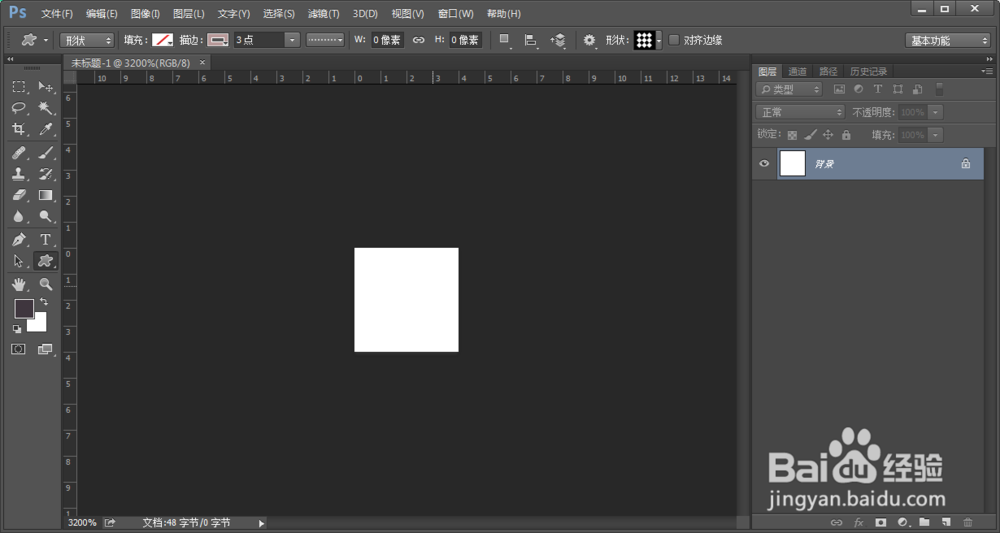
1、打开Ps软件,新建画布宽4pix、高4pix、分辨率72,背景为白色,确定

Photoshop中如何填充背景图案

2、按住Alt键滚动鼠标轮将图像显示至最大

Photoshop中如何填充背景图案

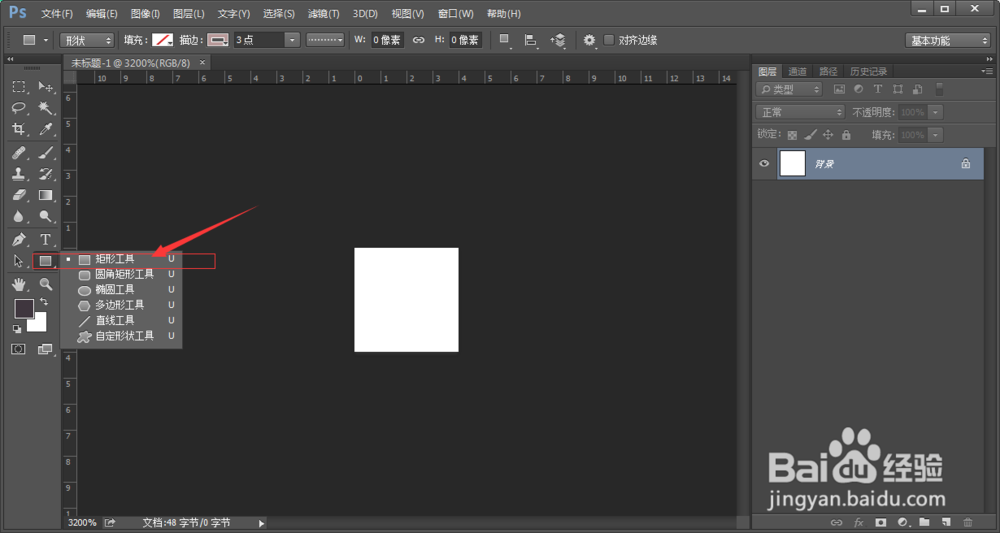
3、在左侧工具栏中找到“矩形工具”

Photoshop中如何填充背景图案

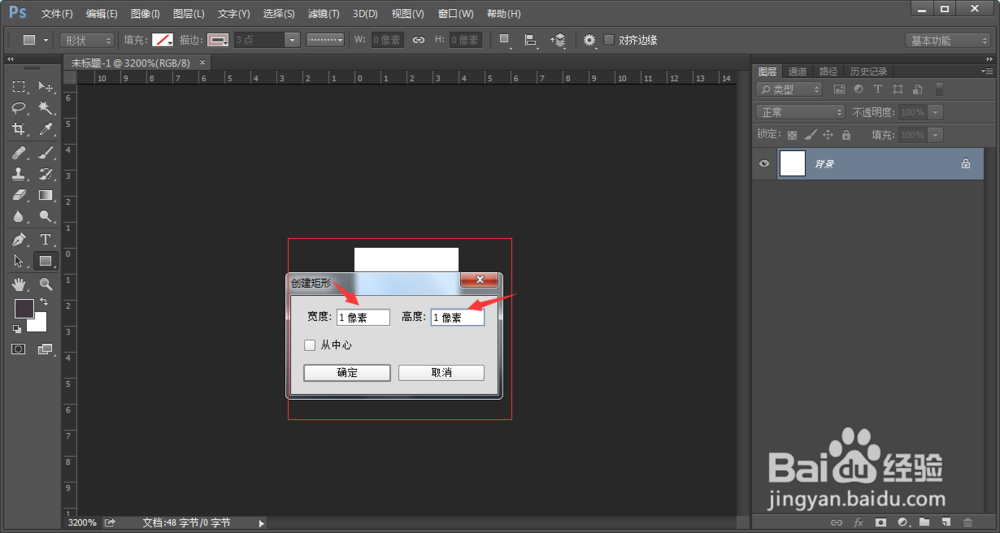
4、鼠标左键单击,创建矩形填入宽1、高1pix,确定,如图所示

Photoshop中如何填充背景图案Photoshop中如何填充背景图案

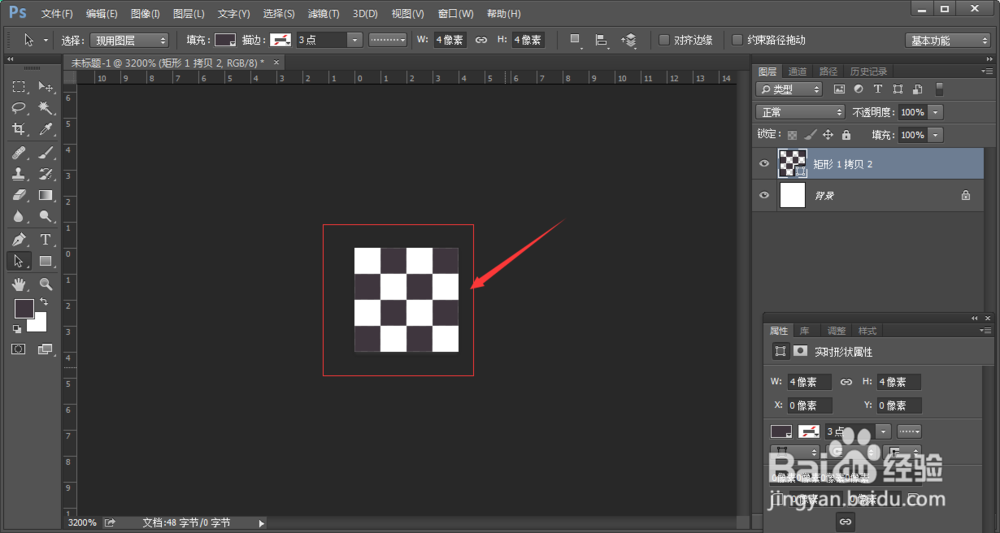
5、按住Alt键鼠标拖动小矩形复制,摆放位置如图所示

Photoshop中如何填充背景图案

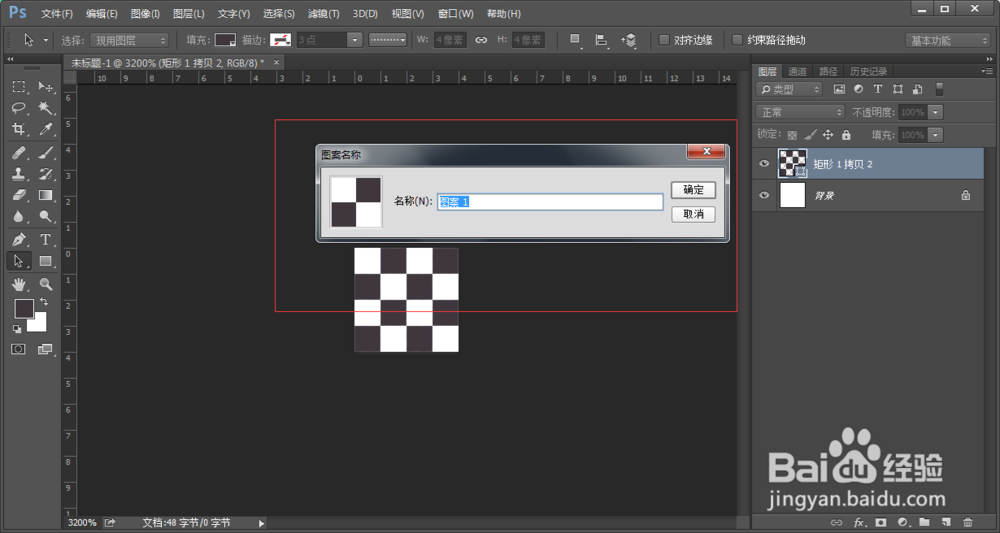
6、在菜单栏位置点击“编辑”--“定义图案”,确定

Photoshop中如何填充背景图案Photoshop中如何填充背景图案

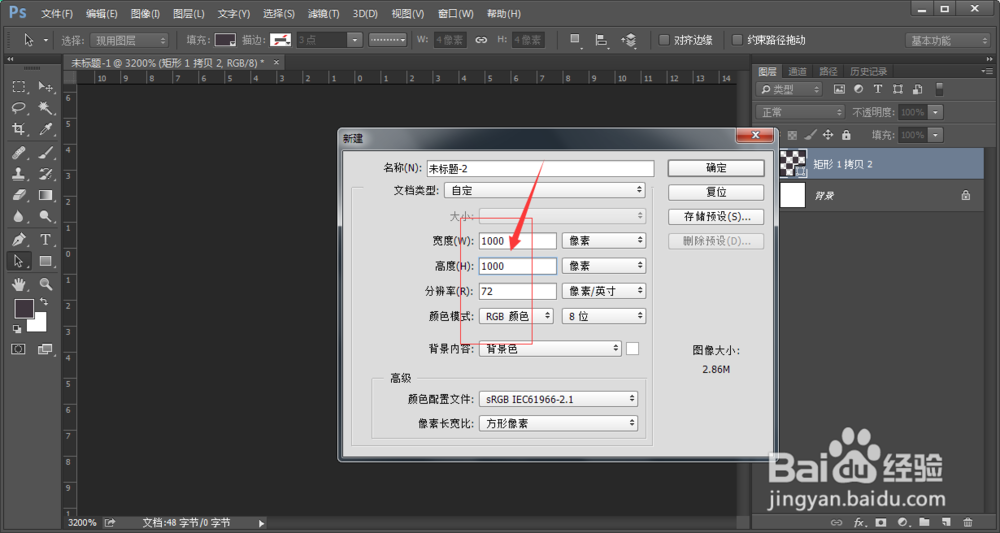
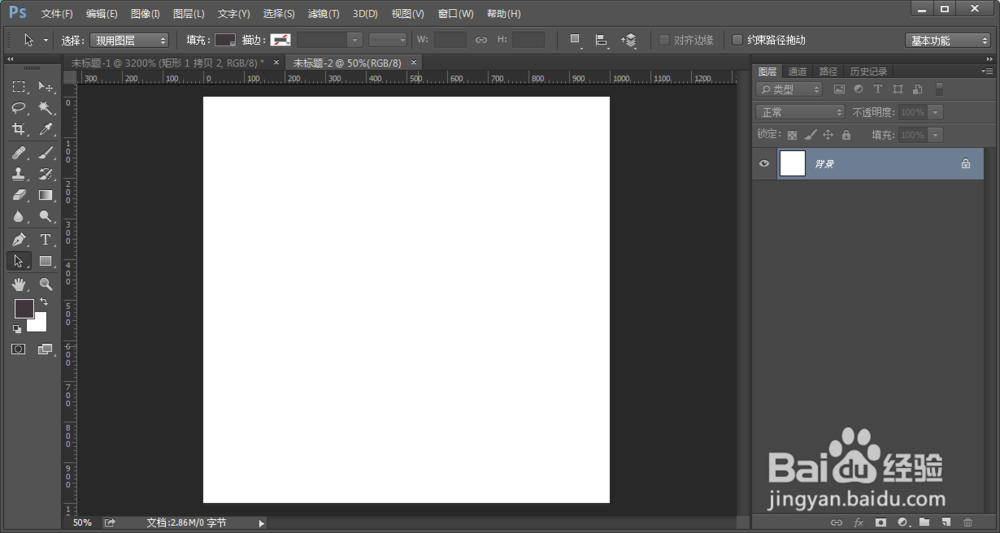
7、新建画布大小为:宽1000pix,高1000pix,其他不动,确定
Photoshop中如何填充背景图案Photoshop中如何填充背景图案

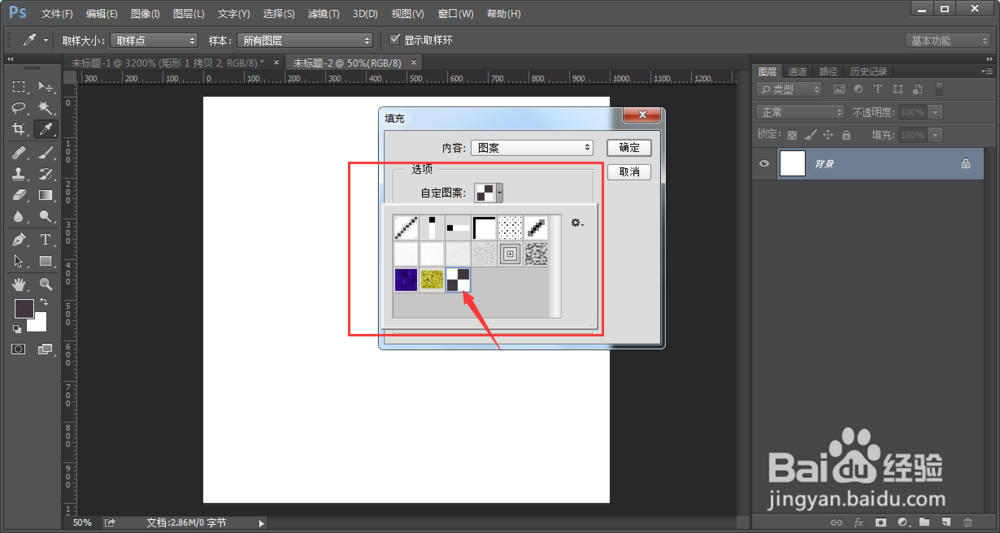
8、菜单栏中选择“编辑”--“填充”

Photoshop中如何填充背景图案

9、填充内容为--图案,自定图案为刚才设置的图案,点击确定

Photoshop中如何填充背景图案Photoshop中如何填充背景图案

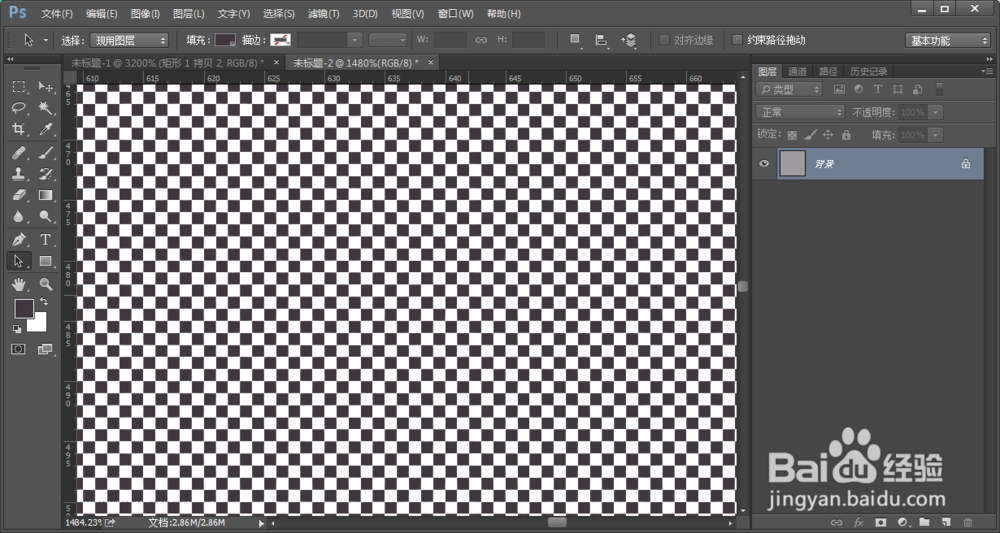
10、填充图案完成,效果如图所示

Photoshop中如何填充背景图案
  • PS中添加背景颜色的几种方法
  • PS如何填充背景色?
  • ps如何填充背景色
  • 图层合并的快捷键
  • ps怎么填充颜色
  • 热门搜索
    超敏c反应蛋白高说明什么 杀青什么意思是 猹是什么动物 极兔速递属于什么快递公司 码字是什么意思 属龙和什么属相最配 太阳像什么 秋天有什么花 收官是什么意思 扬州瘦马什么意思呢