1、打开电子表格

2、点击文件

3、点击选项
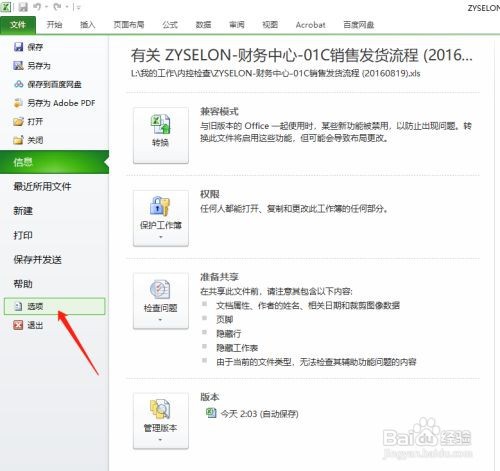
4、点击 自定义功能区

5、点击如下图所示的框,找到 不在功能区中的命令

6、向下拖动滚动条,找到发送至邮件收件人并选中

7、点击新建组

8、将鼠标指针放在新建组上,单击鼠标右键并点击重命名

9、在显示名称后 输入邮件收件人,点击确定

10、单击添加,再点击确定

11、找到工具栏上的邮件收件人。这样以后就可以将文件直接当附件邮件发出去了

时间:2026-04-23 11:34:06
1、打开电子表格
2、点击文件
3、点击选项
4、点击 自定义功能区
5、点击如下图所示的框,找到 不在功能区中的命令
6、向下拖动滚动条,找到发送至邮件收件人并选中
7、点击新建组
8、将鼠标指针放在新建组上,单击鼠标右键并点击重命名
9、在显示名称后 输入邮件收件人,点击确定
10、单击添加,再点击确定
11、找到工具栏上的邮件收件人。这样以后就可以将文件直接当附件邮件发出去了
