WIN10系统更新鼠标驱动的操作

 时间:2026-02-13 07:45:45

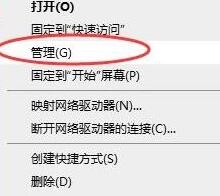
1、首先,进入WIN10系统桌面中,鼠标右键此电脑,在弹出的菜单中选择管理选项打开,进入下一步。‍

WIN10系统更新鼠标驱动的操作

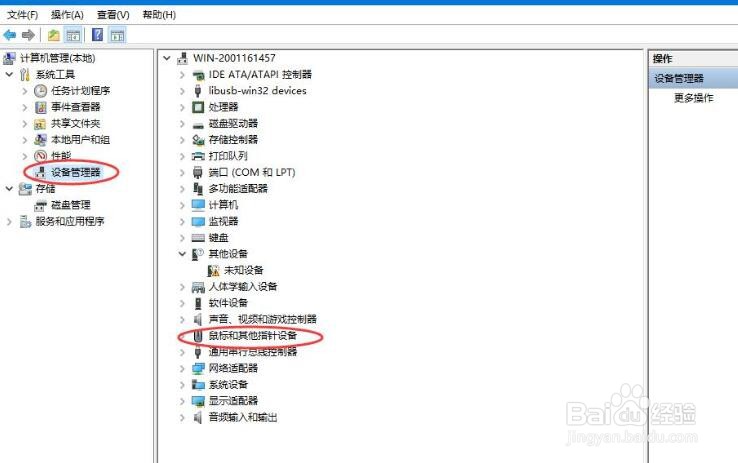
2、在打开的计算机管理界面中,点击左边的设备管理器选项,在右侧出现的界面中双击打开您的鼠标选项。
WIN10系统更新鼠标驱动的操作

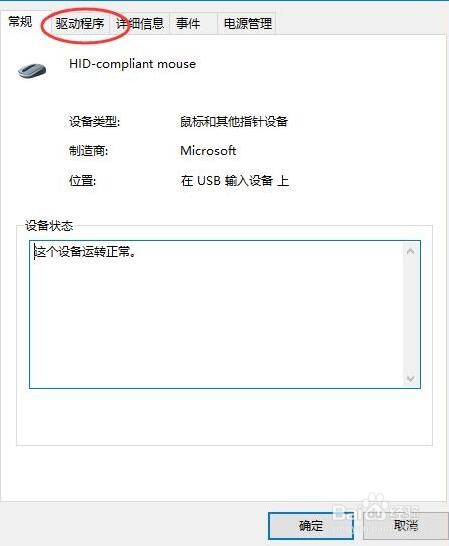
3、在弹出的鼠标属性界面中切换到驱动程序选项,进入下一步

WIN10系统更新鼠标驱动的操作

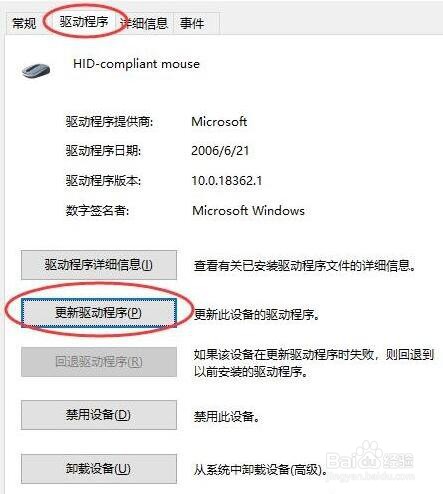
4、在新出现的界面中切换到驱动程序选项,然后点击“更新驱动程序”按钮,进入下一步。
WIN10系统更新鼠标驱动的操作

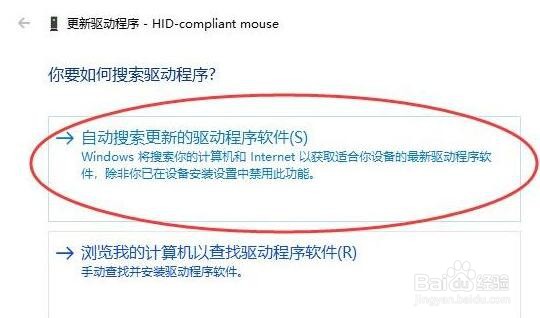
5、点击“自动搜索更新的驱动程序软件”按钮,点击完成后win10系统就会自动查找跟您的鼠标最适配的鼠标驱动并下载安装鼠标驱动。
WIN10系统更新鼠标驱动的操作

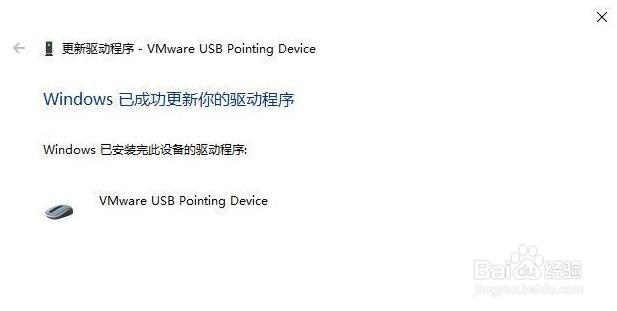
6、当找到适合的鼠标驱动并安装完成后,界面上会出现已安装适合设备的最佳驱动程序软件,点击关闭按钮即可。
WIN10系统更新鼠标驱动的操作

  • 机械师星辰17windows11系统安装教程详细步骤
  • Windows server 2003下ntbackup如何操作备份
  • Windows 7启用管理员Administrator帐户
  • Win10系统禁用/启用访问控制面板和PC设置的方法
  • 使用软碟通(UltraISO)装Windows系统
  • 热门搜索
    小叶增生怎么办 黄鱼怎么做好吃 眼部除皱的方法 鸡刨豆腐的家常做法 代码大全 轮胎尺寸怎么看 简笔画图片大全可爱 北京好吃的地方 成长记录袋怎么做 小米海参粥的家常做法