如何给红色字体的文字添加括号

 时间:2026-05-19 19:51:54

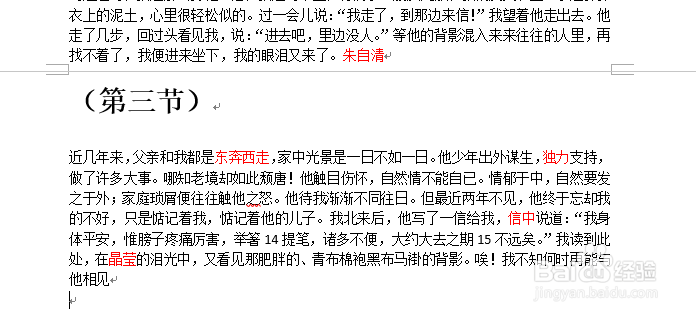
1、如下图所示,文档中存在一些用红色字体标识出来的特殊文字,想给这些文字添加括号。
如何给红色字体的文字添加括号

2、打开文档后,点击开始|编辑|查找|替换

如何给红色字体的文字添加括号

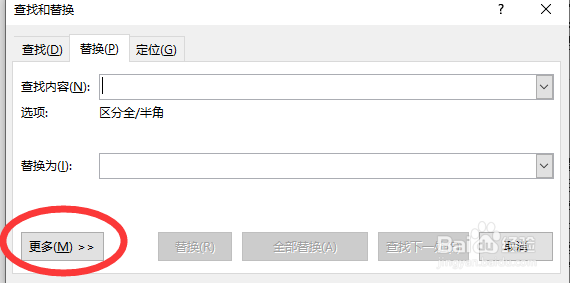
3、打开替换窗口后,点击左下方的【更多】按钮

如何给红色字体的文字添加括号

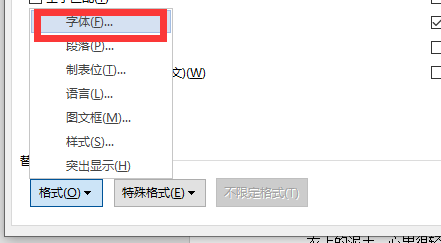
4、再点击格式|字体,弹出字体窗口后,将字体颜色设置为红色,点确定,这样查找中的字体颜色就变成了红色。
如何给红色字体的文字添加括号

如何给红色字体的文字添加括号

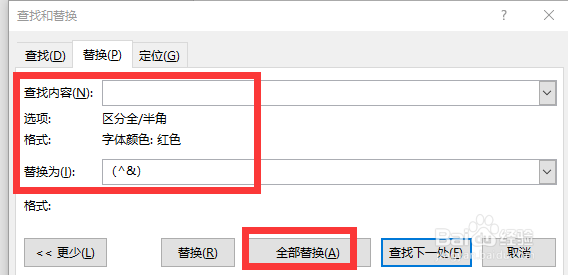
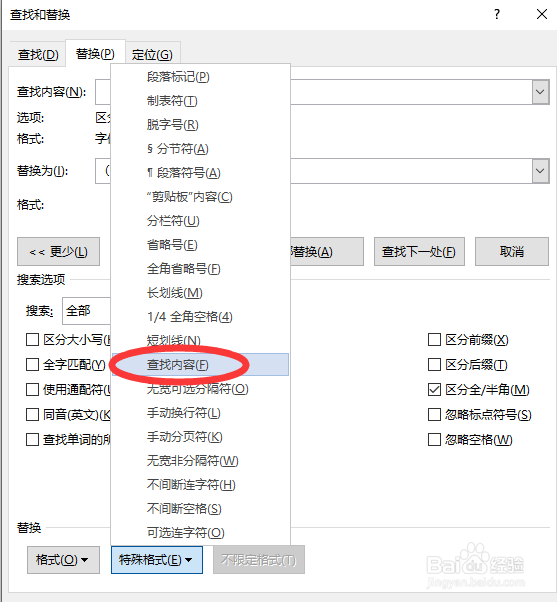
5、将光标放到“替换为”文本框中,先输入括号,然后将光标置于括号中间,点特殊格式|查找内容。
如何给红色字体的文字添加括号

6、查找和替换内容均设置完成,点【全部替换】。

如何给红色字体的文字添加括号

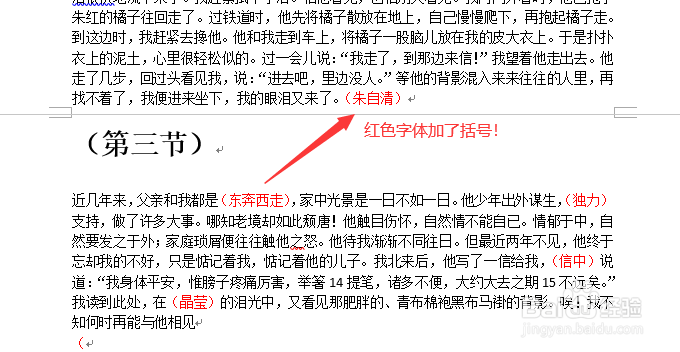
7、回到正文窗口,我们发现原来的红色字体左右两侧添加了一对括号,实现了我们想要的需求。
如何给红色字体的文字添加括号

  • 怎么让Excel转Word保持格式不变
  • qq同步助手怎么将pdf转成word
  • Word里怎么删除表格的单元格?
  • Word创建的书法字帖打印时无法打印网格线怎么办
  • 怎样在WPS表格中创建透明文字
  • 热门搜索
    上海工程技术大学怎么样 怎么查询手机号码 声明怎么写 真人cs怎么玩 罗格朗开关怎么样 cf怎么调烟雾头 怎么织围巾 喉咙发炎肿痛怎么办 英文逗号怎么打 怎么看电脑系统