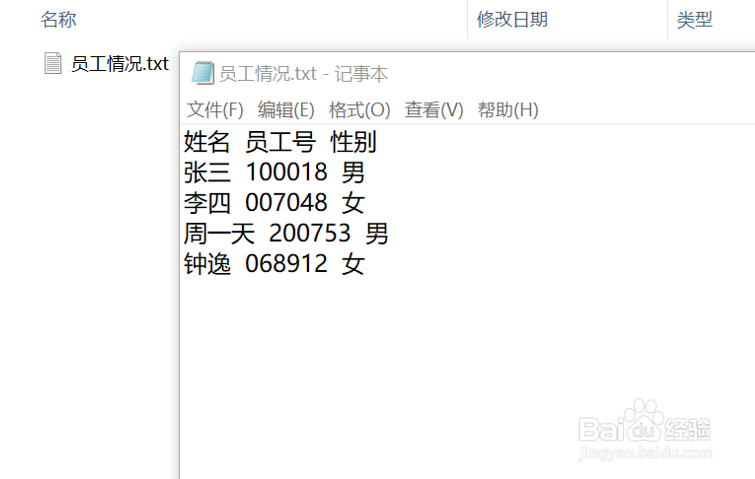
1、将员工信息的txt文件转换成Excel文件,并且相应的信息对应至不同列。
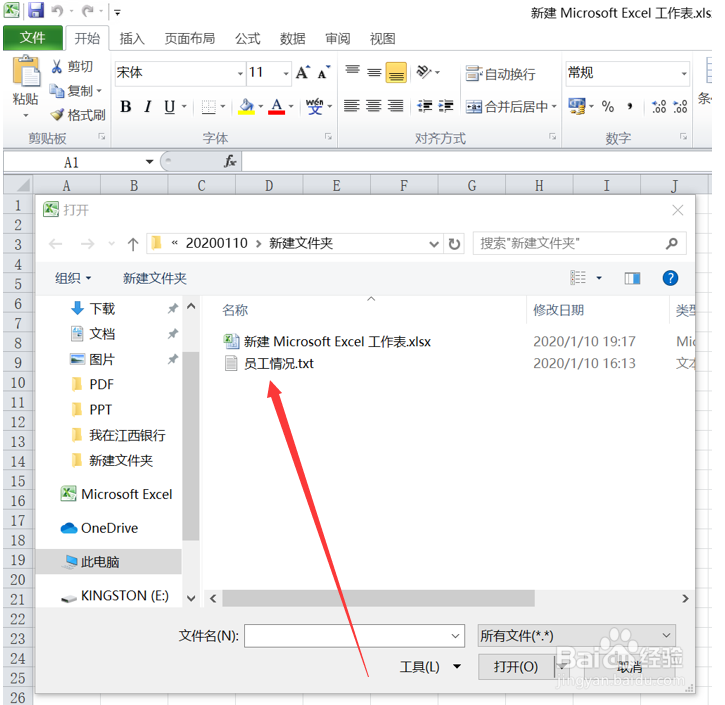
2、打开表格,点击打开,找到“员工情况”表的位置,选中并点击【打开】。
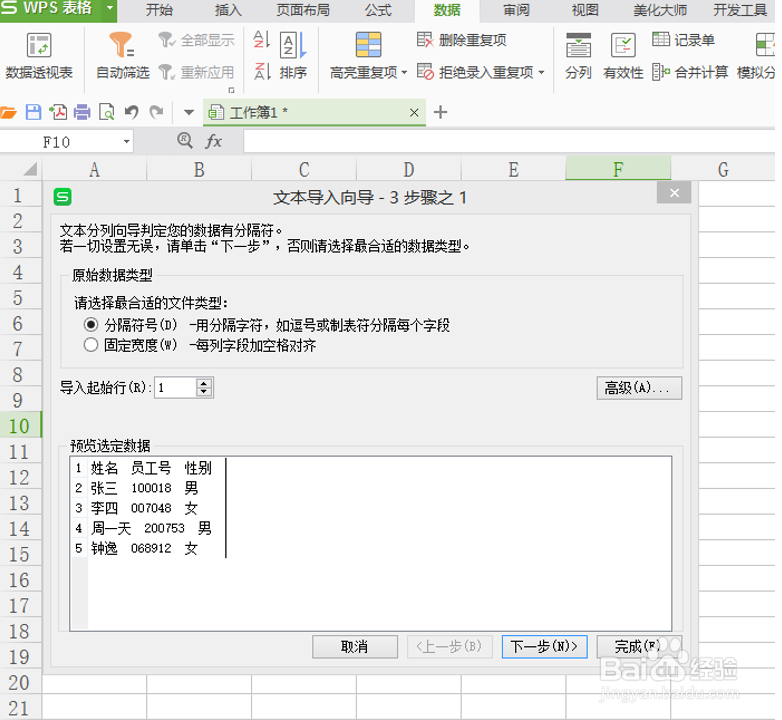
3、打开后,弹出【文本导入向导】框,选择【分隔符号】,点击【下一步】。
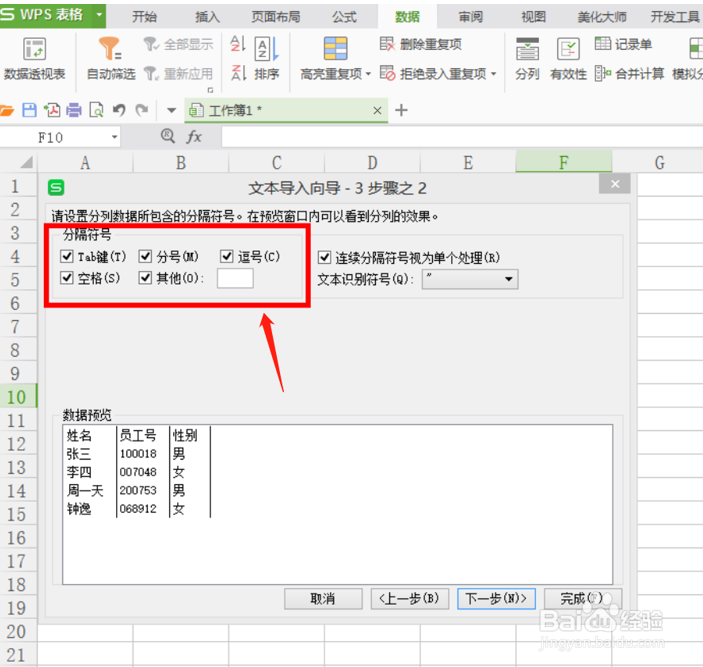
4、根据txt文本中每列的分隔符号来进行选择,本次案例中使用空格,对应选择【空格】分隔符号,如果是“,”、“|”等分隔符号,则选择【其他】,并在空白框中输入对应分隔符,点击【下一步】。
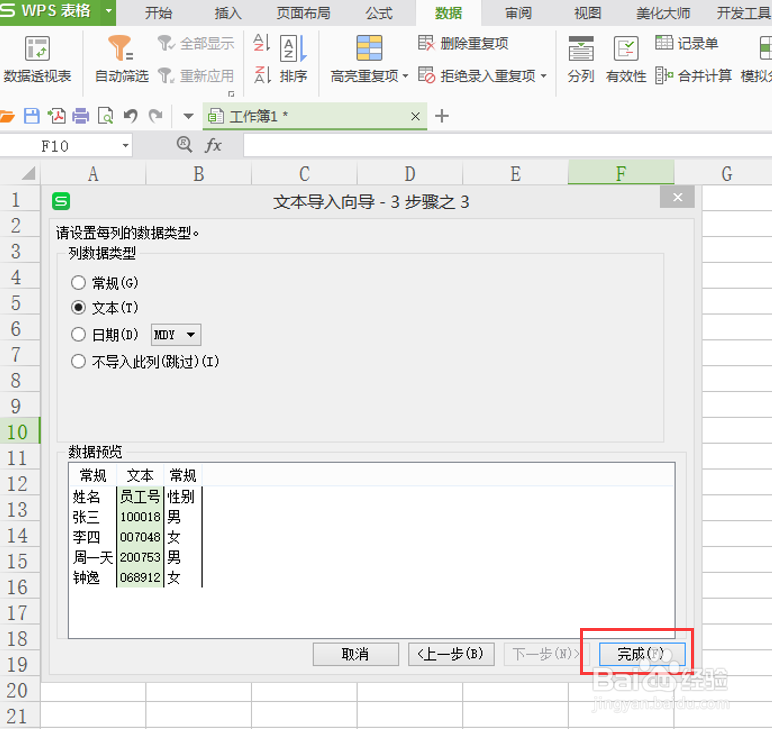
5、进入每列数据类型选择,根据每列数据的情况选择不同类型,点击【完成】。
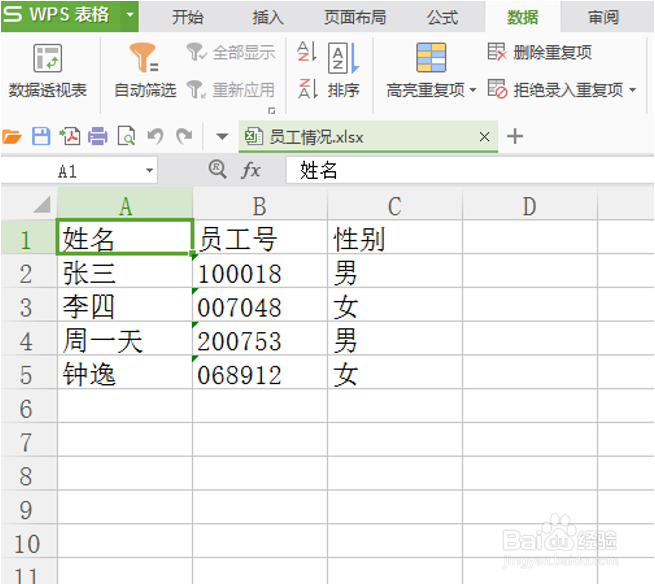
6、看下效果。
时间:2026-04-23 18:35:18
1、将员工信息的txt文件转换成Excel文件,并且相应的信息对应至不同列。
2、打开表格,点击打开,找到“员工情况”表的位置,选中并点击【打开】。
3、打开后,弹出【文本导入向导】框,选择【分隔符号】,点击【下一步】。
4、根据txt文本中每列的分隔符号来进行选择,本次案例中使用空格,对应选择【空格】分隔符号,如果是“,”、“|”等分隔符号,则选择【其他】,并在空白框中输入对应分隔符,点击【下一步】。
5、进入每列数据类型选择,根据每列数据的情况选择不同类型,点击【完成】。
6、看下效果。
