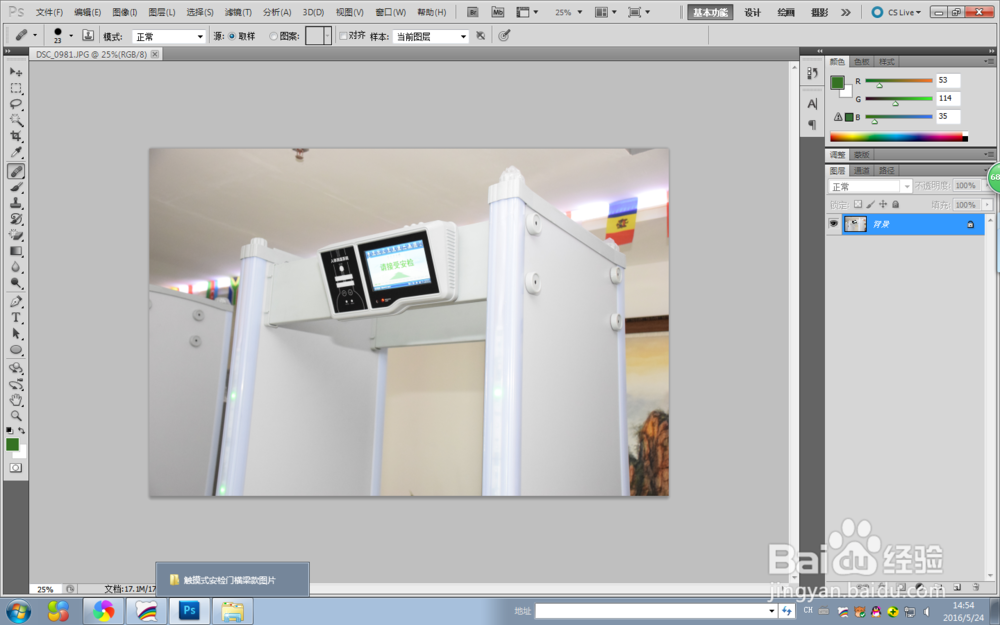
1、首先,在PS中打开需要处理的图片,如下图所示:
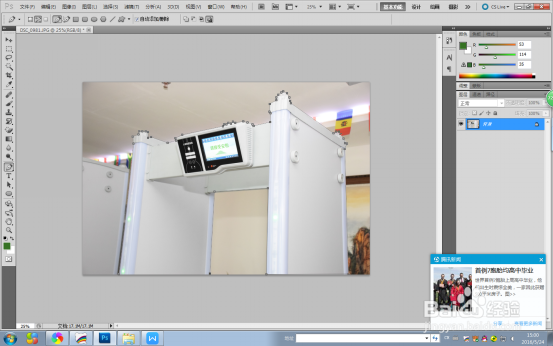
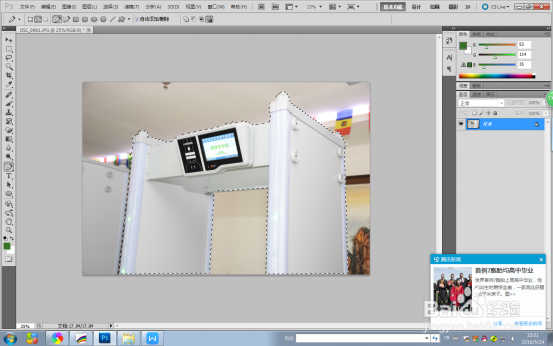
2、然后,选择“钢笔工具”将安检门的轮廓勾画出来,并按“Ctrl+Enter”将路径转换成选区,如下图所示:
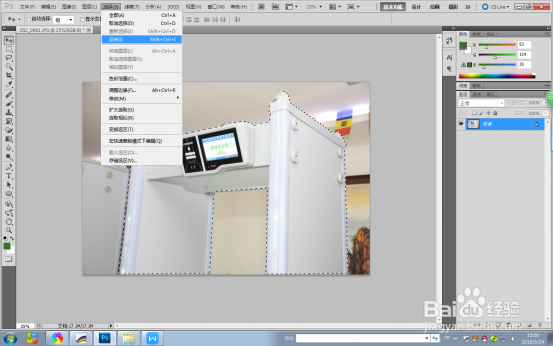
3、接着点击工具栏“选择”——“反向”(或者按Ctrl+shift+I),如下图所示:
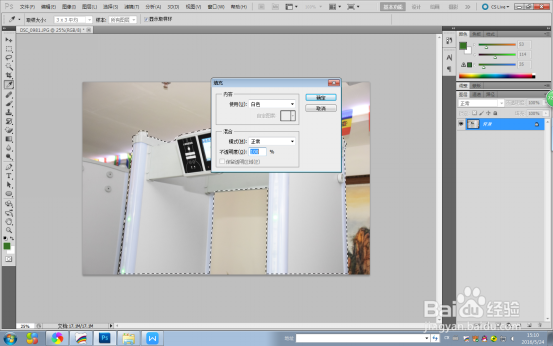
4、最后,按“Delete”删除键,出现选择框,“内容”选“白色”,“混合”模式选择”正常“,”不透明度“选择”100%“,按 ”确定“ 按钮。如下图所示:
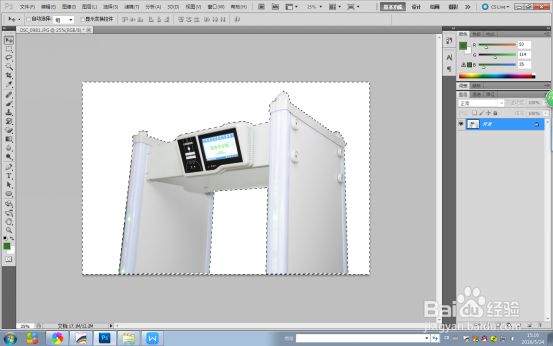
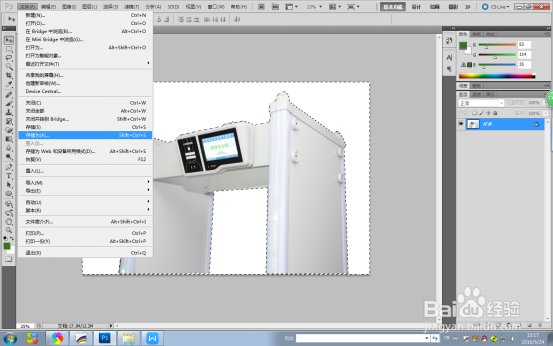
5、保存,另存为”PNG“或者”JPG“类的常用格式。
时间:2026-04-23 03:54:35
1、首先,在PS中打开需要处理的图片,如下图所示:
2、然后,选择“钢笔工具”将安检门的轮廓勾画出来,并按“Ctrl+Enter”将路径转换成选区,如下图所示:
3、接着点击工具栏“选择”——“反向”(或者按Ctrl+shift+I),如下图所示:
4、最后,按“Delete”删除键,出现选择框,“内容”选“白色”,“混合”模式选择”正常“,”不透明度“选择”100%“,按 ”确定“ 按钮。如下图所示:
5、保存,另存为”PNG“或者”JPG“类的常用格式。
