Windows Server2016 怎样配置DFS实现数据复制

 时间:2026-04-21 16:33:00

1、在服务器管理器中点击工具下的DFS管理器。
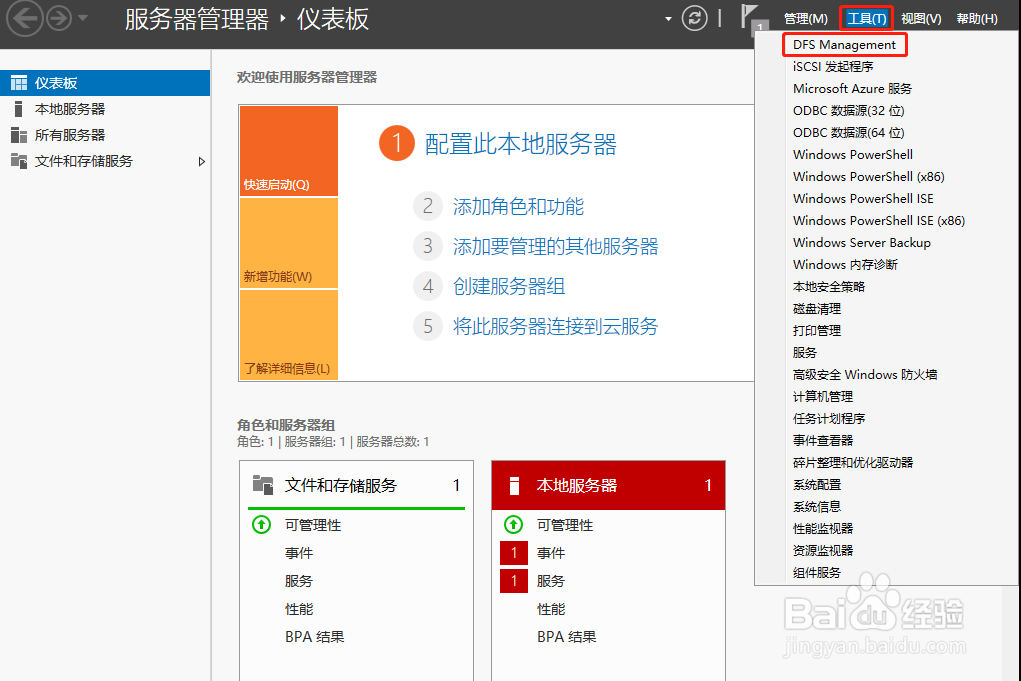
Windows Server2016 怎样配置DFS实现数据复制

2、右键点击复制,然后选择新建复制组。

Windows Server2016 怎样配置DFS实现数据复制

3、选择多用途复制组,然后点击下一步。

Windows Server2016 怎样配置DFS实现数据复制

4、自定义复制组的名称,然后点击下一步。

Windows Server2016 怎样配置DFS实现数据复制

5、点击添加,把加入域并安装了DFS的两台服务器都加入到复制组中,然后点击下一步。

Windows Server2016 怎样配置DFS实现数据复制

6、点击交错拓扑,然后点击下一步。

Windows Server2016 怎样配置DFS实现数据复制

7、因为数据量不大所以选择使用完整带宽连续复制,如果数据量大的话可以选择指定日期和时间内复制,然后点击下一步。

Windows Server2016 怎样配置DFS实现数据复制

8、从两台服务器中选出一台作为主要成员,然后点击下一步。

Windows Server2016 怎样配置DFS实现数据复制

9、选择添加,查找主要成员上要复制的文件夹,然后确定。

Windows Server2016 怎样配置DFS实现数据复制

  • 如何更改Windows命令行标题
  • Win10系统怎么定时更改密码?
  • windows如何打开服务,怎样打开服务?
  • cmd怎么以管理员身份运行
  • Windows编辑内置的域组策略计算机自动证书申请
  • 热门搜索
    副省级城市是什么意思 巴沙鱼是什么鱼 今年是农历什么年 sn是什么意思啊 党的性质是什么 南红是什么 产能是什么意思 12月2日是什么星座 浙江有什么大学 雄伟的什么