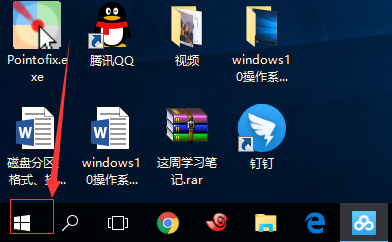
1、单击桌面左下角windows图标
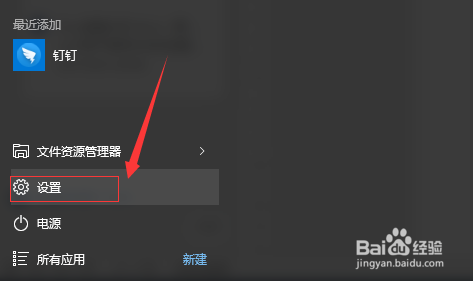
2、单击设置按钮,进入设置页面
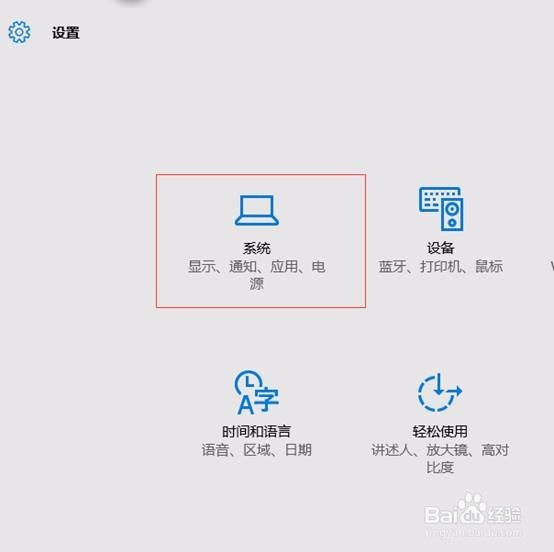
3、在设置页面下找到【系统 显示、通知、应用、电源】设置,单击进入:
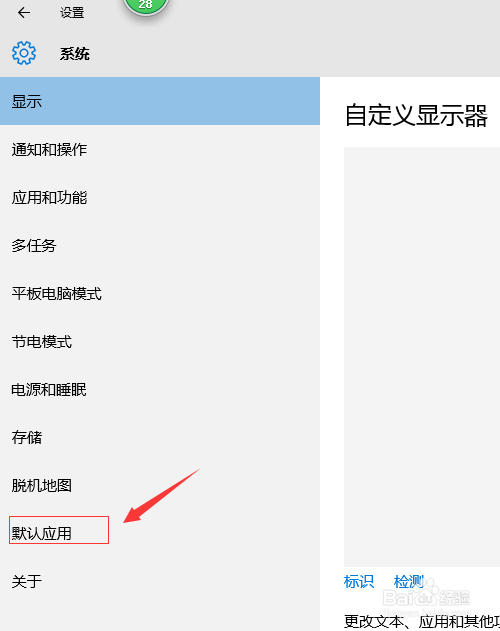
4、左侧找到【默认应用】,单击进入设置
5、下拉找到【默认浏览器】,单击【选择默认应用】

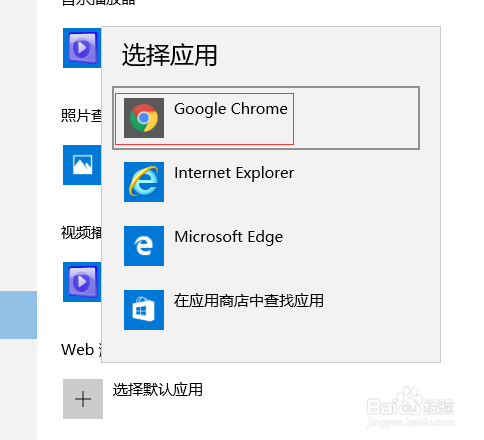
6、选择你需要的浏览器作为默认应用,我这选google浏览器为例:
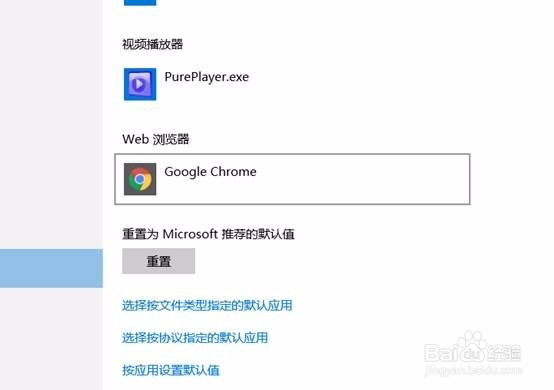
7、选中后就能看到默认的浏览器以经改变了:
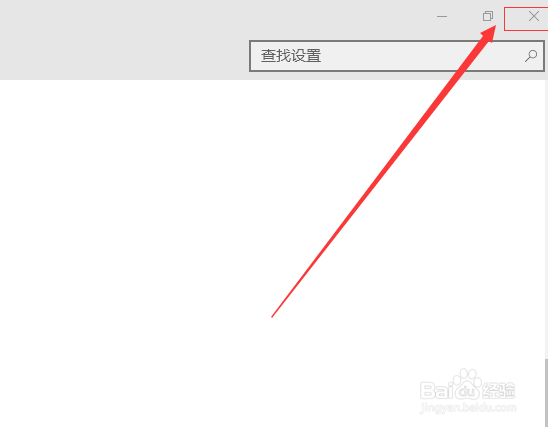
8、单击页面右上角关闭即可:
时间:2026-02-18 10:16:38
1、单击桌面左下角windows图标
2、单击设置按钮,进入设置页面
3、在设置页面下找到【系统 显示、通知、应用、电源】设置,单击进入:
4、左侧找到【默认应用】,单击进入设置
5、下拉找到【默认浏览器】,单击【选择默认应用】
6、选择你需要的浏览器作为默认应用,我这选google浏览器为例:
7、选中后就能看到默认的浏览器以经改变了:
8、单击页面右上角关闭即可:
