图解Visual Studio 2017插件安装方法

 时间:2026-04-26 02:48:52

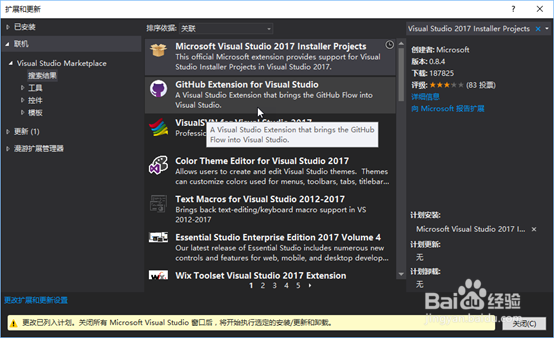
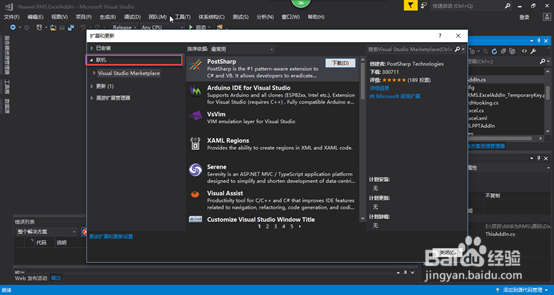
1、打开VS2017:工具 --> 扩展和更新 --> 联机,搜索Microsoft Visual Studio 2017 Installer Projects,如下图所示:

图解Visual Studio 2017插件安装方法

图解Visual Studio 2017插件安装方法

2、在搜索中输入:Microsoft Visual Studio 2017 Installer Projects,搜索结果如下图所示:

图解Visual Studio 2017插件安装方法

3、下载Microsoft Visual Studio 2017 Installer Projects,如下图所示:
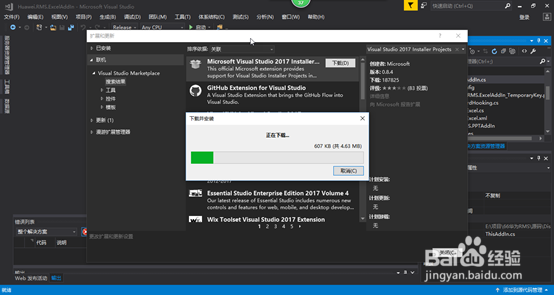
图解Visual Studio 2017插件安装方法

图解Visual Studio 2017插件安装方法

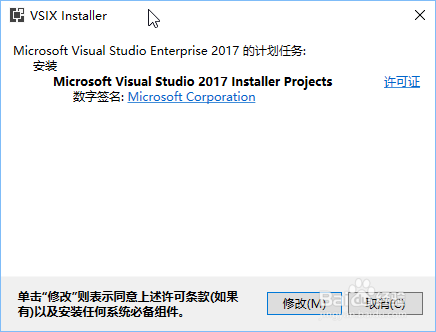
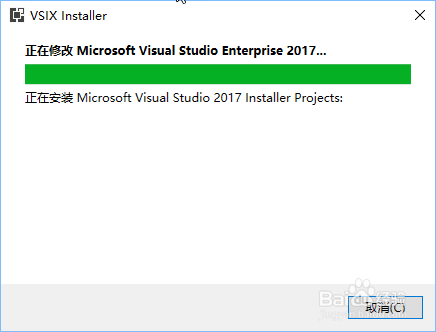
4、按照提示,关闭所有VS窗口,自动安装,如下图所示:

图解Visual Studio 2017插件安装方法

5、选择【修改】,如下图所示:

图解Visual Studio 2017插件安装方法

图解Visual Studio 2017插件安装方法

图解Visual Studio 2017插件安装方法

6、安装完成,如下图所示:

图解Visual Studio 2017插件安装方法

7、看看安装日志,了解下安装过程,如图:

图解Visual Studio 2017插件安装方法

图解Visual Studio 2017插件安装方法

  • 如何使用Navicat结束mysql数据库服务进程?
  • jquery获得某个div下的所有按钮
  • c#中 this.Invoke 参数计数不匹配
  • 怎么设置C语言程序开机自启动
  • 易语言怎么改变编辑框大小?
  • 热门搜索
    学位证书有什么用 银耳汤的功效与作用 cpu在电脑什么位置 撒野讲的一个什么故事 什么运动可以瘦肚子 白茯苓的功效与作用 10万买什么车 华素片的功效与作用 燕山运动 什么是swot分析法