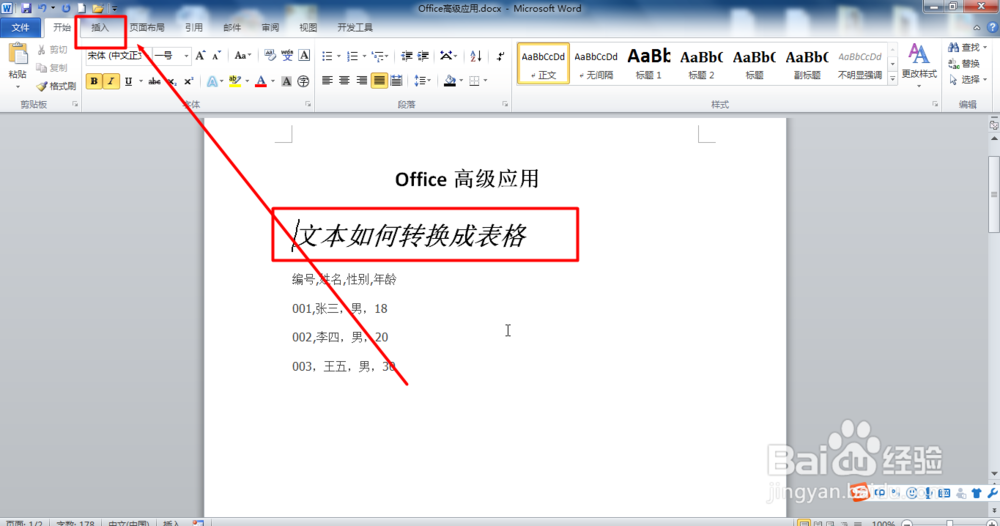
1、打开Office Word文档软件,点击菜单栏中的插入菜单,如图所示:
2、然后鼠标选中需要转换成表格的文本,再点击表格菜单,如图所示:

3、鼠标点击之后,继续点击文本转换成表格,如图所示:

4、在弹出将文字转换成表格对话框中可以看到表格尺寸、自动调整操作、文字分隔位置,如图所示:

5、设置好相关的属性之后,点击确定按钮,如图所示:

6、点击确定按钮之后可以看到文本转换成了表格,如图所示:

时间:2026-05-02 18:07:28
1、打开Office Word文档软件,点击菜单栏中的插入菜单,如图所示:
2、然后鼠标选中需要转换成表格的文本,再点击表格菜单,如图所示:
3、鼠标点击之后,继续点击文本转换成表格,如图所示:
4、在弹出将文字转换成表格对话框中可以看到表格尺寸、自动调整操作、文字分隔位置,如图所示:
5、设置好相关的属性之后,点击确定按钮,如图所示:
6、点击确定按钮之后可以看到文本转换成了表格,如图所示:
