intellij idea数据库管理插件使用教程

 时间:2024-11-03 14:52:56

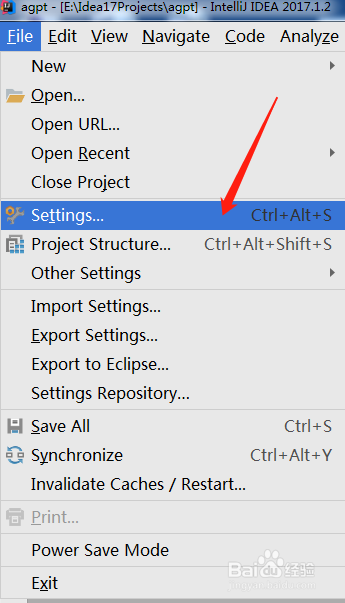
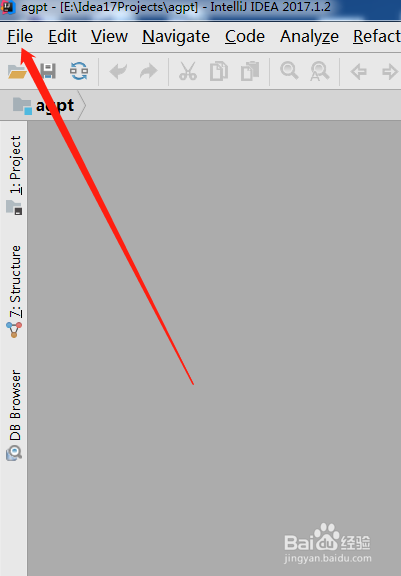
1、点击界面左上角的【File】按钮

intellij idea数据库管理插件使用教程

2、在接下来弹出的下拉菜单中单击【Settings】按钮

intellij idea数据库管理插件使用教程

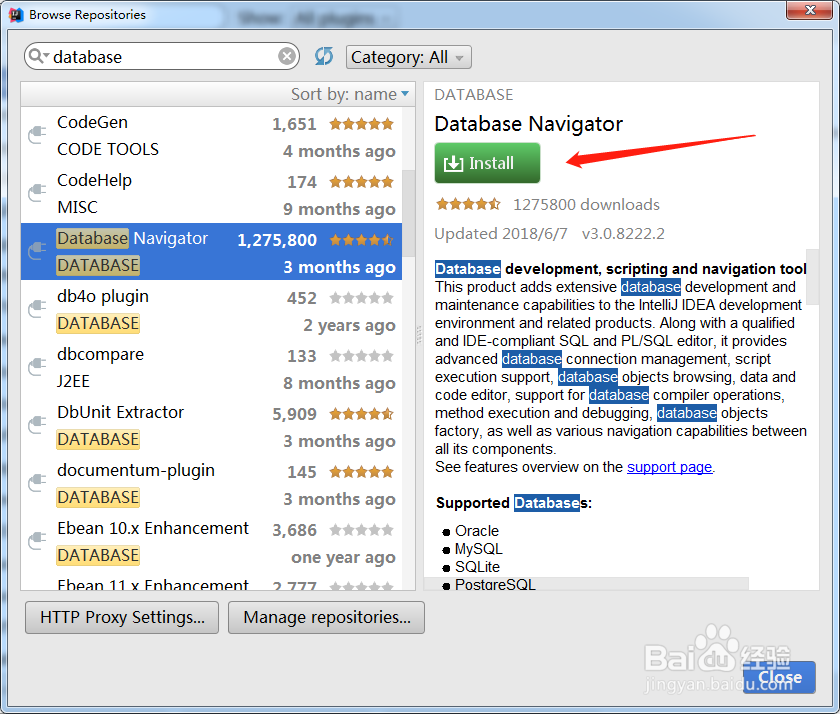
3、然后开始搜索Database Navigator插件

intellij idea数据库管理插件使用教程

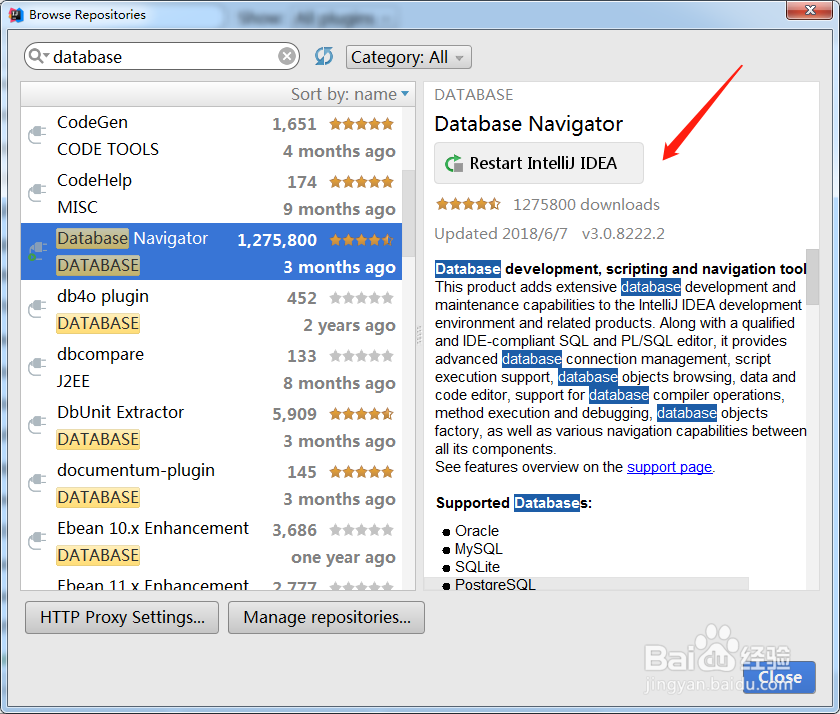
4、安装插件Database Navigator

intellij idea数据库管理插件使用教程intellij idea数据库管理插件使用教程

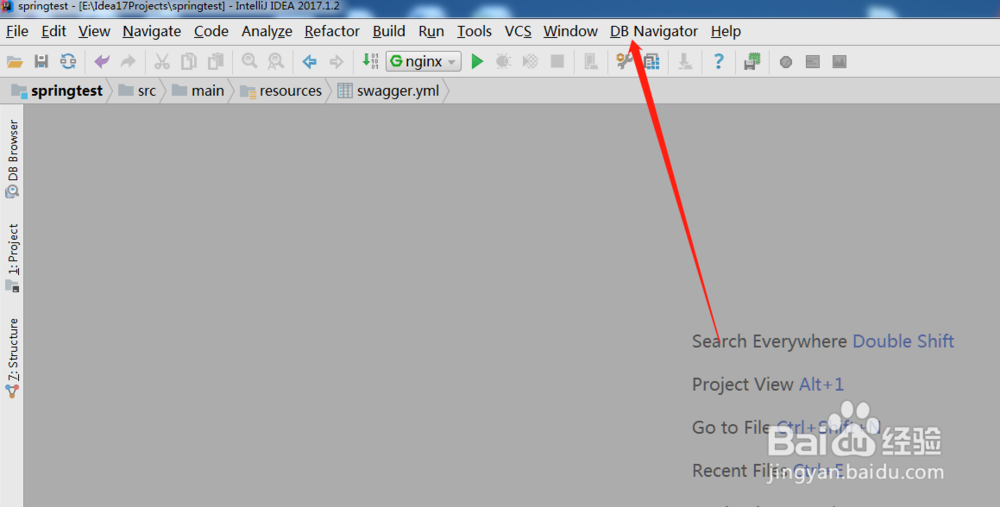
5、安装完成之后重启idea,之后在界面上方菜单栏出现【DB Navigator】菜单项,

intellij idea数据库管理插件使用教程

6、点击【DB Navigator】按钮,在下拉菜单中单击【Open Sql Console】

intellij idea数据库管理插件使用教程

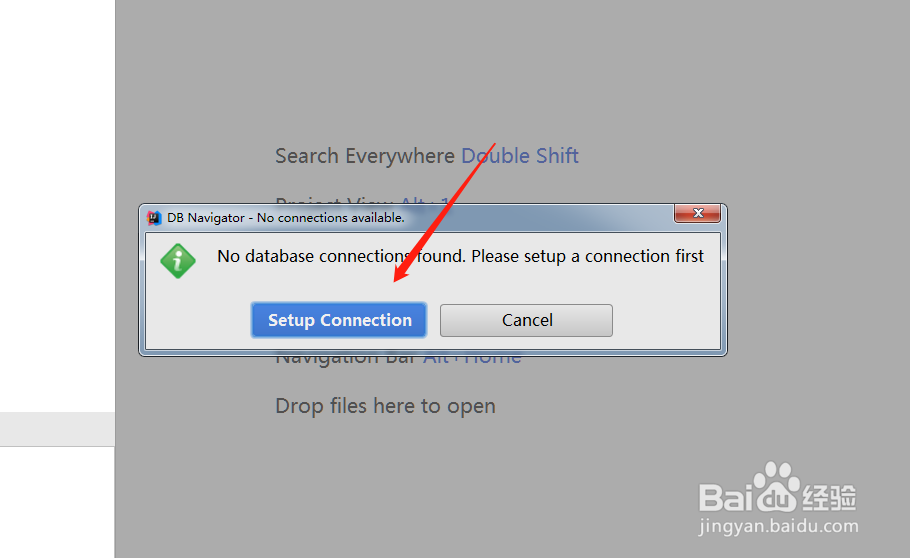
7、同意设置连接配置

intellij idea数据库管理插件使用教程

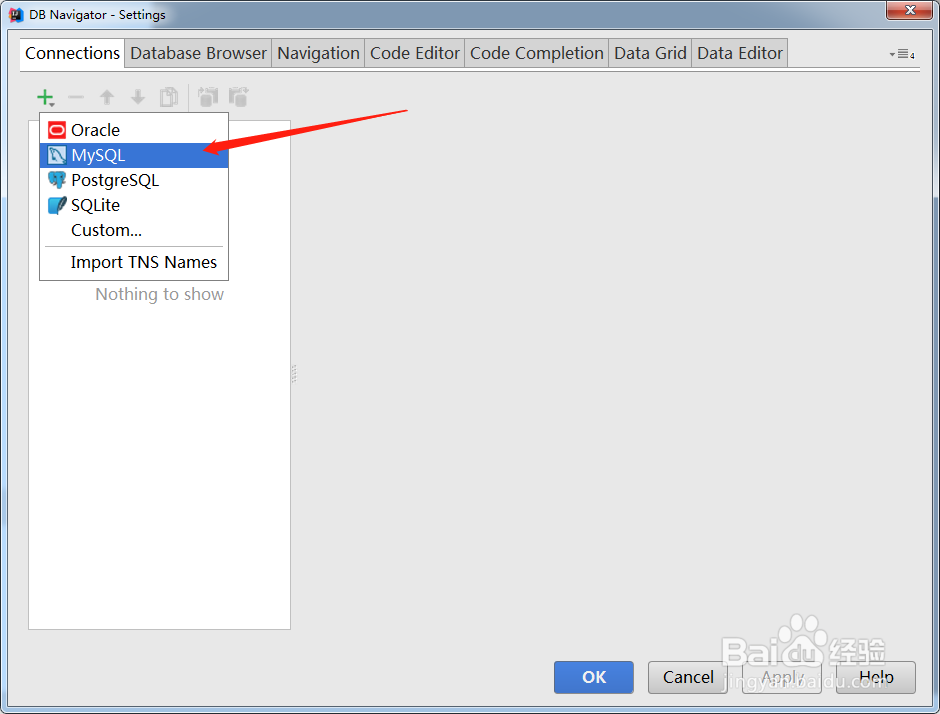
8、添加一个数据库连接,这里创建mysql连接

intellij idea数据库管理插件使用教程intellij idea数据库管理插件使用教程

9、填写连接信息,点击确定

intellij idea数据库管理插件使用教程

10、点开界面左面【DB Browser】按钮,可以查看数据库内容

intellij idea数据库管理插件使用教程
  • vscode怎么在终端显示结果
  • jsp如何获取接口返回的json格式数据
  • IntelliJ IDEA怎么设置自动编译
  • 怎样用Visio制作年历
  • tomact7升级到tomcat8项目报错怎么办
  • 热门搜索
    运动男孩 大什么什么什么 哄堂大笑什么意思 交流接触器的作用 买二手车要注意什么 exo什么意思 长高的运动 药师佛心咒的作用 玻璃水什么牌子好 锐角三角函数知识点