1、右键点击“Window”图标,选择“运行”。

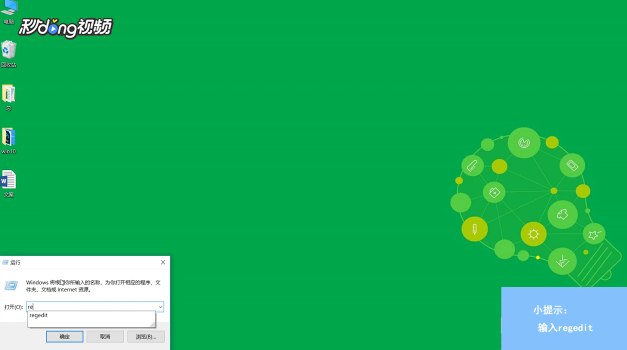
2、在窗口命令中输入“regedit”,点击“确定”。
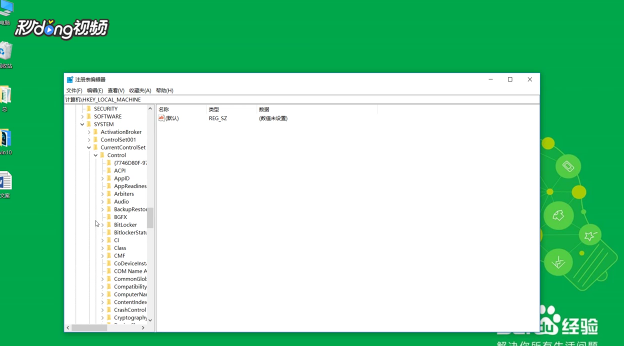
3、依次点击HKEY-LOCAL-MACHINE”、“SYSTEM”、“CurrentContorlset”,“Control”。
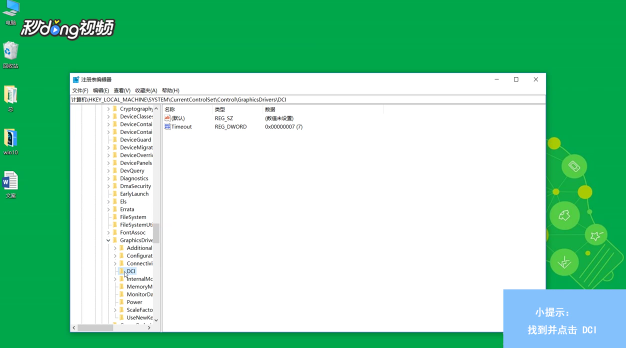
4、定位到“GraphicsDrivers”,找到并点击“DCI”。
5、在“Timeout”处右击,选择“修改”。

6、将数值修改为“0”,点击“确定”即可。

时间:2026-04-29 07:24:07
1、右键点击“Window”图标,选择“运行”。
2、在窗口命令中输入“regedit”,点击“确定”。
3、依次点击HKEY-LOCAL-MACHINE”、“SYSTEM”、“CurrentContorlset”,“Control”。
4、定位到“GraphicsDrivers”,找到并点击“DCI”。
5、在“Timeout”处右击,选择“修改”。
6、将数值修改为“0”,点击“确定”即可。
