一步一步教你安装、激活 Office 2016

 时间:2024-10-16 02:41:33

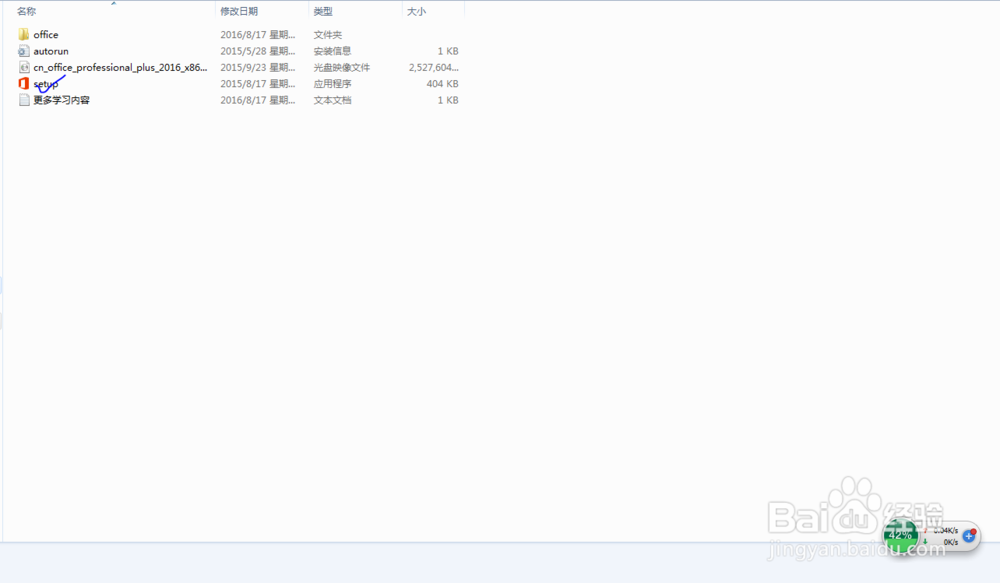
1、将Office 2016 的安装包和激活文件下载到电脑中。先进行安装操作,找到安装包中的setup文件,点击进入安装。
一步一步教你安装、激活 Office 2016

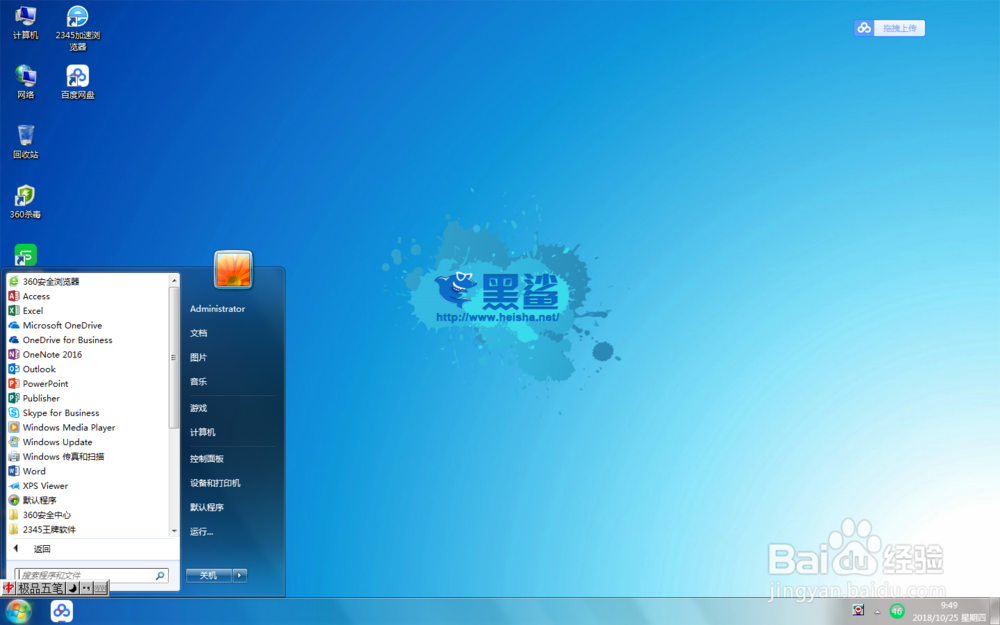
2、桌面右下方提示:正在后台安装(58%)。大约五六分钟后,安装完成。查看开始菜单,可发现程序已经出现在列表中。

一步一步教你安装、激活 Office 2016一步一步教你安装、激活 Office 2016

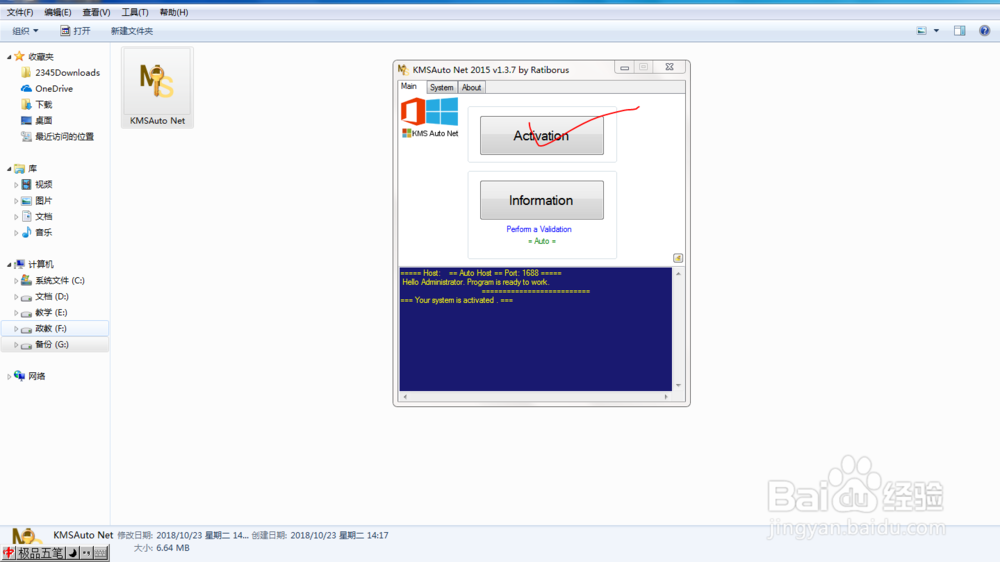
3、这时不要启动程序,因为程序并未激活动。接下来,找到激活软件,点击打开,进行激活窗口。

一步一步教你安装、激活 Office 2016

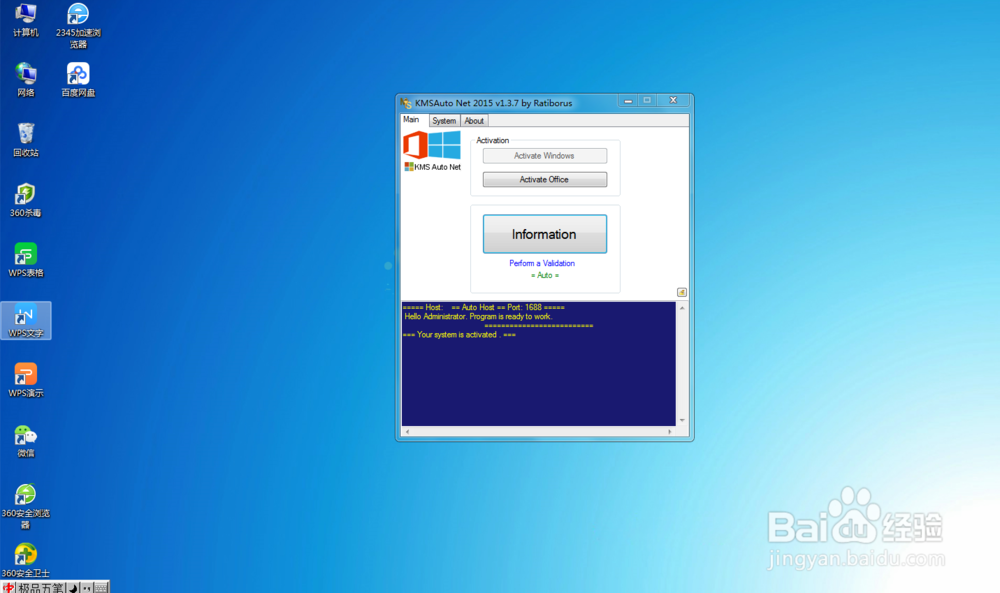
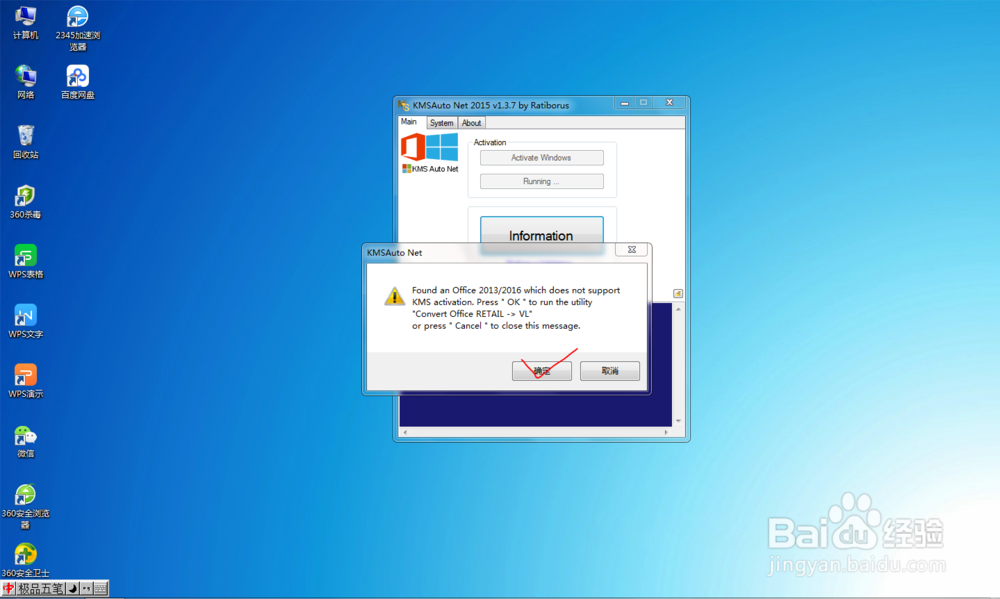
4、根据提示,依次操作。点击Activation,点击ActivateOffice,点击确定。

一步一步教你安装、激活 Office 2016一步一步教你安装、激活 Office 2016一步一步教你安装、激活 Office 2016

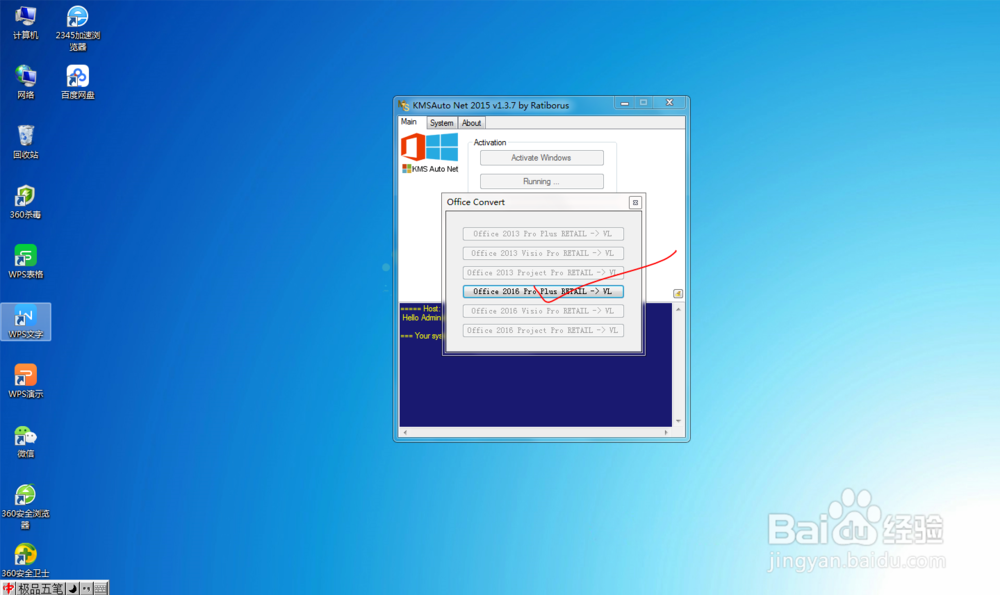
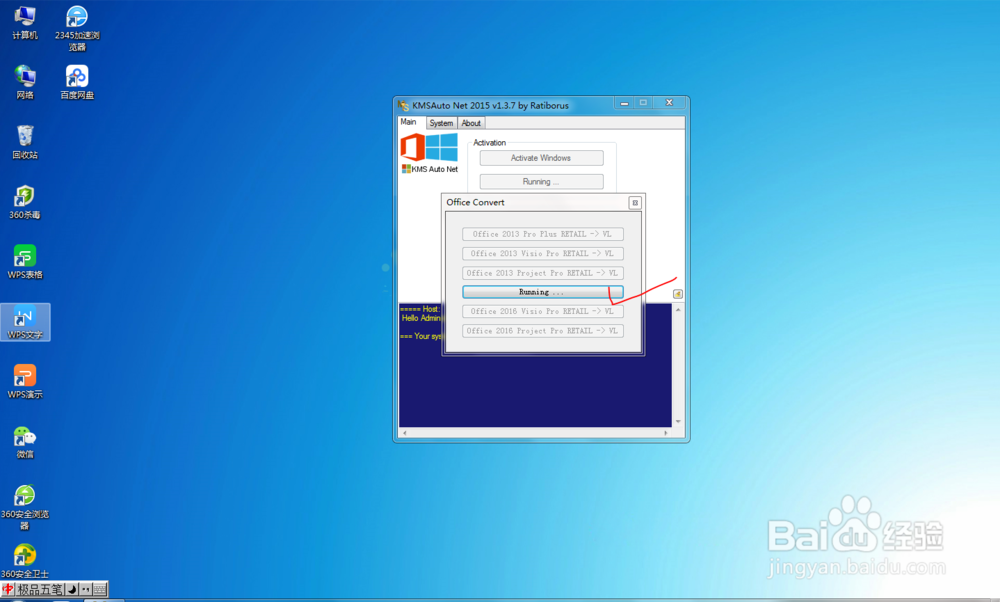
5、点击列表中的Office2016 Pro plus RETAIL……进入running状态……

一步一步教你安装、激活 Office 2016一步一步教你安装、激活 Office 2016

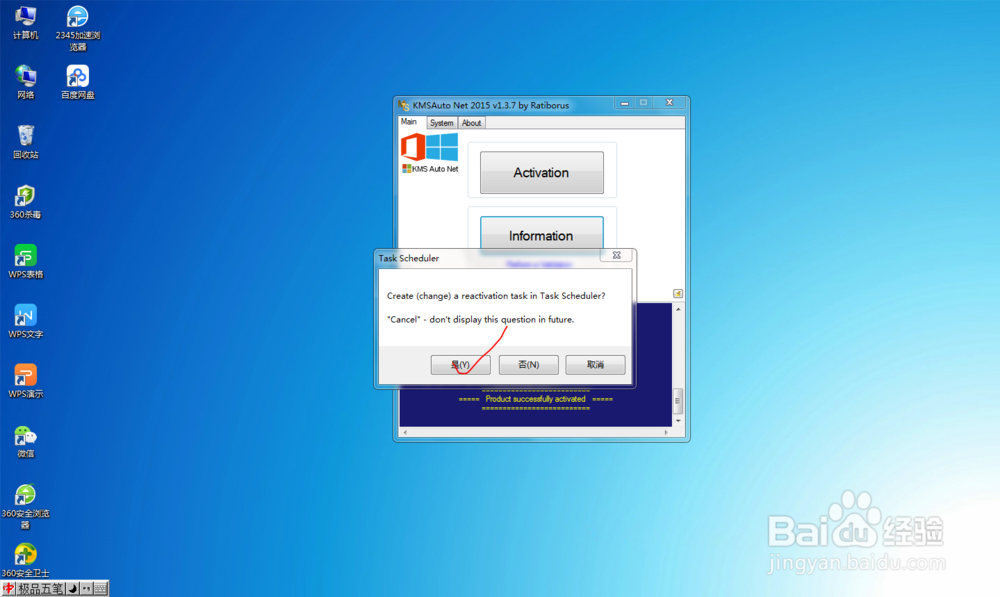
6、点击“是”……窗口英文提示……激活成功。

一步一步教你安装、激活 Office 2016一步一步教你安装、激活 Office 2016

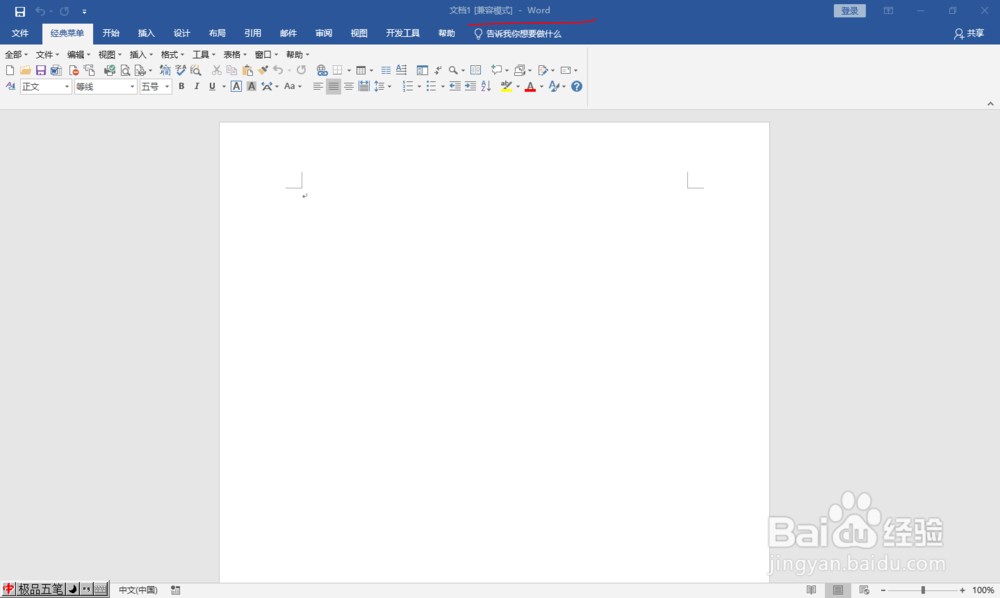
7、点击桌面上的程序图标,程序正常开启,窗口正常打开……可以使用了!
一步一步教你安装、激活 Office 2016一步一步教你安装、激活 Office 2016一步一步教你安装、激活 Office 2016
  • office安装进度条不动
  • 如何解决office2019安装后变为2016的问题?
  • win10怎么把office卸载干净
  • office登录出现遇到一些临时服务器问题解决方法
  • office注册表怎么删除干净
  • 热门搜索
    肺气肿怎么治疗 铅笔英语怎么读 忘记wifi密码怎么办 被蜜蜂蛰了怎么处理 苹果笔记本玩游戏怎么样 中学生怎么赚钱 得了荨麻疹怎么办 个人身份怎么填 狗狗拉肚子了怎么办 电脑开不了机怎么重装系统