怎样用cool edit pro去除音乐中的Hiss噪声

 时间:2024-10-14 02:58:45

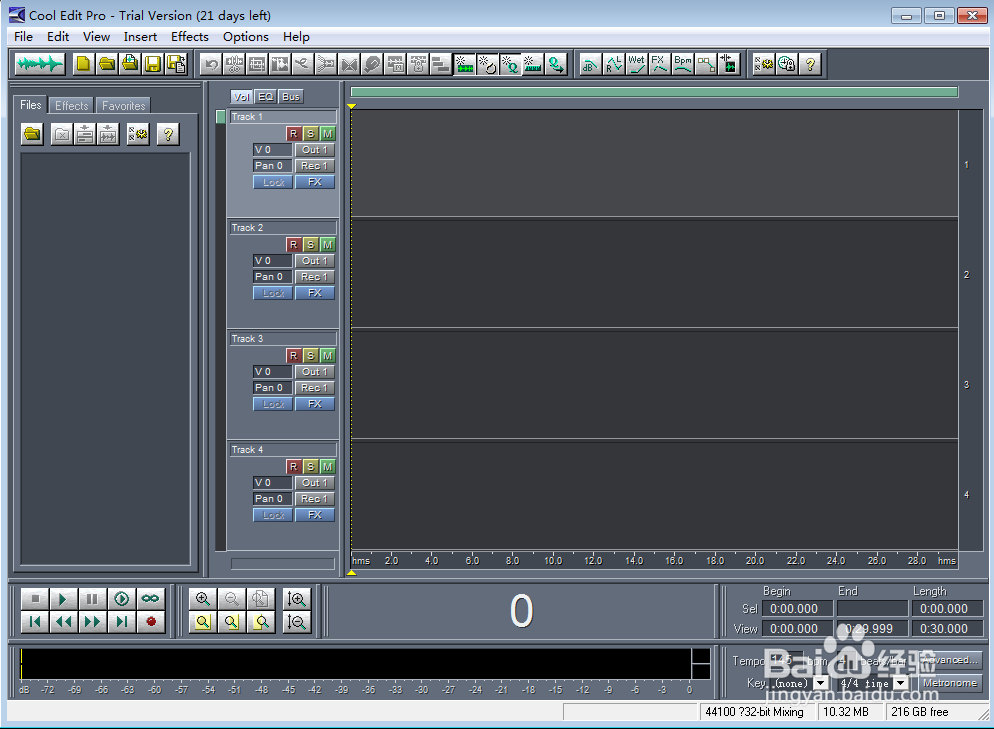
1、打开cool edit pro软件,进入软件的操作界面;
怎样用cool edit pro去除音乐中的Hiss噪声

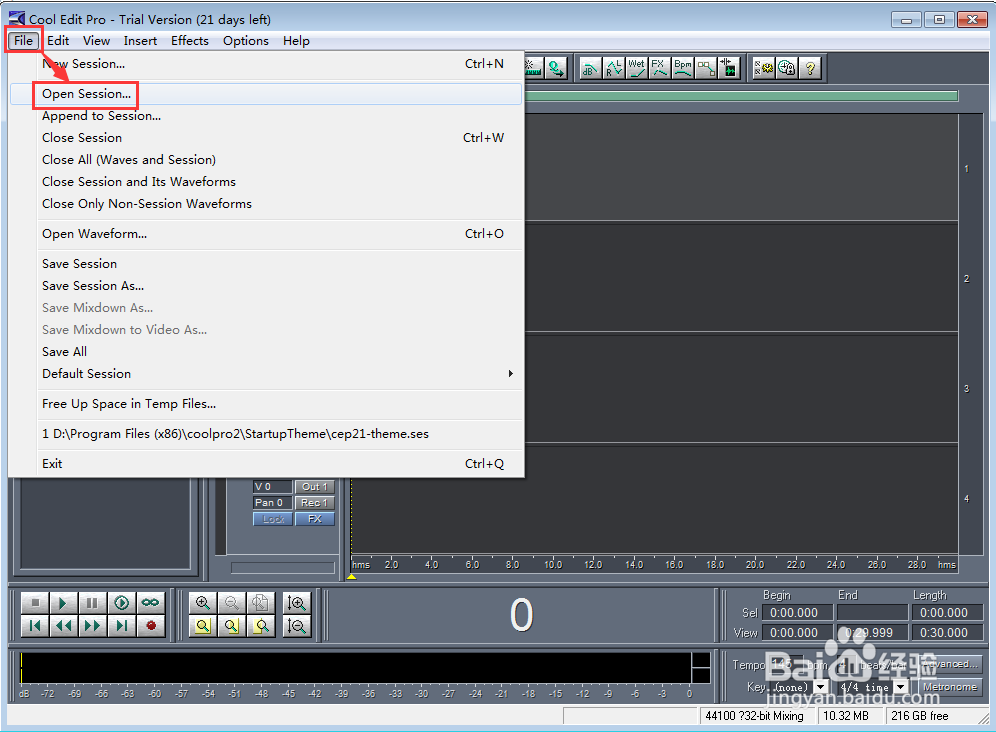
2、点File,选择Open Session,打开一个需要处理的声音文件;
怎样用cool edit pro去除音乐中的Hiss噪声

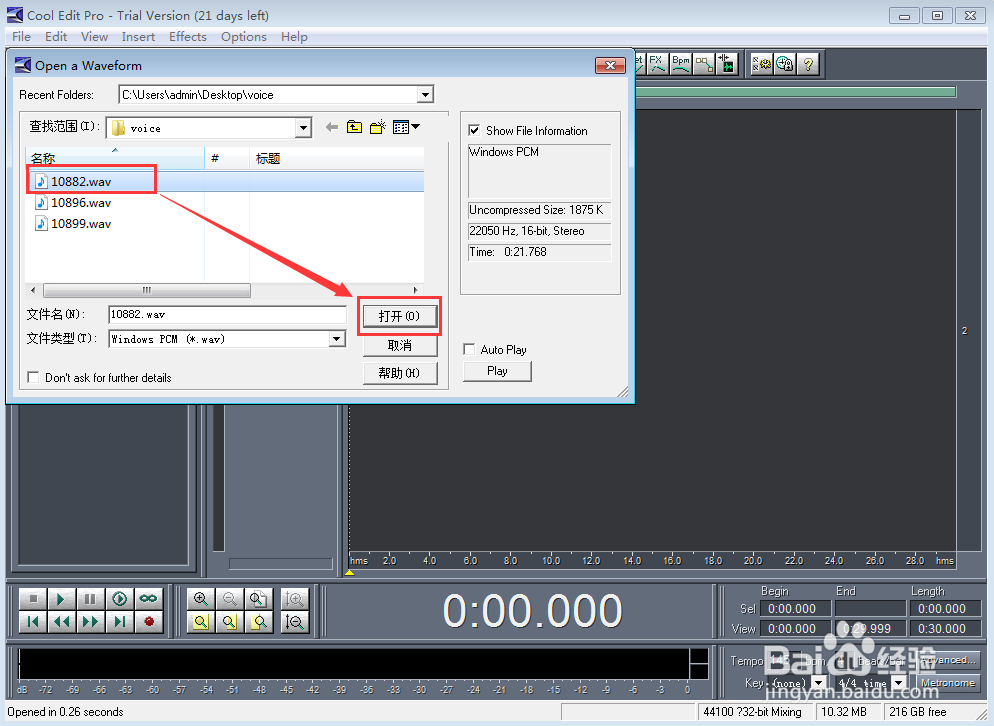
3、找到这个文件存放的位置,选中它后按打开;

怎样用cool edit pro去除音乐中的Hiss噪声

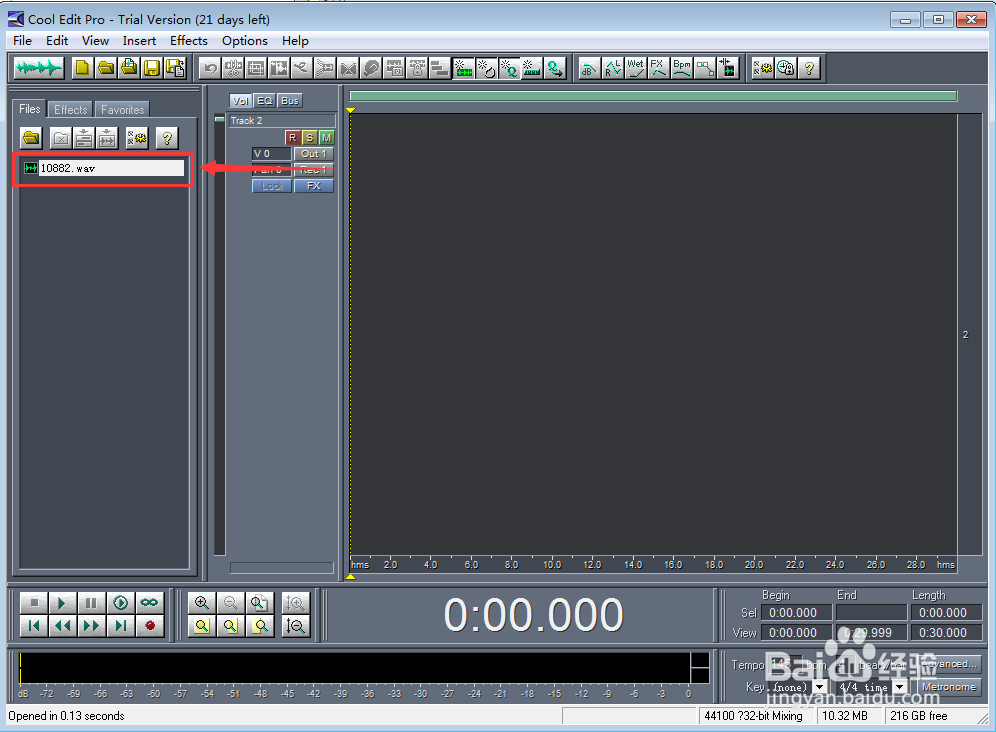
4、这个声音文件就导入到了cool edit pro中;

怎样用cool edit pro去除音乐中的Hiss噪声

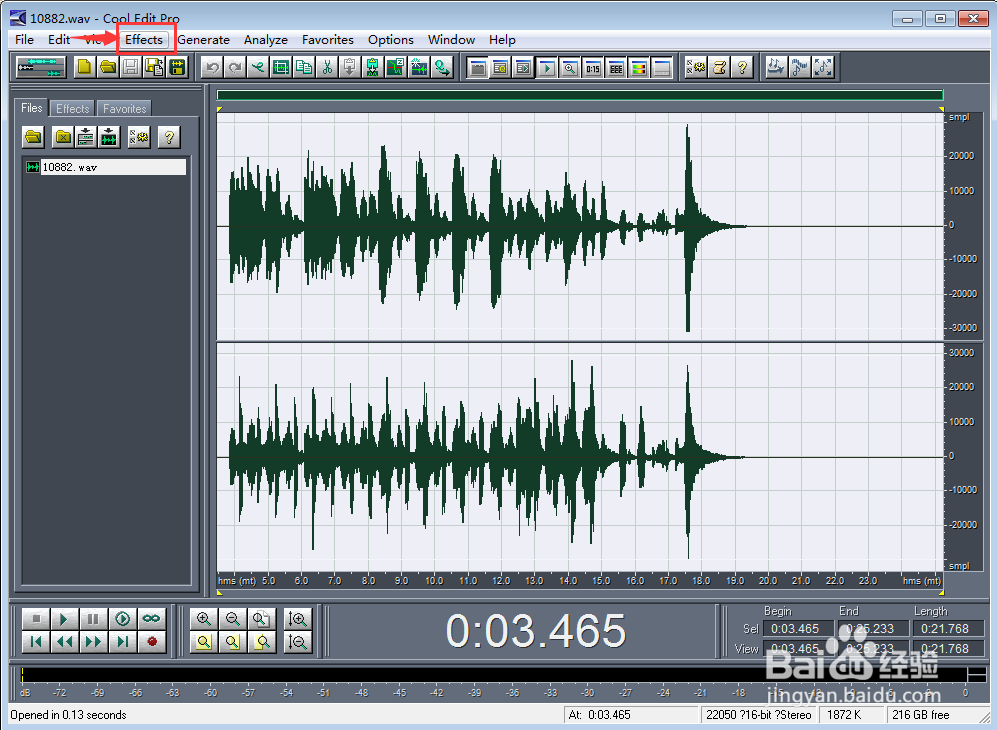
5、找到并点击Effects菜单;

怎样用cool edit pro去除音乐中的Hiss噪声

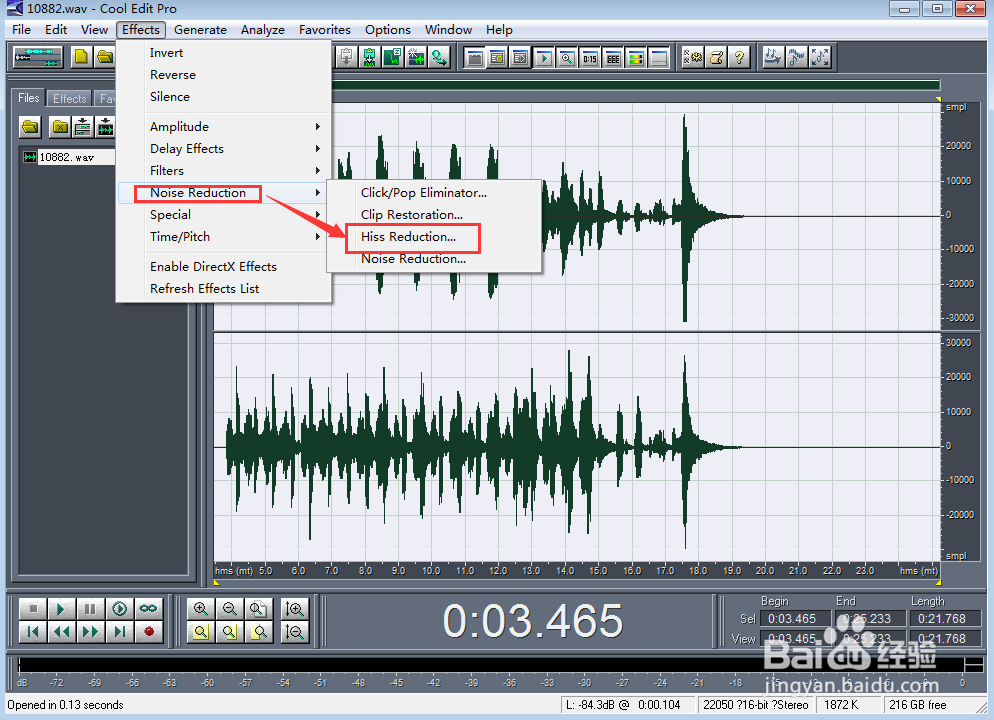
6、选择Noise Reduction,然后选择Hiss Reduction;
怎样用cool edit pro去除音乐中的Hiss噪声

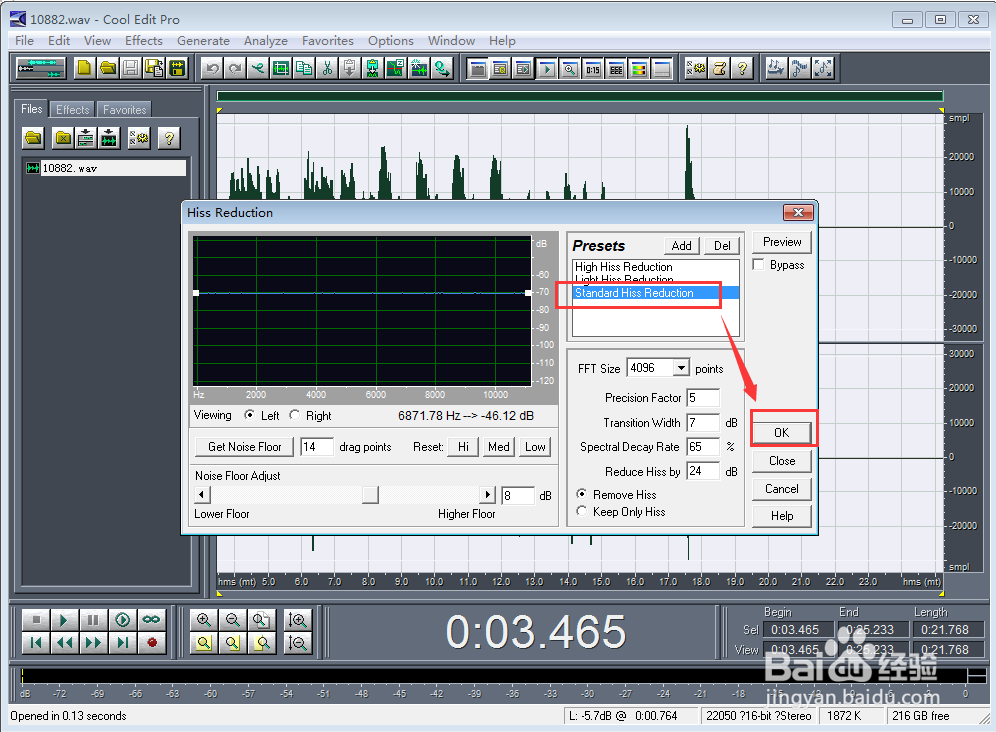
7、选择Standard Hiss Reduction,然后点OK;

怎样用cool edit pro去除音乐中的Hiss噪声

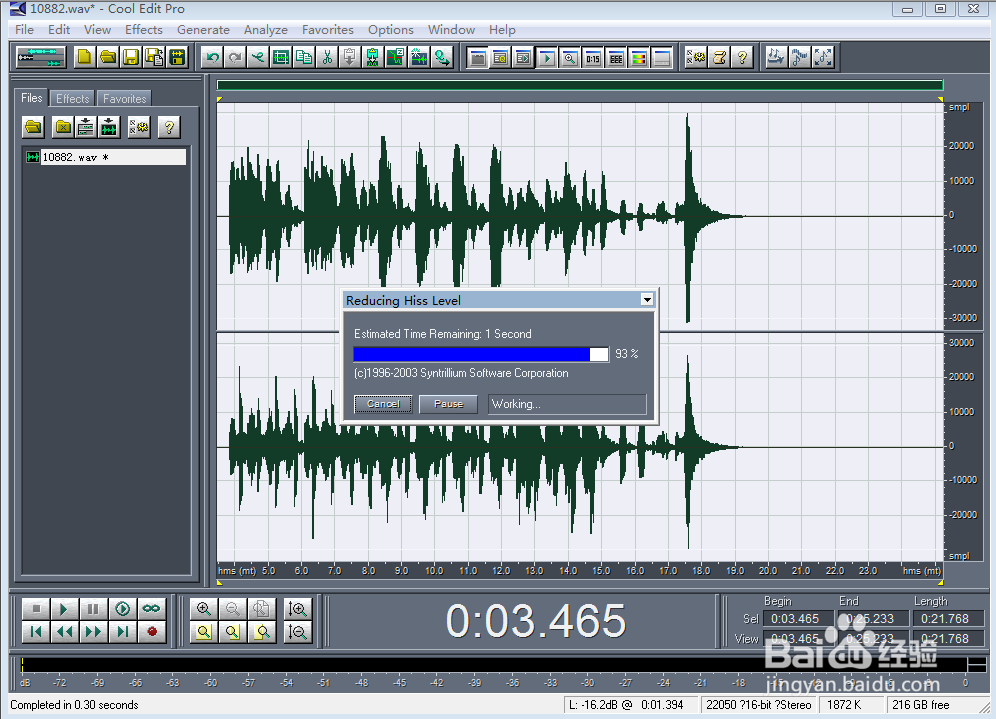
8、cool edit pro开始进行降噪处理,处理完毕,Hiss噪声就能有效地被清除。
怎样用cool edit pro去除音乐中的Hiss噪声
  • 云顶之弈冰霜女巫带什么装备
  • 鱼头冬瓜汤的做法
  • 湖北随州西游记漂流攻略
  • 推荐几部小清新治愈系唯美动漫
  • 火力对决怎么卡信号枪
  • 热门搜索
    夫妻间怎么相处 如何装订凭证 兽人之悠闲生活 诚信让生活更美好作文 怎么加氟利昂 如何练好毛笔字 貔貅如何摆放 怎么开快递代理点 怎么下载在线视频 国民大生活