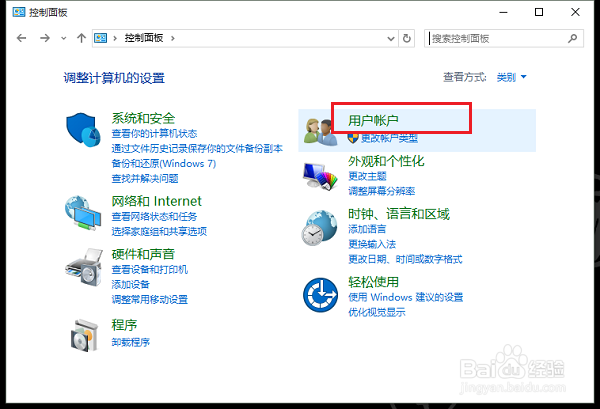
1、第一步在win10系统上打开控制面板,点击用户账户,进去之后,再点击用户账户,如下图所示:

2、第二步进去用户账户界面之后,点击管理其他账户,如下图所示:

3、第三步进去管理账户界面之后,点击账户,如下图所示:

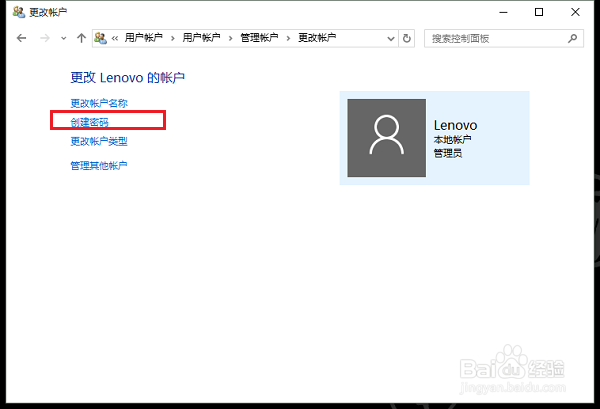
4、第四步进去更改账户界面之后,点击创建密码,如下图所示:
5、第五步进去之后,可以设置win10系统的电脑开机密码,输入好之后,点击创建密码就完成了,如下图所示:

时间:2026-04-21 19:41:05
1、第一步在win10系统上打开控制面板,点击用户账户,进去之后,再点击用户账户,如下图所示:
2、第二步进去用户账户界面之后,点击管理其他账户,如下图所示:
3、第三步进去管理账户界面之后,点击账户,如下图所示:
4、第四步进去更改账户界面之后,点击创建密码,如下图所示:
5、第五步进去之后,可以设置win10系统的电脑开机密码,输入好之后,点击创建密码就完成了,如下图所示:
