1、打开桌面上的word

2、打开文档
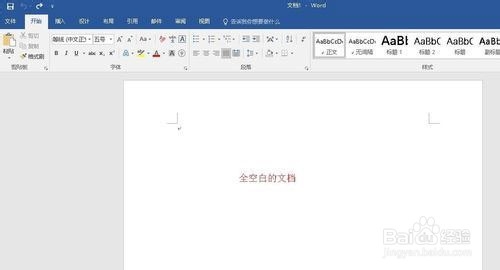
3、我们先在软件当中输入文档。

4、我们翻到文档的底部,找到文档间的空白,也就是下图隐藏空白的位置。
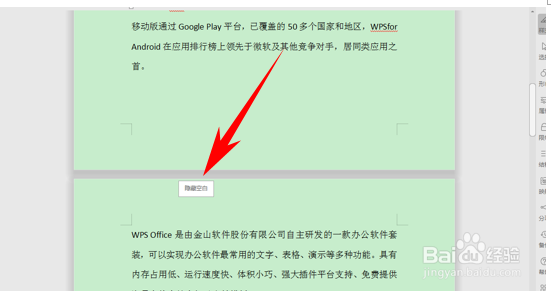
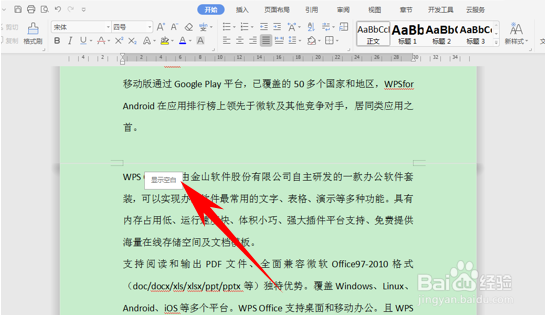
5、单击后,我们看到文档间的空白就已经消失了,再次恢复可以单击显示空白。这样再插入图片的时候就不会跳到第二页了。
6、那么,在WPS文字当中,取消文档间空白区域的方法,是不是非常简单呢,你学会了吗?
7、安全退出
时间:2026-04-21 20:02:11
1、打开桌面上的word
2、打开文档
3、我们先在软件当中输入文档。
4、我们翻到文档的底部,找到文档间的空白,也就是下图隐藏空白的位置。
5、单击后,我们看到文档间的空白就已经消失了,再次恢复可以单击显示空白。这样再插入图片的时候就不会跳到第二页了。
6、那么,在WPS文字当中,取消文档间空白区域的方法,是不是非常简单呢,你学会了吗?
7、安全退出
