1、首先启动桌面上的excel

2、打开文档

3、我们看到如下单元格,在A11单元格当中,输入=B1。

4、然后单击回车,显示为WPS应用办公11,然后选中单元格向右拉动单元格,如下图所示。

5、然后再选中单元格(A11:C11),向下拉动填充整个表格,效果如下图所示。

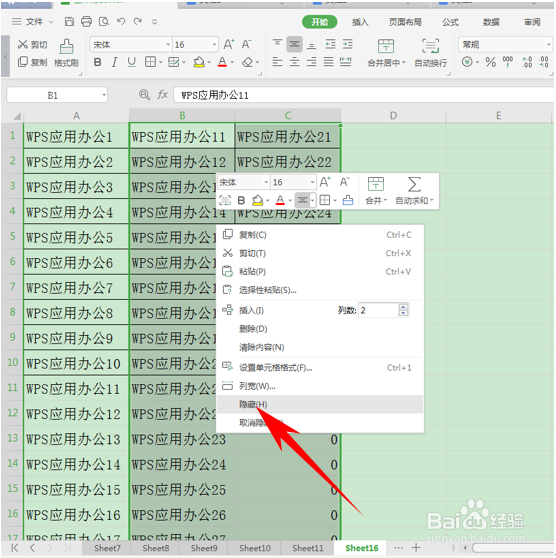
6、然后我们看到多列数据显示在一列当中了,这时候我们可以将旁边多余的数据进行隐藏处理,选中数据后,单击右键选择隐藏。
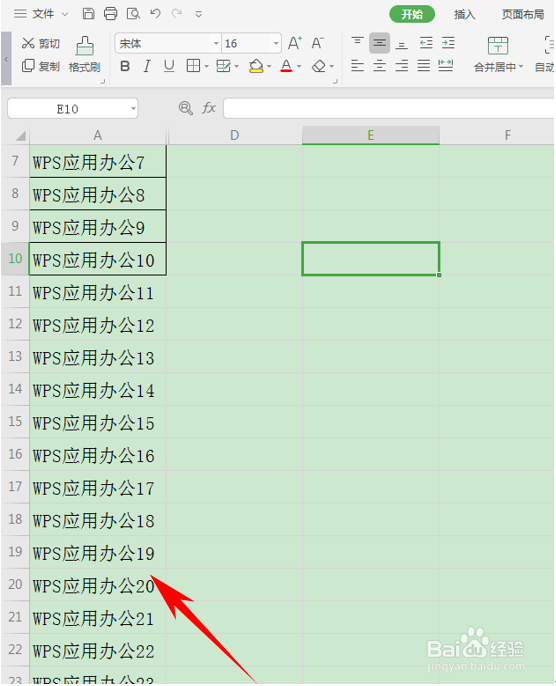
7、然后我们看到,多列数据就已经成功合并为单列了。
时间:2026-04-24 01:17:40
1、首先启动桌面上的excel
2、打开文档
3、我们看到如下单元格,在A11单元格当中,输入=B1。
4、然后单击回车,显示为WPS应用办公11,然后选中单元格向右拉动单元格,如下图所示。
5、然后再选中单元格(A11:C11),向下拉动填充整个表格,效果如下图所示。
6、然后我们看到多列数据显示在一列当中了,这时候我们可以将旁边多余的数据进行隐藏处理,选中数据后,单击右键选择隐藏。
7、然后我们看到,多列数据就已经成功合并为单列了。
