怎样使用Acrobat Pro DC快速添加PDF书签目录?

 时间:2026-02-14 06:21:17

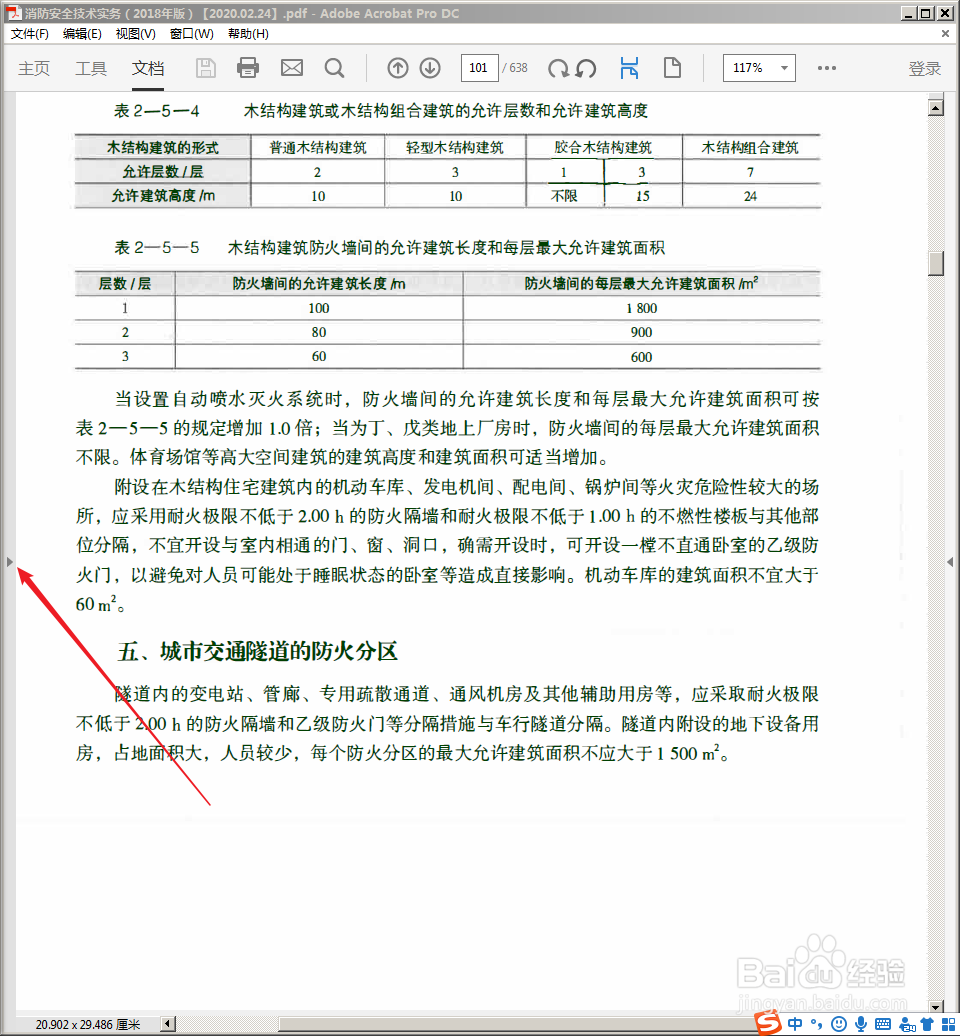
1、首先使用Acrobat Pro DC打开一个PDF文件。
怎样使用Acrobat Pro DC快速添加PDF书签目录?

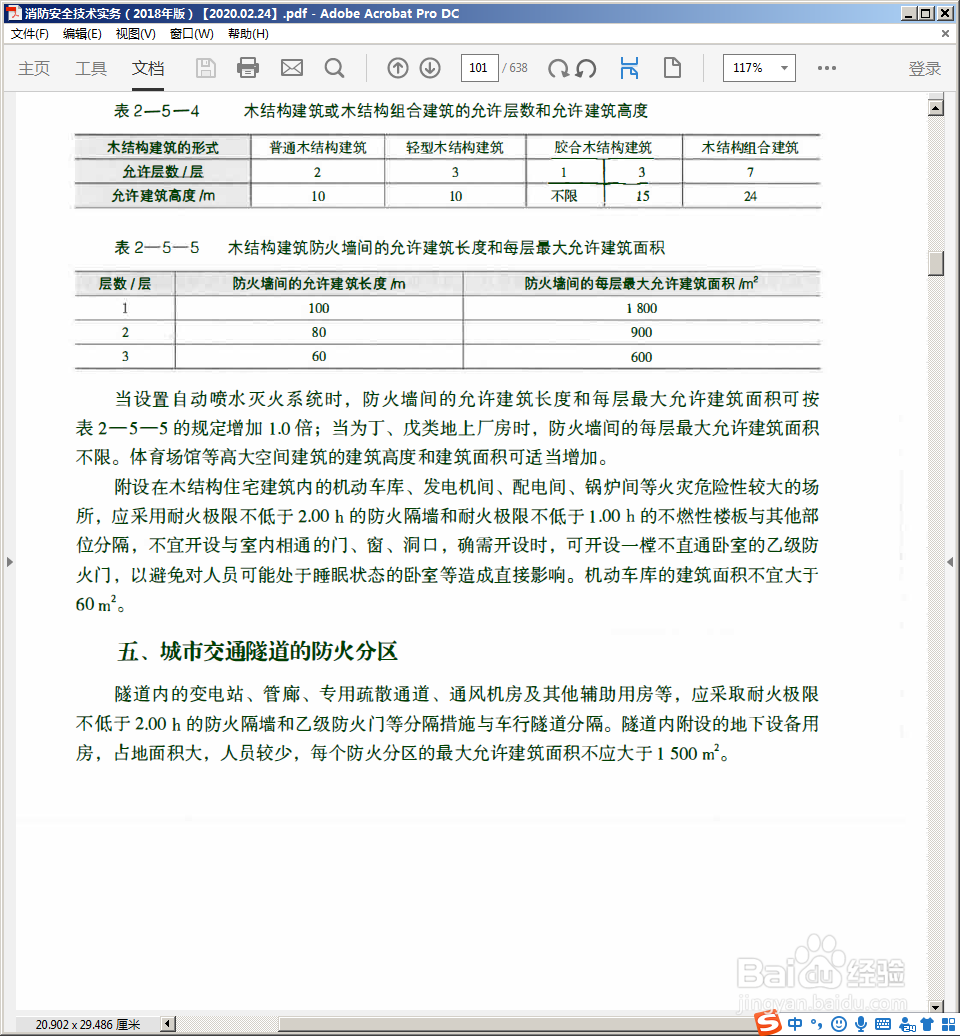
2、点击页面作业向右的小箭头。

怎样使用Acrobat Pro DC快速添加PDF书签目录?

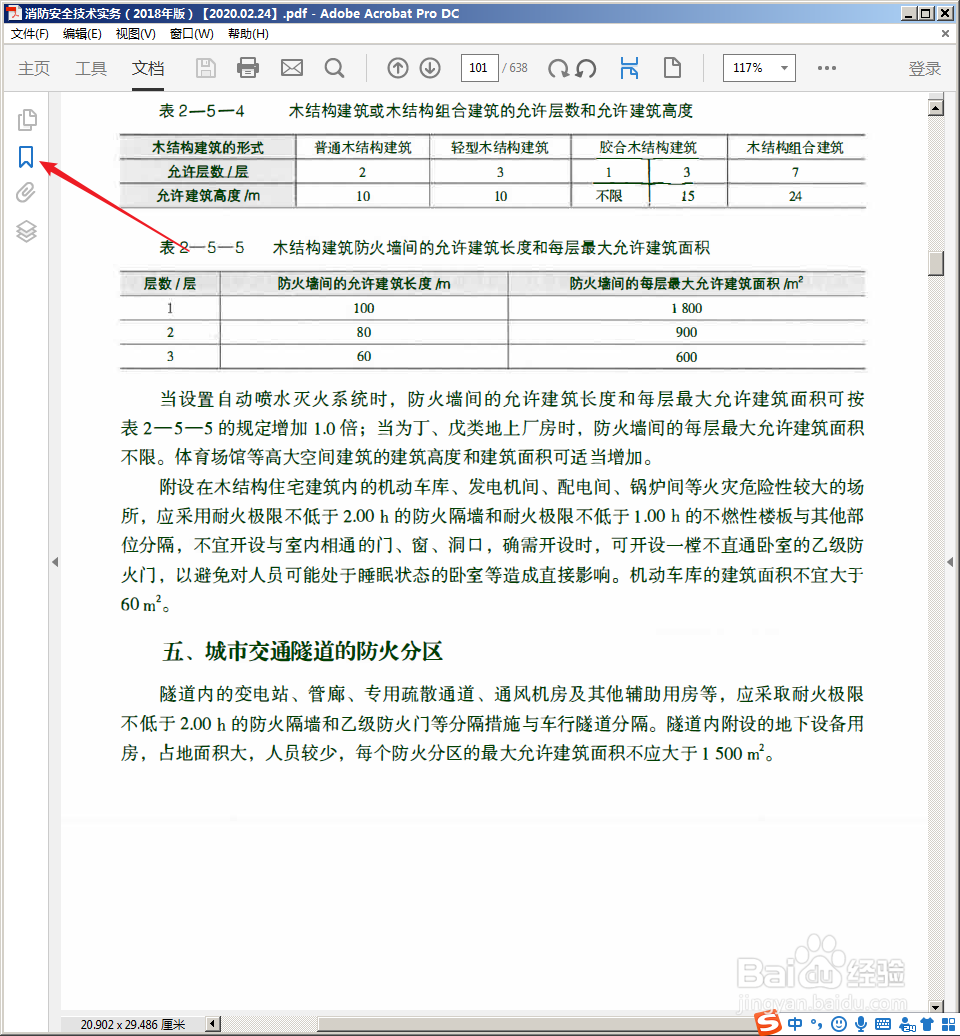
3、进一步点击展开的书签图标。

怎样使用Acrobat Pro DC快速添加PDF书签目录?

4、则该文件中存在着的书签就显示出来了。

怎样使用Acrobat Pro DC快速添加PDF书签目录?

5、接着,需要为后续的内容继续手动添加标签。当前需要添加的标签是节名称。

怎样使用Acrobat Pro DC快速添加PDF书签目录?

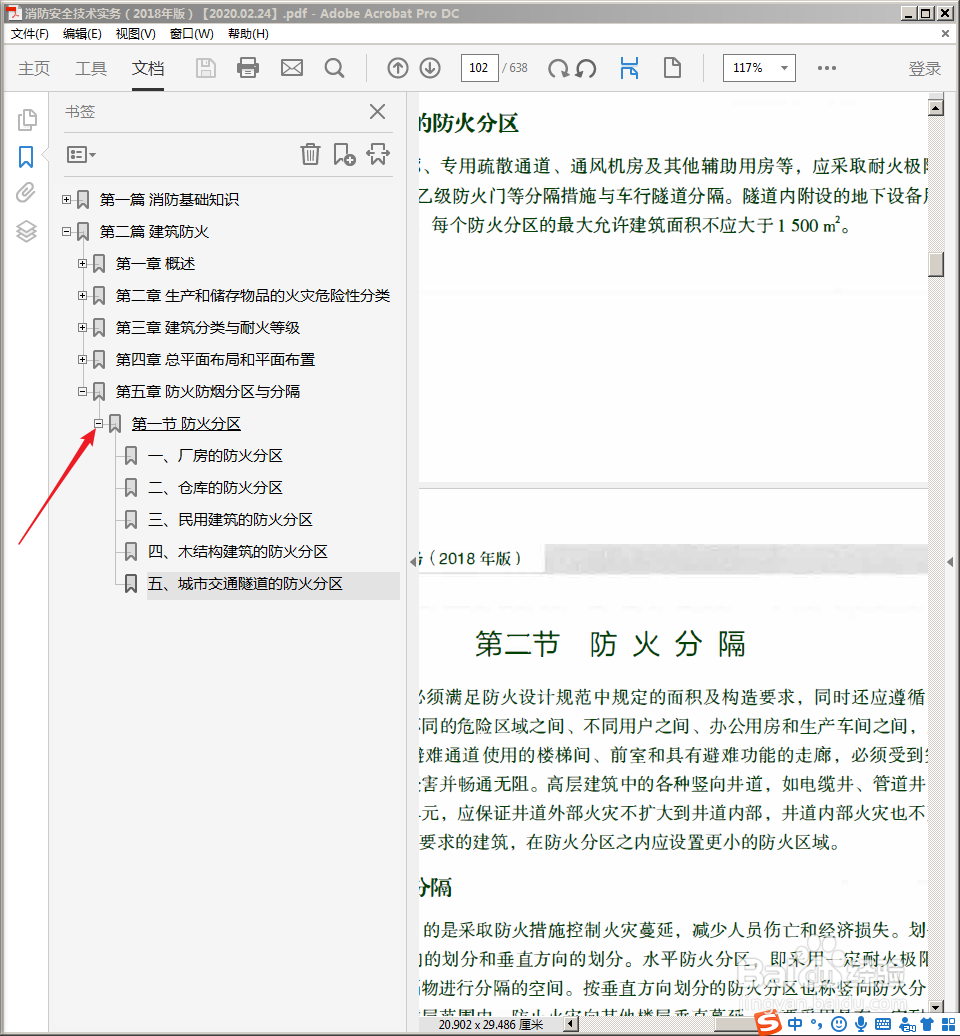
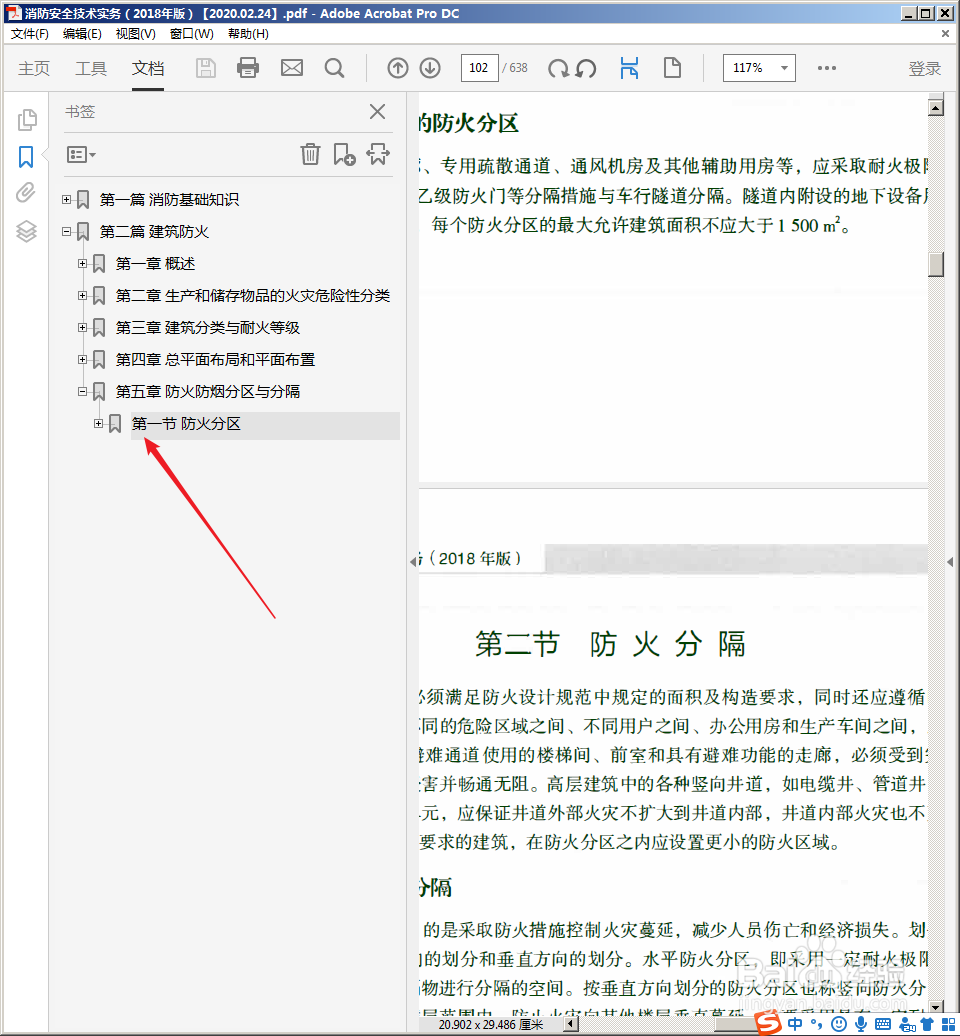
6、则点击上一节的标签左侧的减号。

怎样使用Acrobat Pro DC快速添加PDF书签目录?

7、使得该节的书签呈收缩状态。

怎样使用Acrobat Pro DC快速添加PDF书签目录?

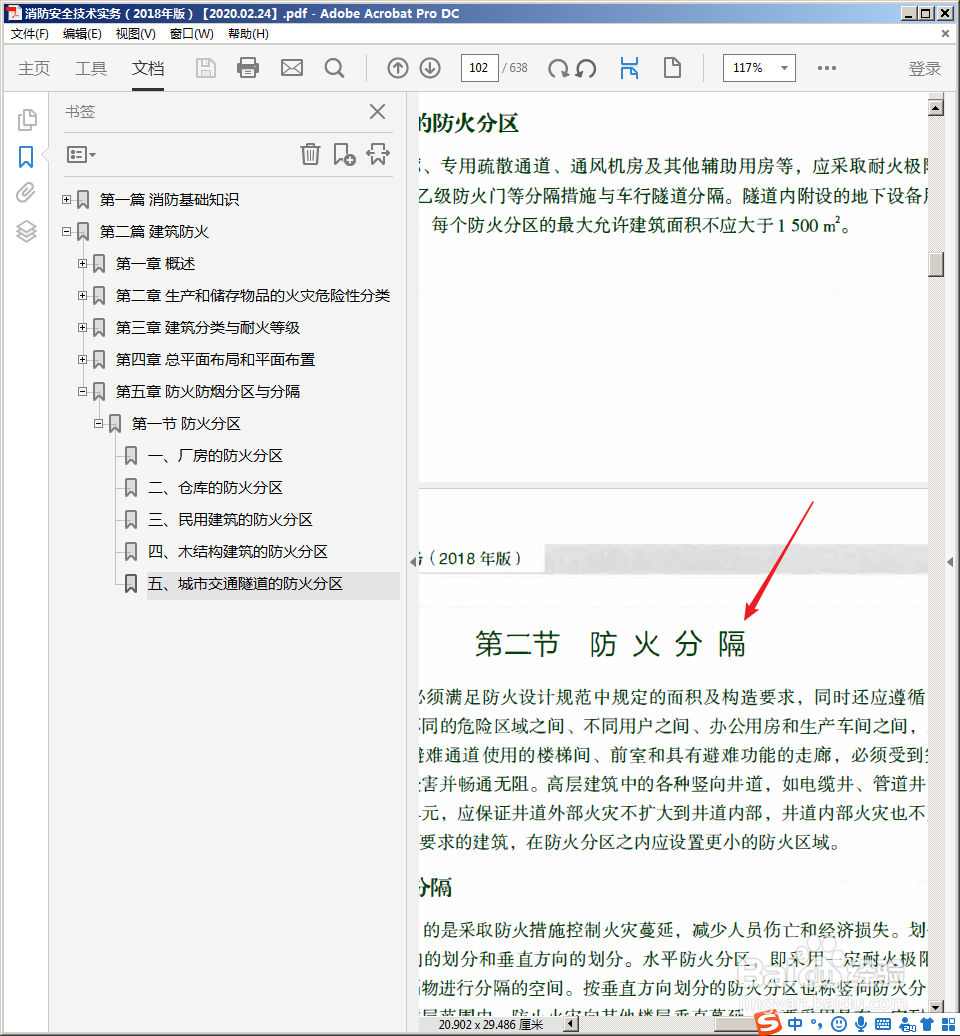
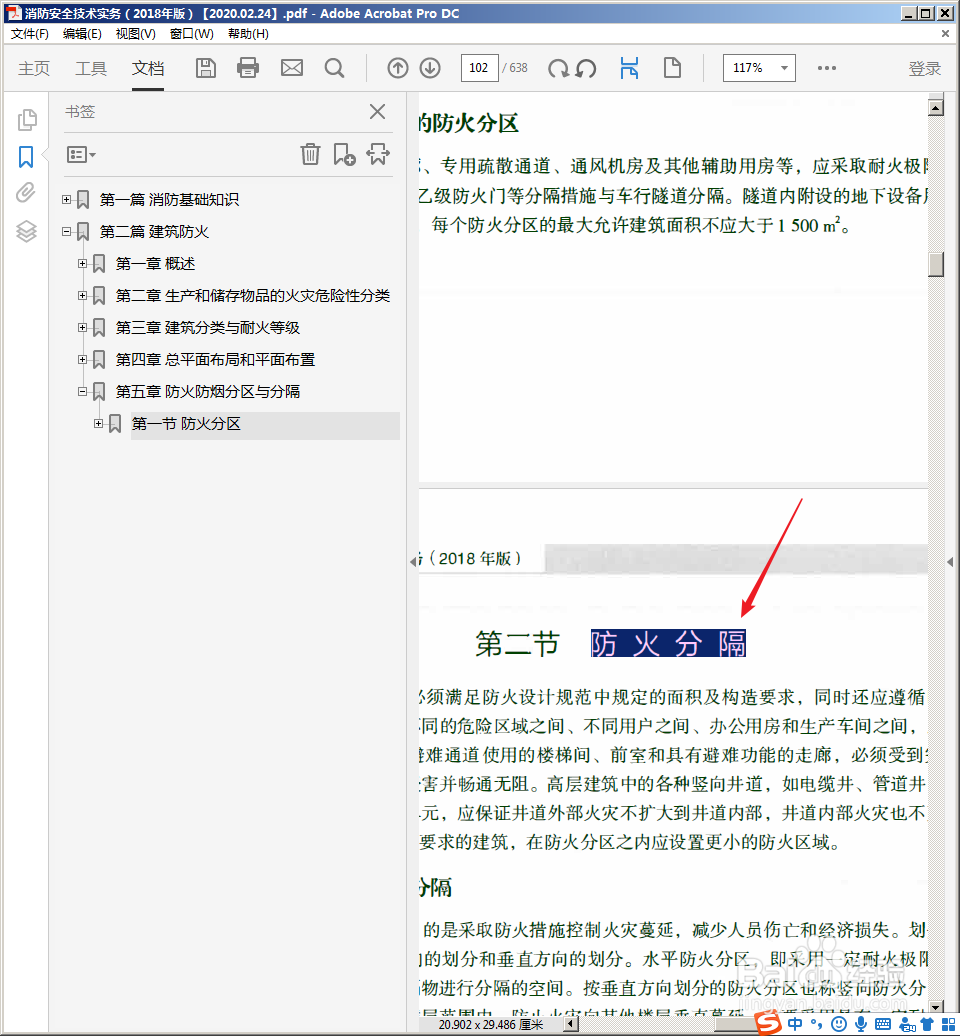
8、然后在文档中选中需要添加进书签的文字。

怎样使用Acrobat Pro DC快速添加PDF书签目录?

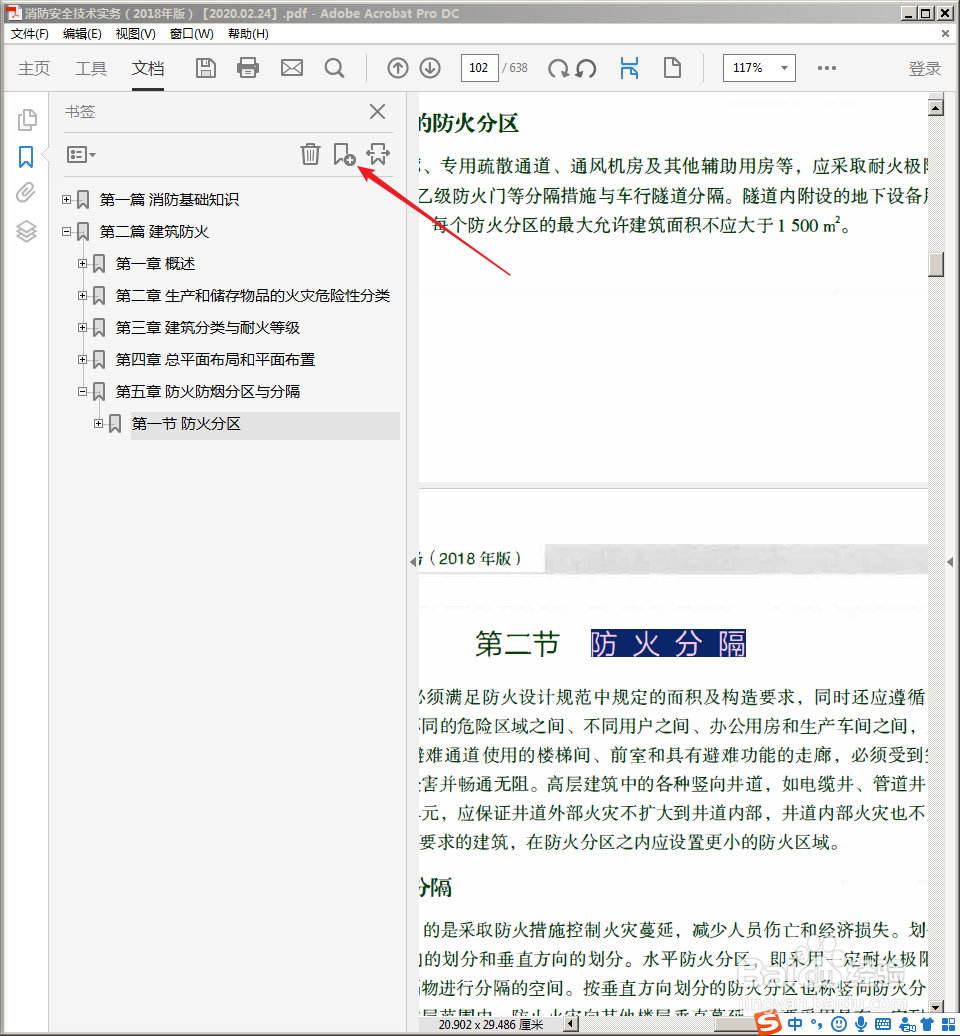
9、再点击书签编辑区域的添加书签图标。

怎样使用Acrobat Pro DC快速添加PDF书签目录?

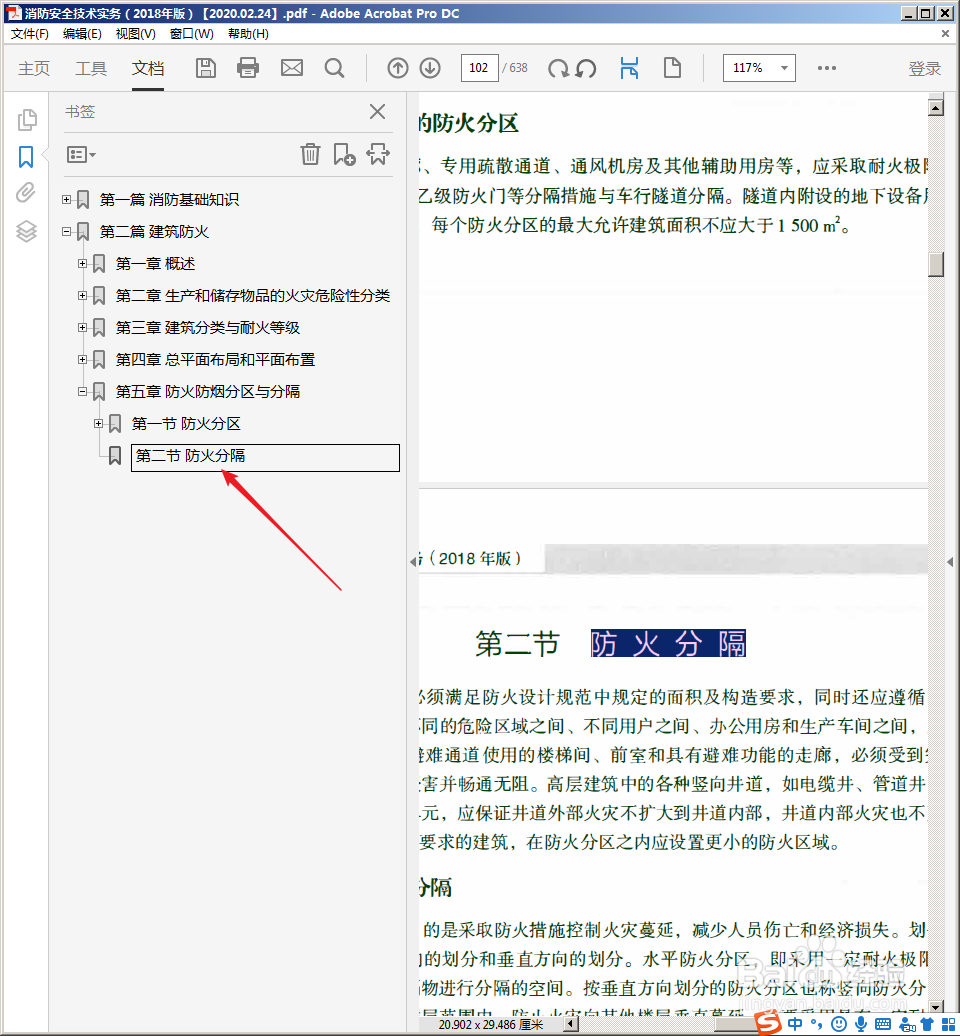
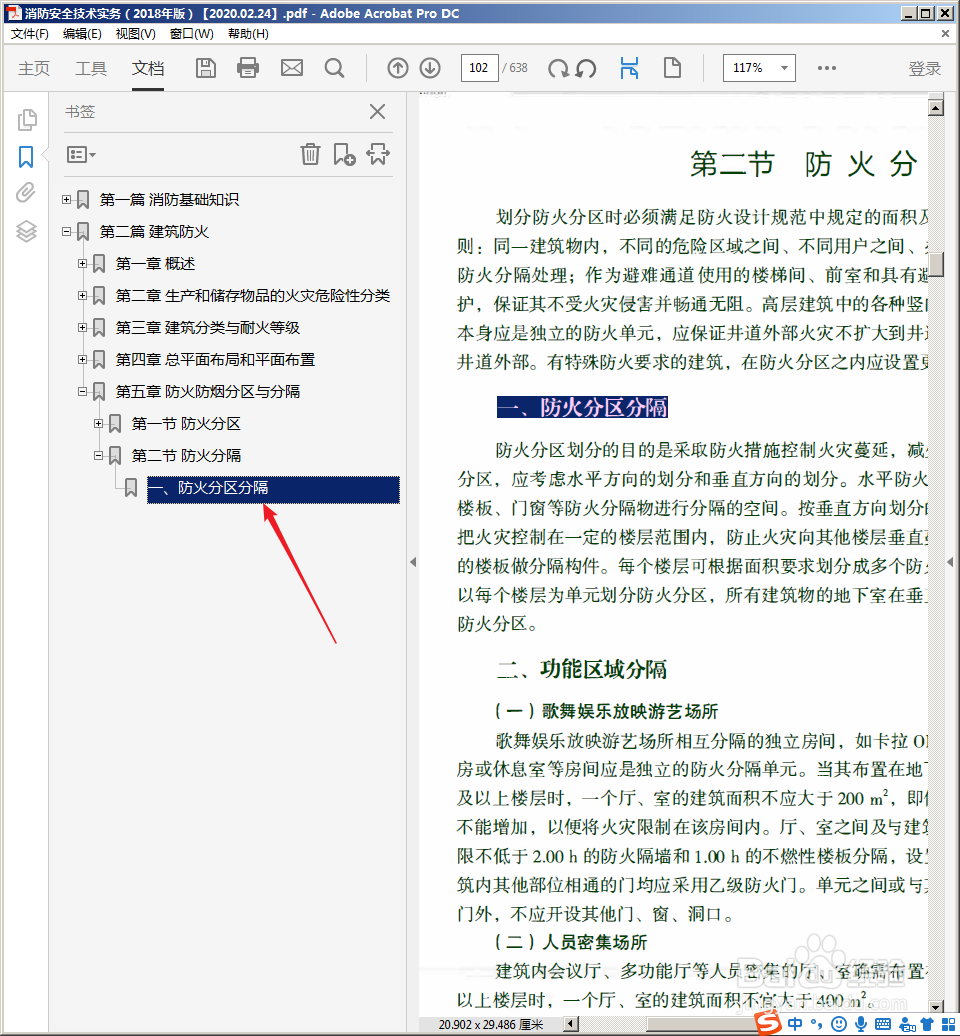
10、则选中的文字就自动添加进了书签,并与上一节呈同级别关系。

怎样使用Acrobat Pro DC快速添加PDF书签目录?

11、同样地,选中文字,点击添加书签,则选中的文字就自动添加进了书签列表。
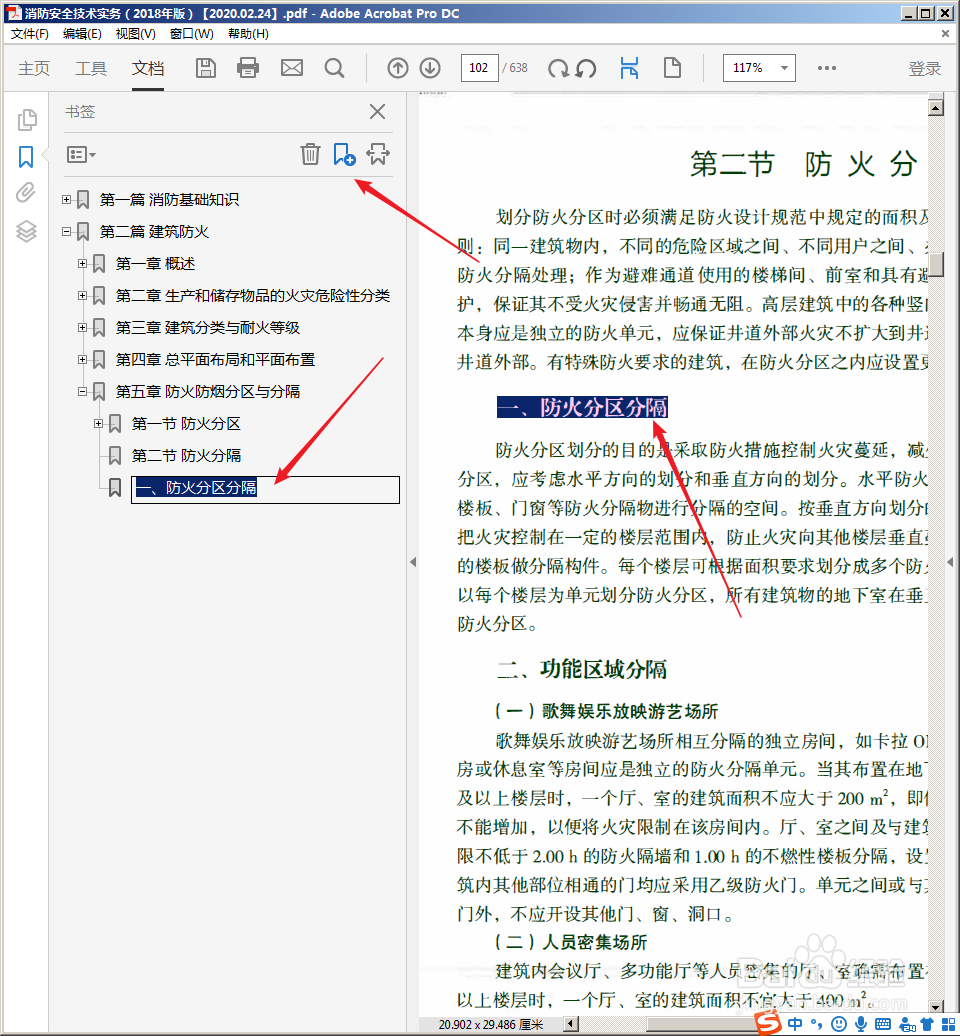
怎样使用Acrobat Pro DC快速添加PDF书签目录?

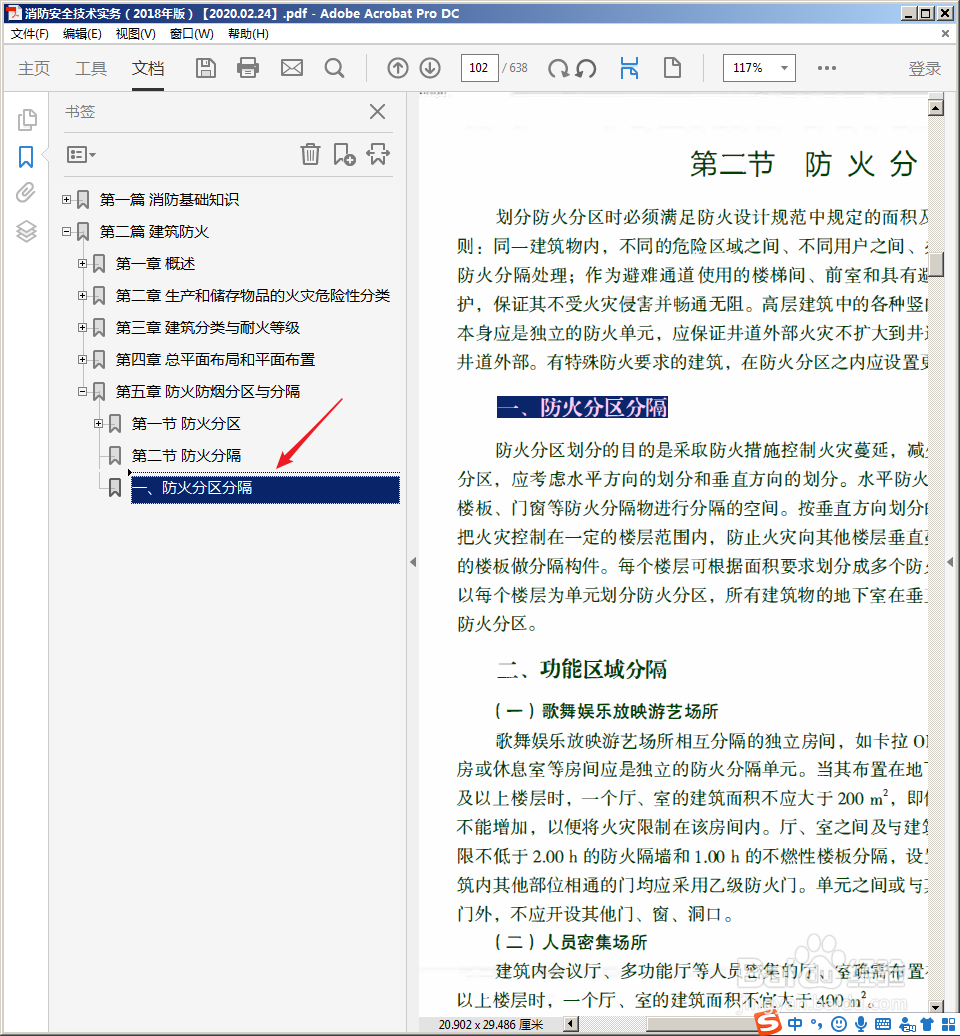
12、当然,书签只能自动添加添加文字,而不能自动扩大或缩小级别,需要手动拖动。
怎样使用Acrobat Pro DC快速添加PDF书签目录?

13、这样,下一级别的书签就建好了。

怎样使用Acrobat Pro DC快速添加PDF书签目录?

  • pdf怎么建立目录索引
  • 如何创建PDF文件目录
  • adobe acrobat把pdf转换成word教程
  • pdf目录怎么调出来
  • 如何给PDF文件自动生成目录
  • 热门搜索
    cross是什么意思 2010属什么生肖 年逾古稀的意思 司空见惯的司空是什么意思 精灵的意思 精简祝福语 读大学读什么 驾驶证什么时候清零 歆读什么 海上的风像什么