Excel如何将数据按奇偶拆分成多行或多列?

 时间:2026-02-15 22:24:49

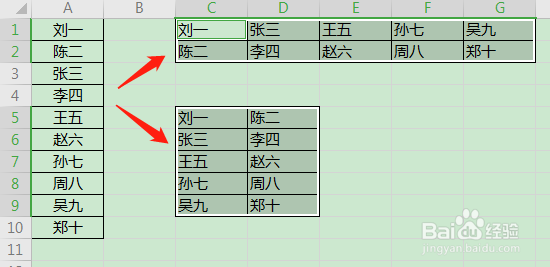
1、如图Excel表格A列数据,将数据按奇偶拆分成2行或2列显示。

Excel如何将数据按奇偶拆分成多行或多列?

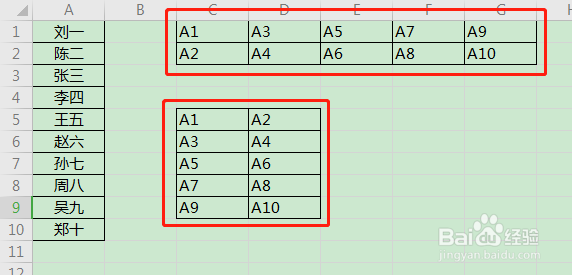
2、拆分成2行,第一行按奇数拆分数据,在C1单元格输入“A1”,在D1单元格输入“A3”,依次填充;在第二行按偶数拆分数据,在C2单元格输入“A2”,在D2单元格输入“A4”,依次填充。拆分成2列,同样操作,结果如图所示。
Excel如何将数据按奇偶拆分成多行或多列?

3、选定C1:G2单元格,或选定C5:D9,按快捷键【Ctrl+H】,调出“替换”对话框。

Excel如何将数据按奇偶拆分成多行或多列?

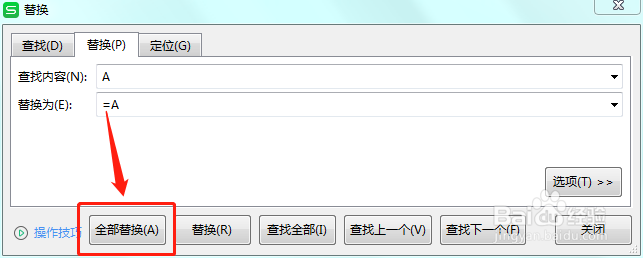
4、在替换对话框,在查找内容编辑框输入:A,在替换为编辑框输入:=A。

Excel如何将数据按奇偶拆分成多行或多列?

5、单击【全部替换】,弹出“WPS表格”对话框。

Excel如何将数据按奇偶拆分成多行或多列?

6、在WPS表格对话框,单击【确定】,关闭替换对话框即可。

Excel如何将数据按奇偶拆分成多行或多列?

Excel如何将数据按奇偶拆分成多行或多列?

7、总结

(1)在目标行或列中依次输入数据所在单元格位置。

(2)查找替换数据列号,在本例中的列号为“A”。

  • Excel如何将奇偶行数据分成不同列?
  • excel怎么按逗号把数据分开
  • 怎样利用excel将带分隔符的数据拆分到单元格
  • Excel如何将数据分开
  • Excel数据都挤在一个单元格,怎么批量数据拆分
  • 热门搜索
    怎么学化妆 锁阳怎么吃 拉屎拉出血怎么办 小孩流鼻血怎么办 欢乐斗牛怎么玩 双手发麻是怎么回事 房贷提前还款怎么还 凌派怎么样 发财鱼怎么养 发夹怎么用