如何在Excel工作表的页眉中自动增加页码和页数

 时间:2026-04-23 08:16:04

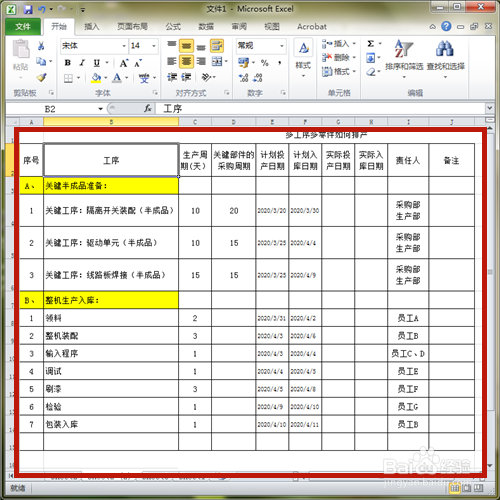
1、打开EXCEL工作表,输入数据。

如何在Excel工作表的页眉中自动增加页码和页数

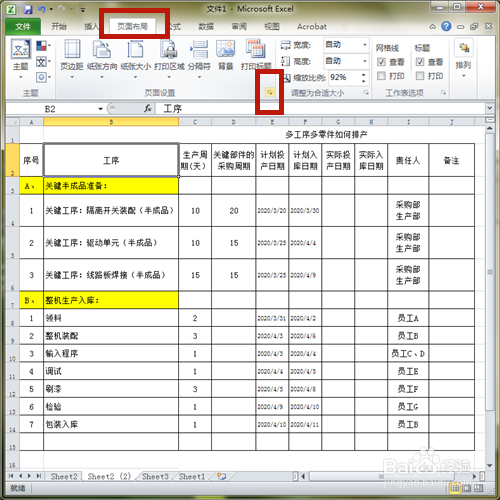
2、打开【页面布局】→【页面设置】下的下拉按钮,如图:

如何在Excel工作表的页眉中自动增加页码和页数

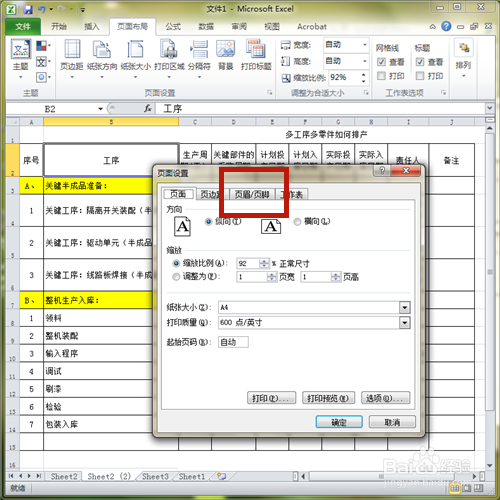
3、弹出【页面设置】的对话框,点击【页眉/页脚】。

如何在Excel工作表的页眉中自动增加页码和页数

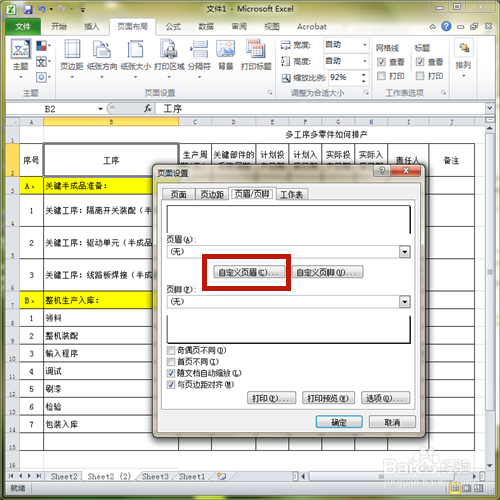
4、点击【自定义页眉】。

如何在Excel工作表的页眉中自动增加页码和页数

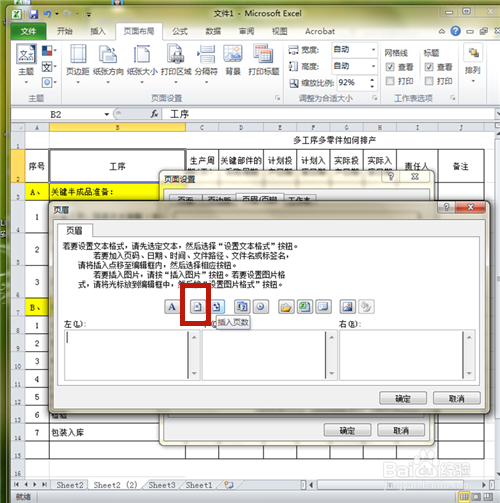
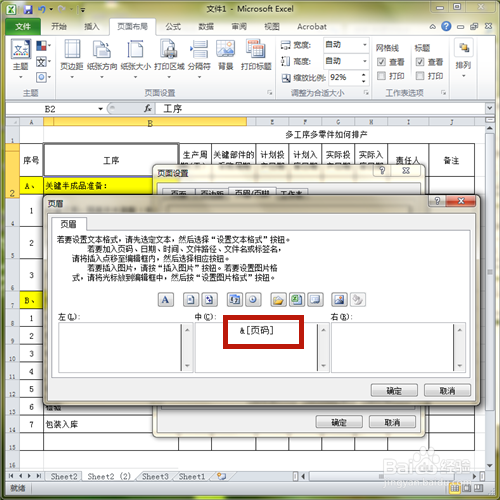
5、点击如图按钮,添加页码。

如何在Excel工作表的页眉中自动增加页码和页数

6、页码添加成功。

如何在Excel工作表的页眉中自动增加页码和页数

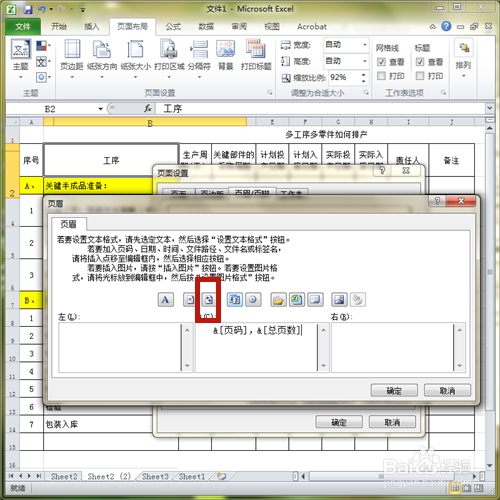
7、点击如图按钮,添加总页数。

如何在Excel工作表的页眉中自动增加页码和页数

8、总页数添加成功。

如何在Excel工作表的页眉中自动增加页码和页数

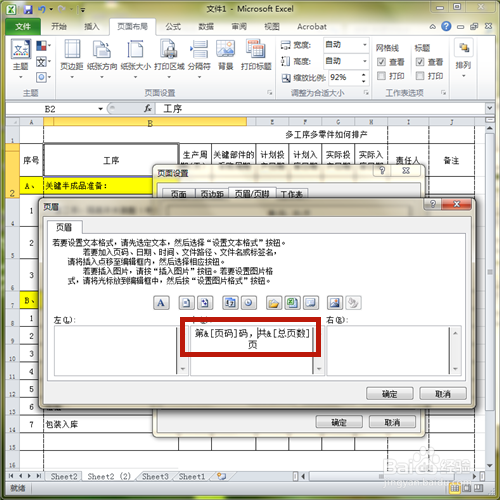
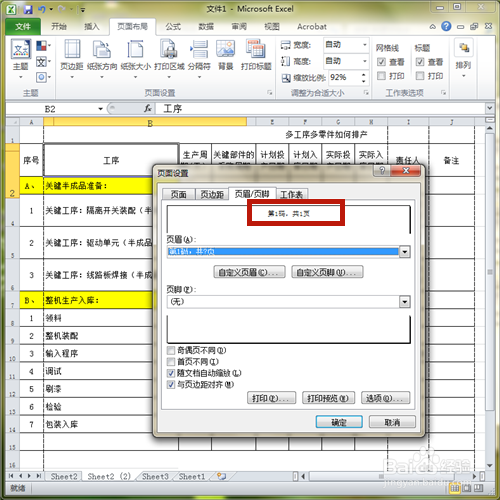
9、为了便于识别,输入其它文字,如:【第XX页,共XX码】,点击【确定】。页码和总页数添加成功了,这个页码和总页数是自动生成的。
如何在Excel工作表的页眉中自动增加页码和页数

10、方法和总结:

1. 打开EXCEL工作表,输入数据。

2. 打开【页面布局】→【页面设置】的下拉按钮。

3. 弹出【页面设置】的对话框,点击【页眉/页脚】。

4. 点击【自定义页眉】。

5. 添加页码和总页数。

6. 输入其它文字,然后点击【确定】。

7. 页码和总页数添加成功,点击【确定】。

8. 开始打印,打印效果显示页码和总页数。

如何在Excel工作表的页眉中自动增加页码和页数

  • Excel怎样插入流程图
  • 邮件合并中怎样显示百分比
  • excel怎么打印页眉和页脚
  • Excel表格中如何冻结任意单元格/窗格
  • 怎么让excel表格的部分数据不能被修改?
  • 热门搜索
    细菌性阴炎怎么治疗 u盘格式化不了怎么办 好莱客衣柜怎么样 豆角的做法大全家常 怎么查高考分数 炒虾仁的家常做法 网上机票怎么取 生菜怎么做好吃 结肠炎最佳治疗方法 微信昵称大全