Excel表格如何判断库存不足自动提示呢?

 时间:2026-04-22 09:38:01

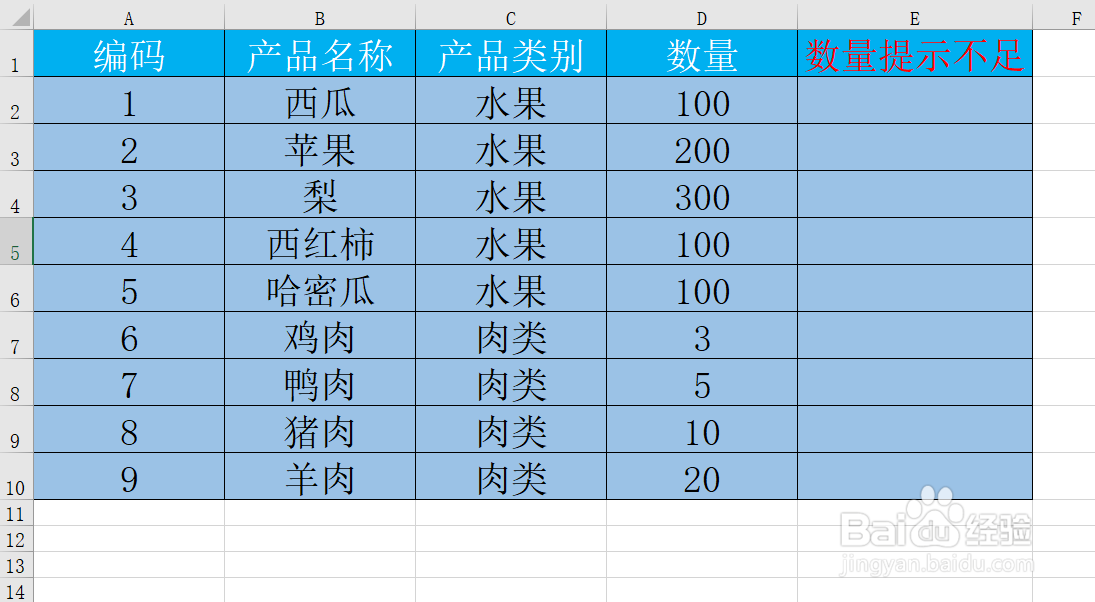
1、第一步,准备一个商品库存数据表格。如下图所示:
Excel表格如何判断库存不足自动提示呢?

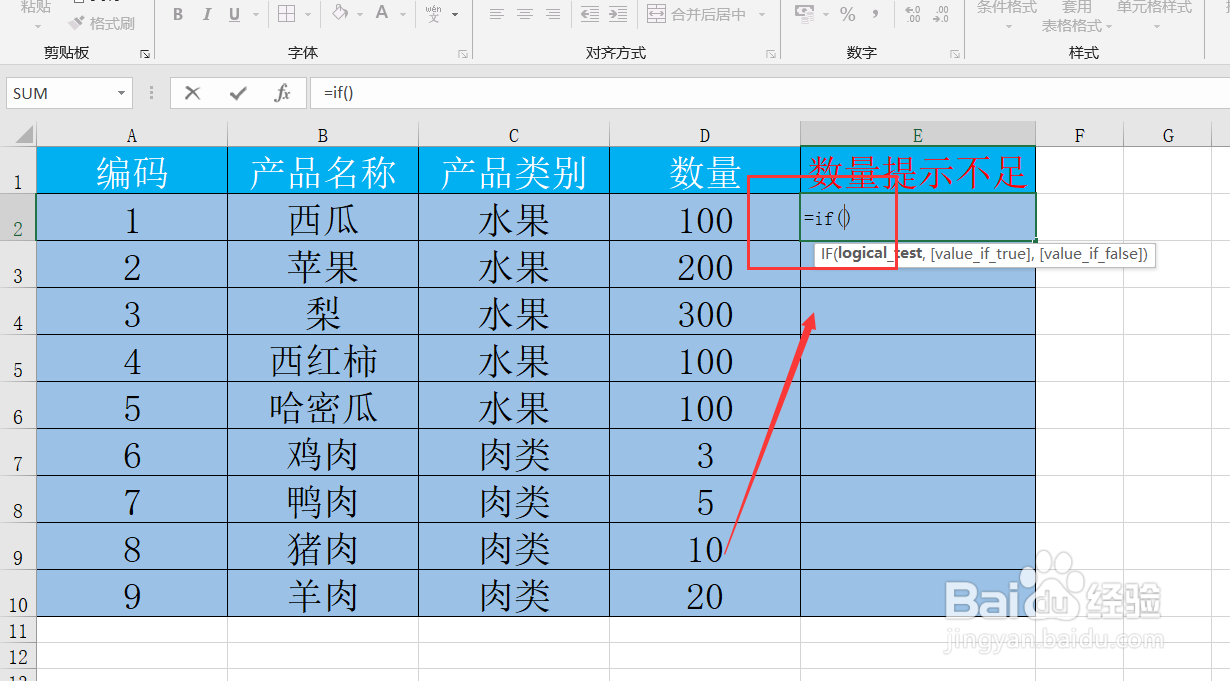
2、第二步,点击单元格,输入等号。如下图所示:

Excel表格如何判断库存不足自动提示呢?

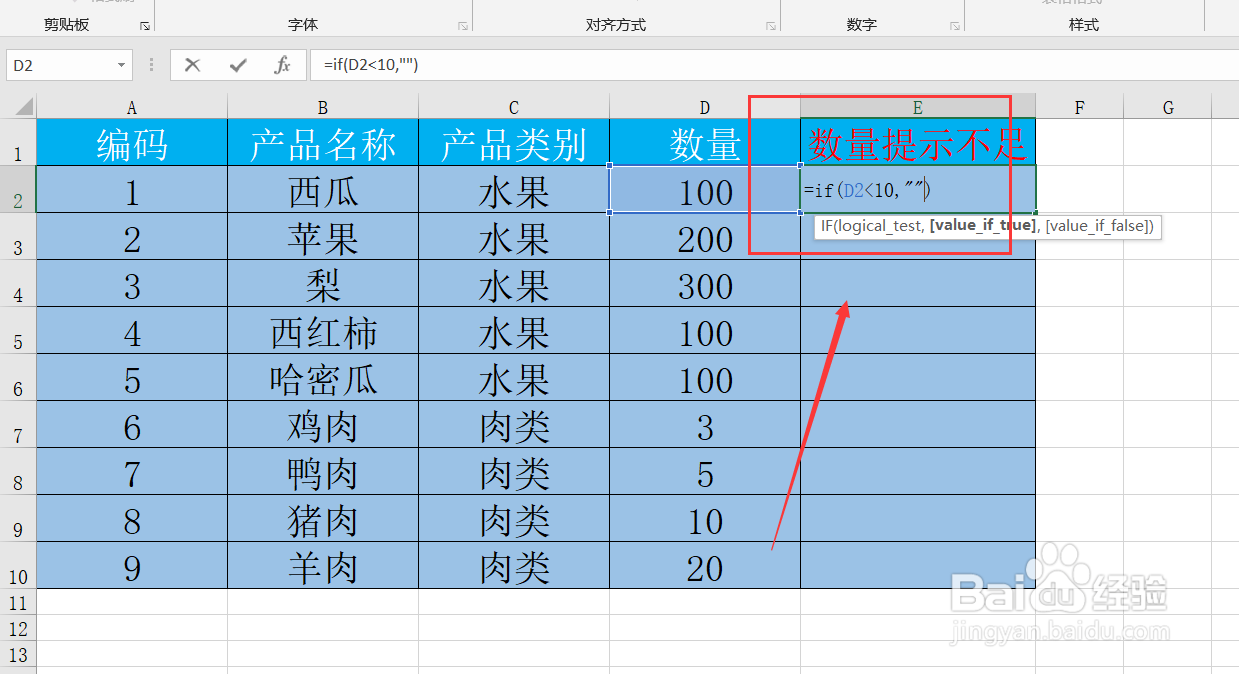
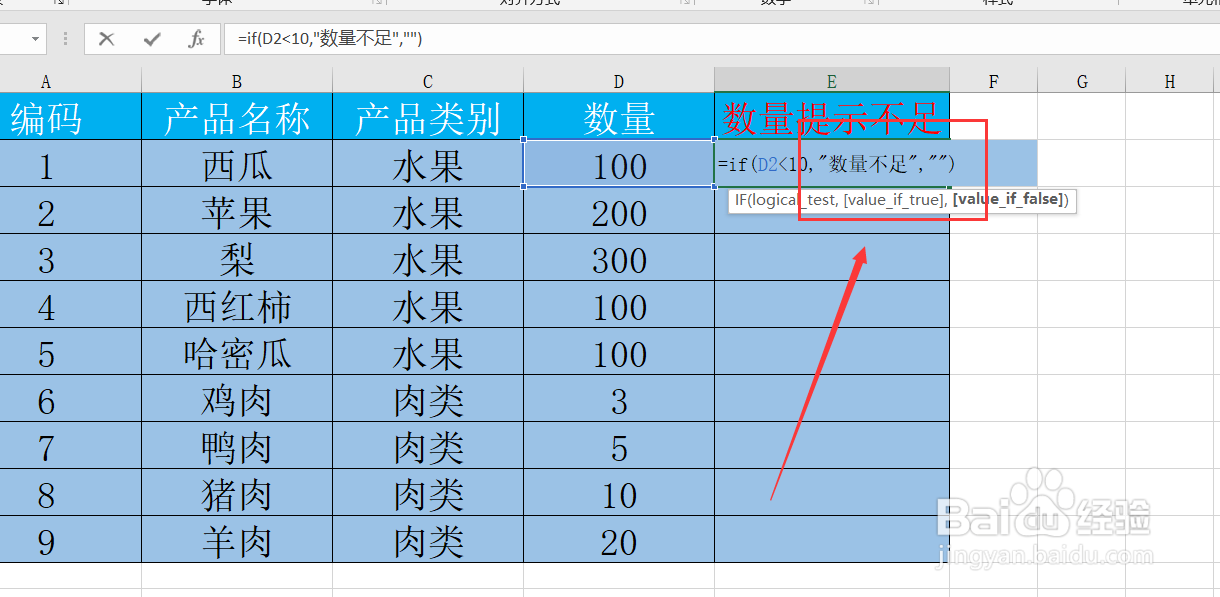
3、第三步,输入if函数,在选中数量所在的单元格。如下图所示:

Excel表格如何判断库存不足自动提示呢?

Excel表格如何判断库存不足自动提示呢?

4、第四步,当数量小于10的时候,会自动显示数量不足。如下图所示:

Excel表格如何判断库存不足自动提示呢?

5、第五步,输入英文状态下的双引号。如下图所示:

Excel表格如何判断库存不足自动提示呢?

6、第六步,里面输入“数量不足”,不能为空,这样按Enter回车,双击单元格右下角,填充即可。如下图所示:
Excel表格如何判断库存不足自动提示呢?

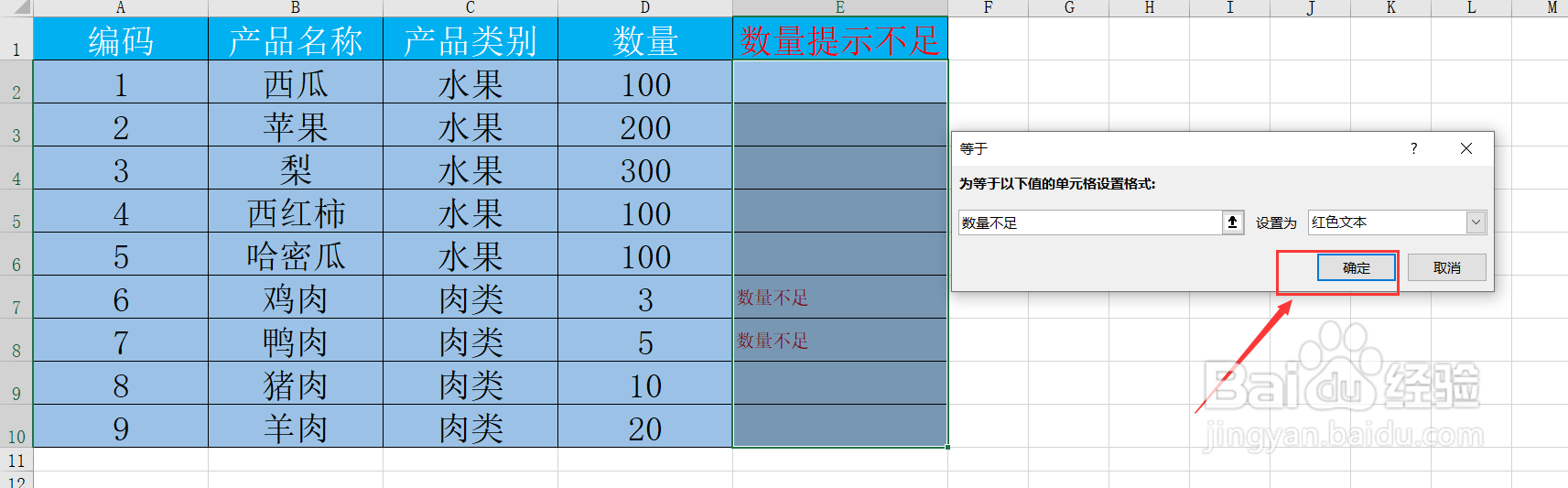
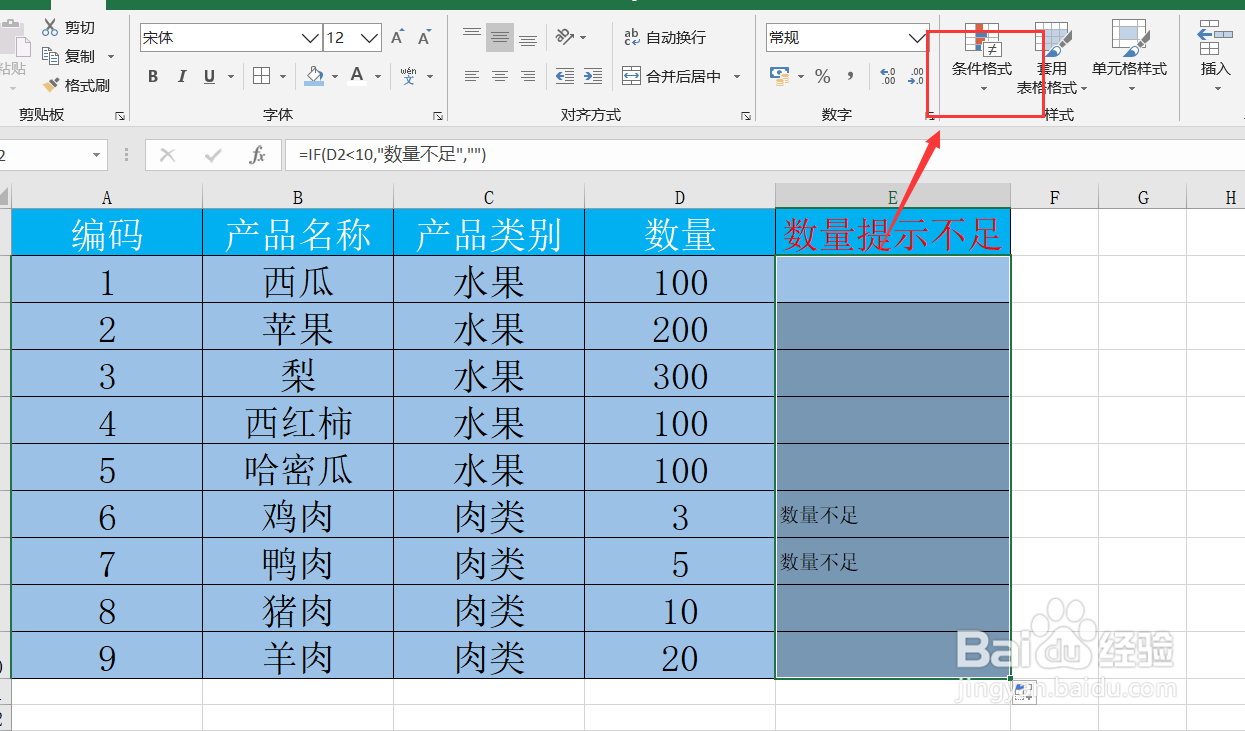
7、第七步,选中数据,点击条件格式的下拉按钮,选择突出显示单元格规则,选择等于,在输入框中输入数量不足,当内容为数量不足时,会自动填充颜色(选择自己喜欢的颜色,这边选择的是红色),最后点击确定就可以了。如下图所示:

Excel表格如何判断库存不足自动提示呢?

Excel表格如何判断库存不足自动提示呢?

Excel表格如何判断库存不足自动提示呢?

Excel表格如何判断库存不足自动提示呢?

Excel表格如何判断库存不足自动提示呢?

  • Excel表格如何添加汇总行
  • excel数据透视表怎么做
  • Excel2010如何使用条件格式
  • 数据透视表行标签怎么设置
  • 如何在excel中按照部门进行分类汇总
  • 热门搜索
    网线怎么接 宝宝积食怎么办 ie浏览器怎么升级 最低还款额利息怎么算 虎皮兰怎么养 我的世界黑曜石怎么做 宫颈充血是怎么回事 葭怎么读 羊排怎么做好吃 无线网密码怎么改