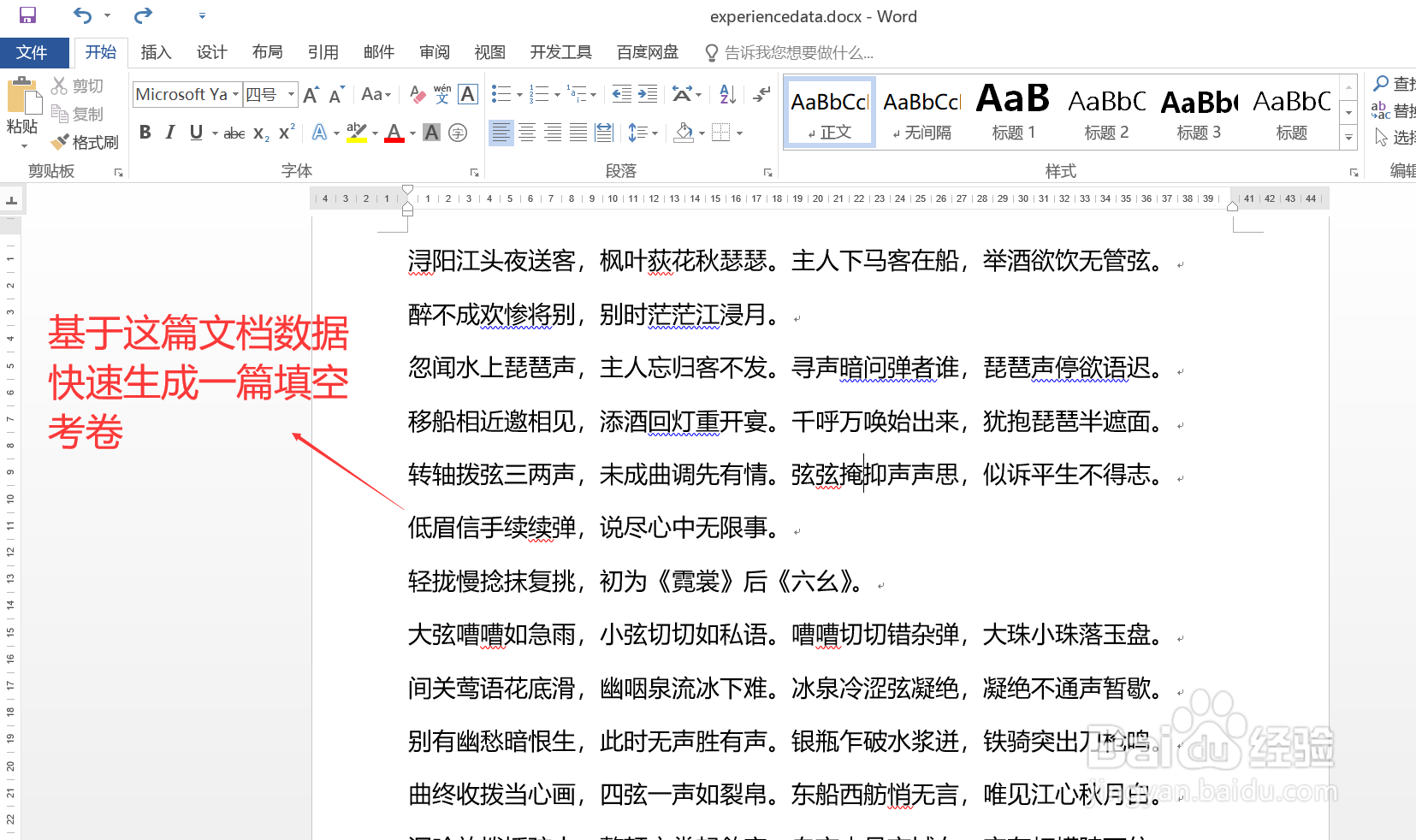
1、双击打开待处理的 Word 文档,图示,后续步骤会演示如何基于这篇文档快速生成一张填空考卷。
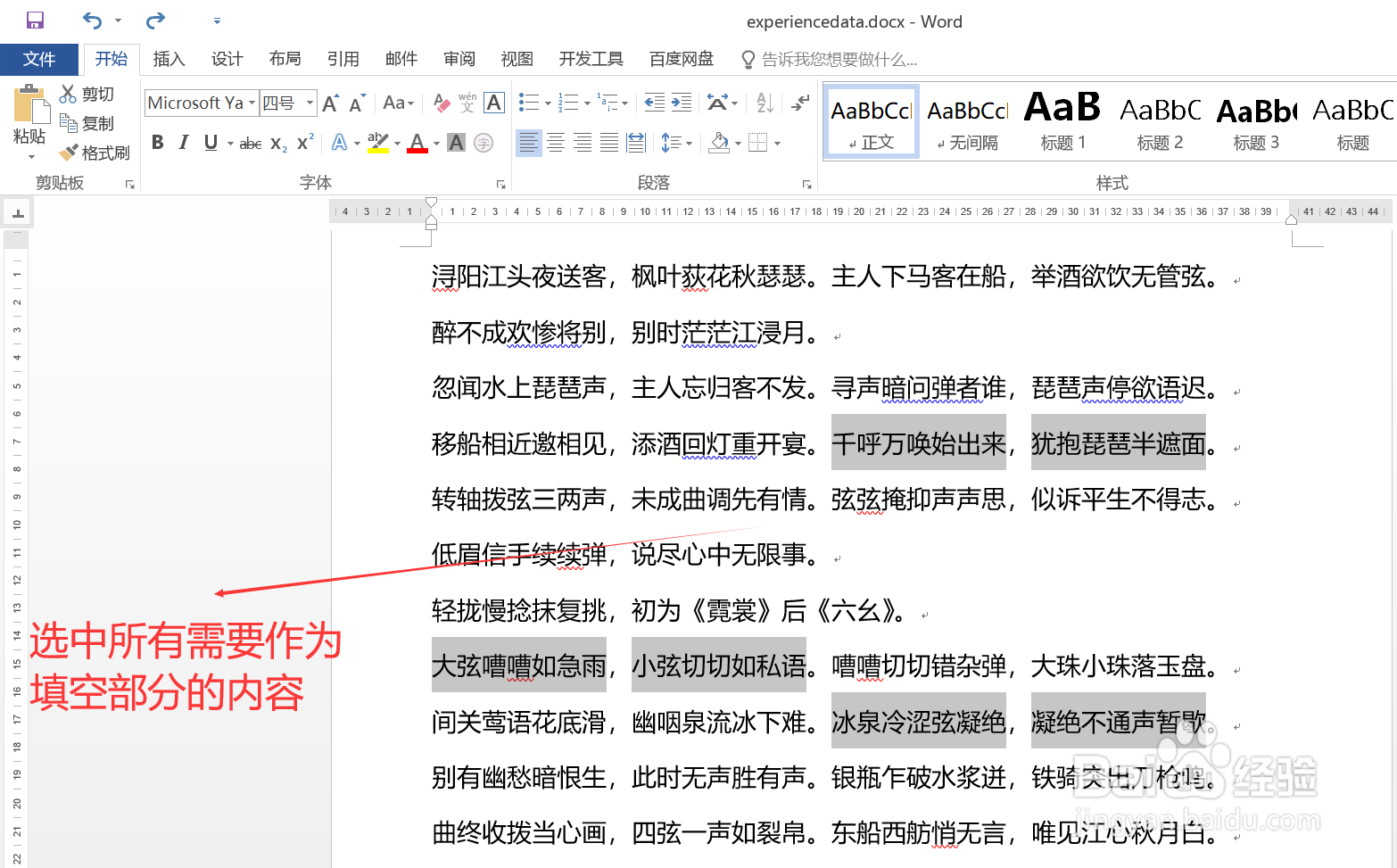
2、图示,选中所有需要作为填空内容的语句。
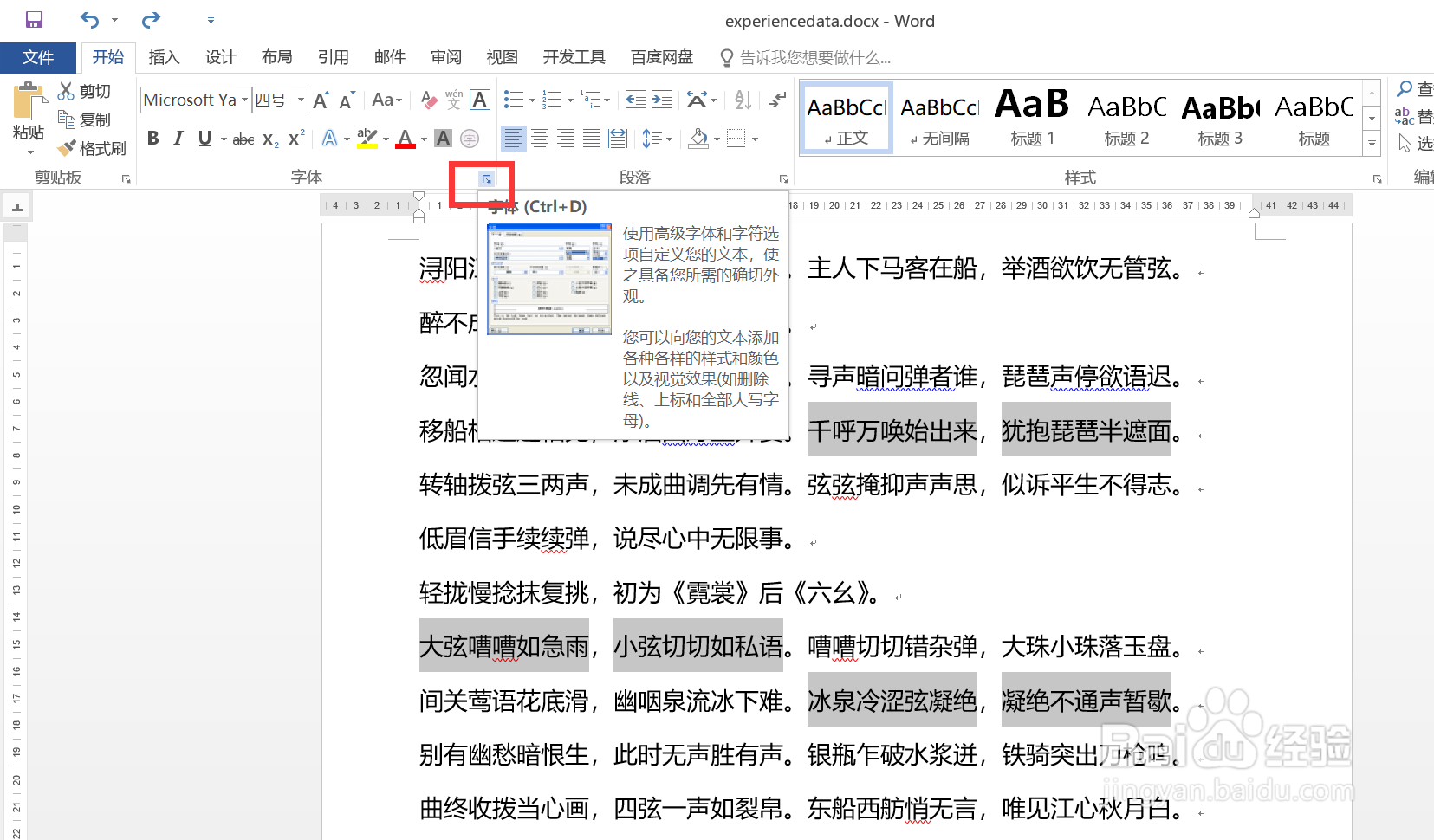
3、点击“文件”菜单中,“字体”区域右下角的按钮,打开“字体”设置窗口。
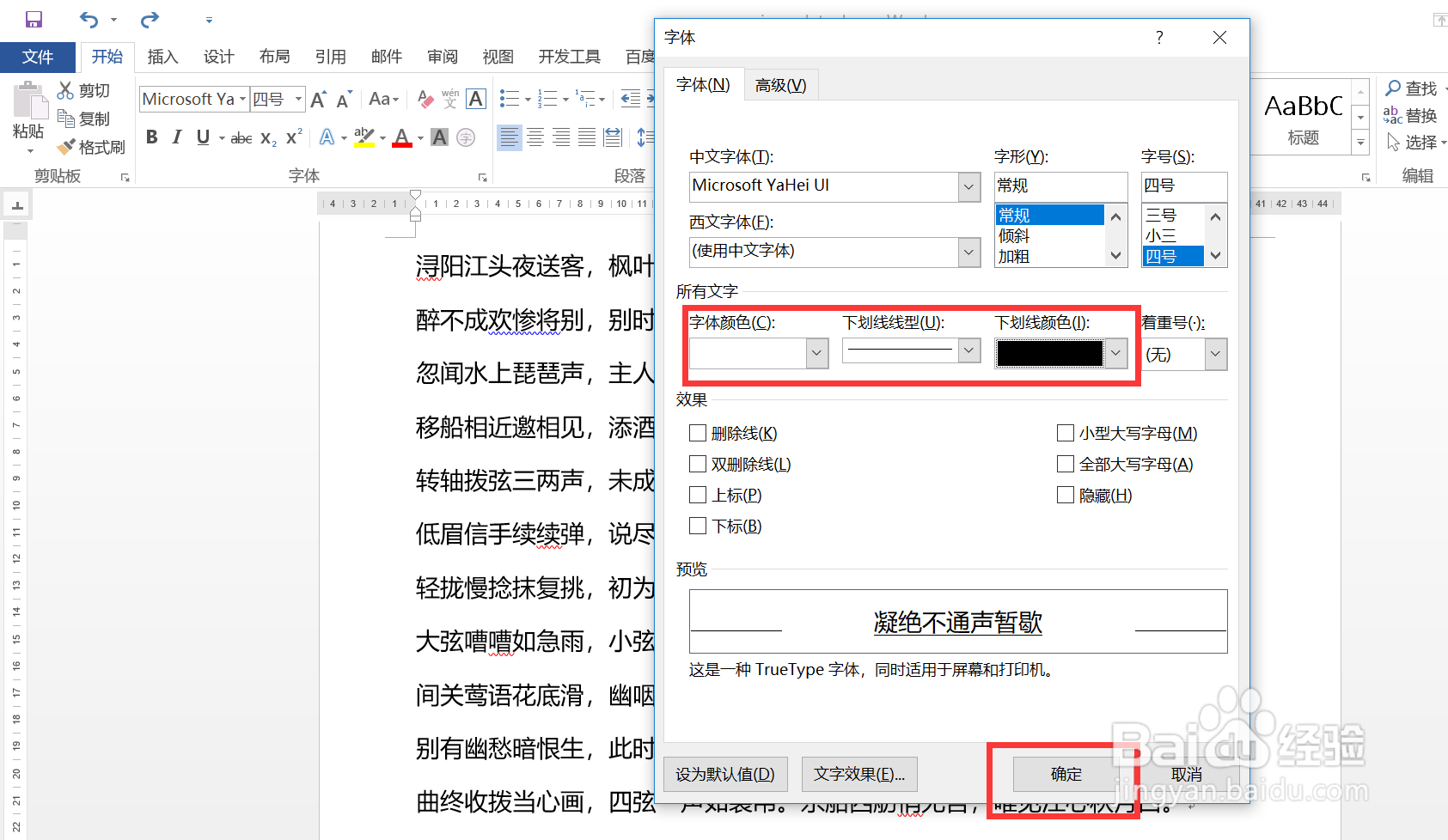
4、在“字体”设置窗口中,“字体”颜色设置为白色,选择一个下划线类型,并设置下划线颜色为黑色,点击下方的“确定”按钮。
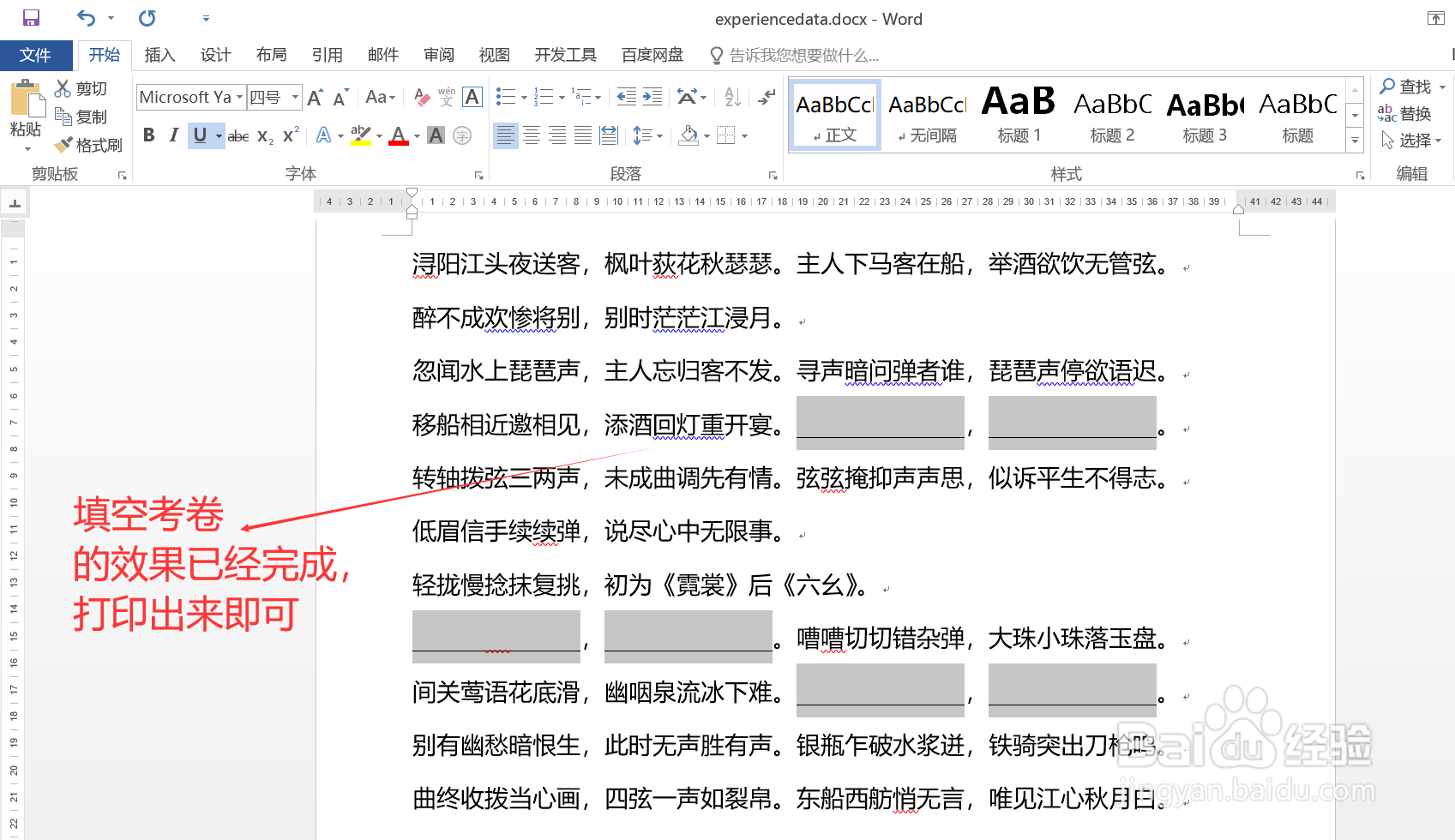
5、回到 Word 文档页面,图示,填空考卷的效果已经完成,符合预期,打印出来即可。
时间:2026-04-23 01:56:10
1、双击打开待处理的 Word 文档,图示,后续步骤会演示如何基于这篇文档快速生成一张填空考卷。
2、图示,选中所有需要作为填空内容的语句。
3、点击“文件”菜单中,“字体”区域右下角的按钮,打开“字体”设置窗口。
4、在“字体”设置窗口中,“字体”颜色设置为白色,选择一个下划线类型,并设置下划线颜色为黑色,点击下方的“确定”按钮。
5、回到 Word 文档页面,图示,填空考卷的效果已经完成,符合预期,打印出来即可。
