EXCEL运用MID函数根据产品规格提取产品厚度

 时间:2024-10-14 02:16:41

1、在EXCEL中,打开【8.XLSX】后,如下图所示。
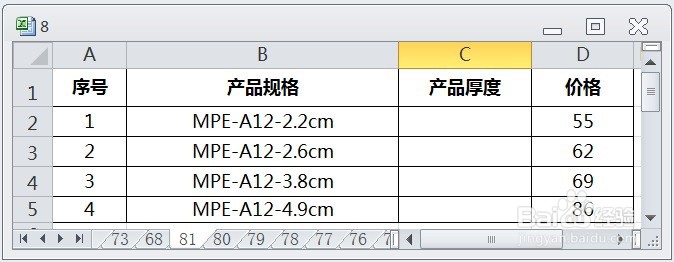
EXCEL运用MID函数根据产品规格提取产品厚度

2、在EXCEL中,打开【8.XLSX】后,选择【C2】单元格,如下图所示。
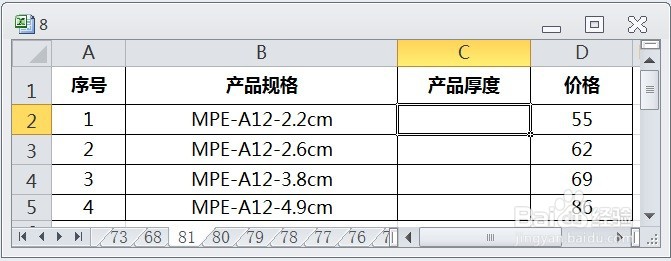
EXCEL运用MID函数根据产品规格提取产品厚度

3、在EXCEL中,打开【8.XLSX】后,选择【C2】单元格,在编辑栏输入公式【=MID(B2,9,3)】,如下图所示。
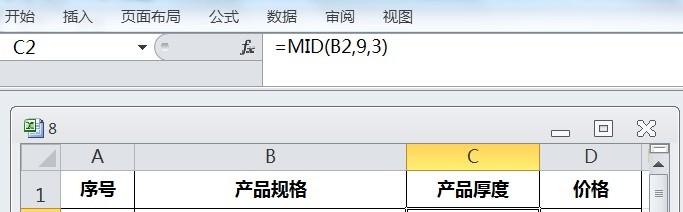
EXCEL运用MID函数根据产品规格提取产品厚度

4、在EXCEL中,打开【8.XLSX】后,选择【C2】单元格,在编辑栏输入公式【=MID(B2,9,3)】,按【ENTER】后,并选择【C2:C5】单元格区域,如下图所示。
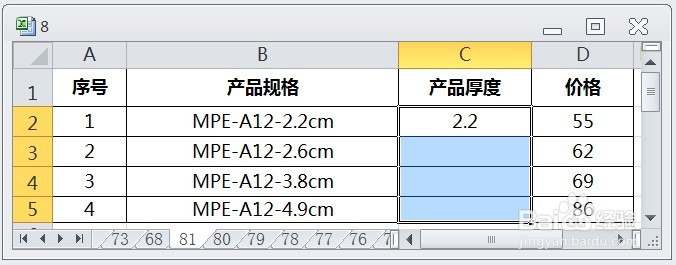
EXCEL运用MID函数根据产品规格提取产品厚度

5、在EXCEL中,打开【8.XLSX】后,选择【C2】单元格,在编辑栏输入公式【=MID(B2,9,3)】,按【ENTER】后,并选择【C2:C5】单元格区域,再按【CTRL+D】即可根据产品规格提取产品厚度了,如下图所示。
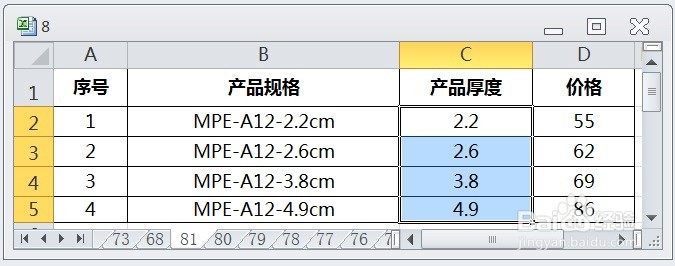
EXCEL运用MID函数根据产品规格提取产品厚度
  • 如何用excel制作“漏斗图”?
  • Excel 365如何进行嵌套分类汇总
  • EXCEL中利用countif函数统计不同年龄段的用户数
  • Excel散点图怎么做
  • EXCEL中怎么计算季度比率
  • 热门搜索
    茅草根的功效与作用 覆盆子的功效与作用 花露水的作用 丹皮的功效与作用 青金石的功效与作用 养牛知识 剃须刀什么牌子最好 木通的功效与作用 黑豆的作用 长途跋涉什么意思