Word如何绘制同心圆

 时间:2026-04-26 00:41:08

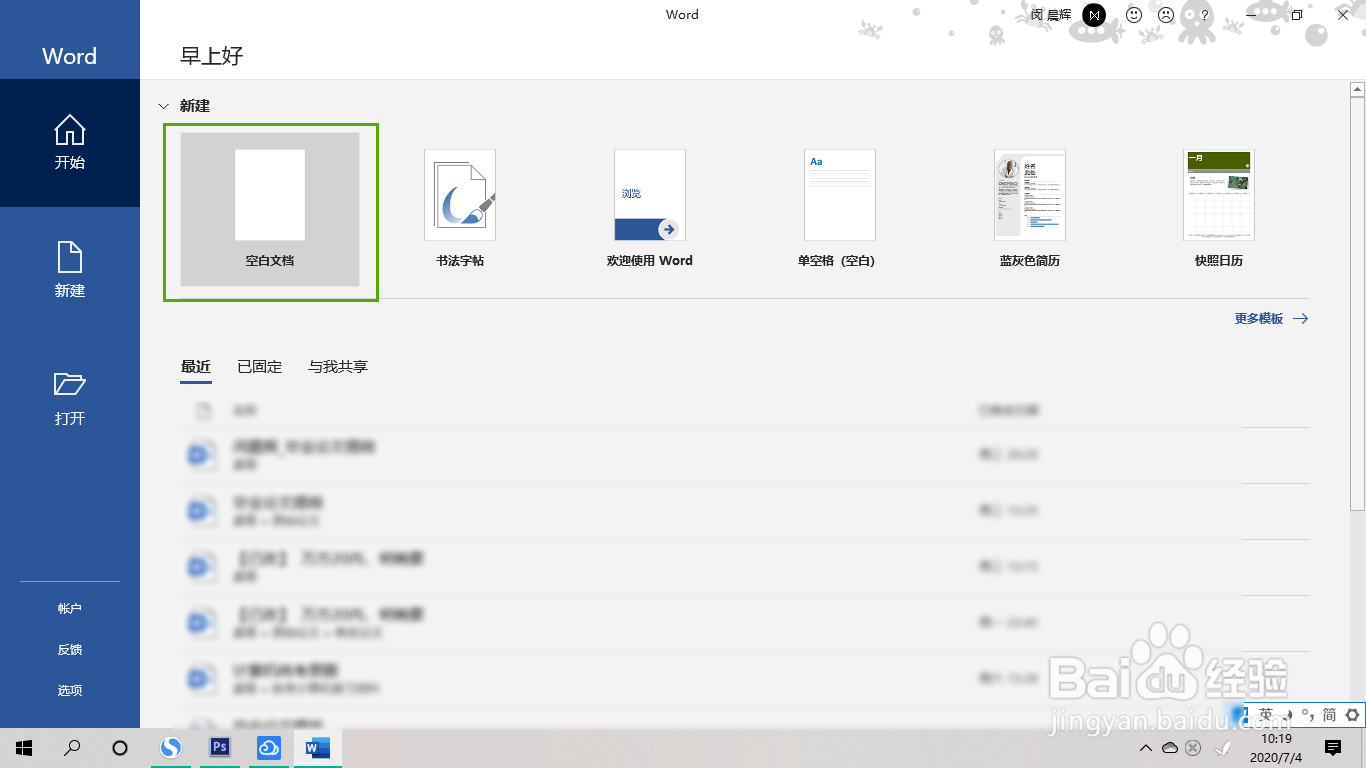
1、切换到桌面状态,找到“Word”程序并启动。

Word如何绘制同心圆

2、在主页选择“新建空白文档”。

Word如何绘制同心圆

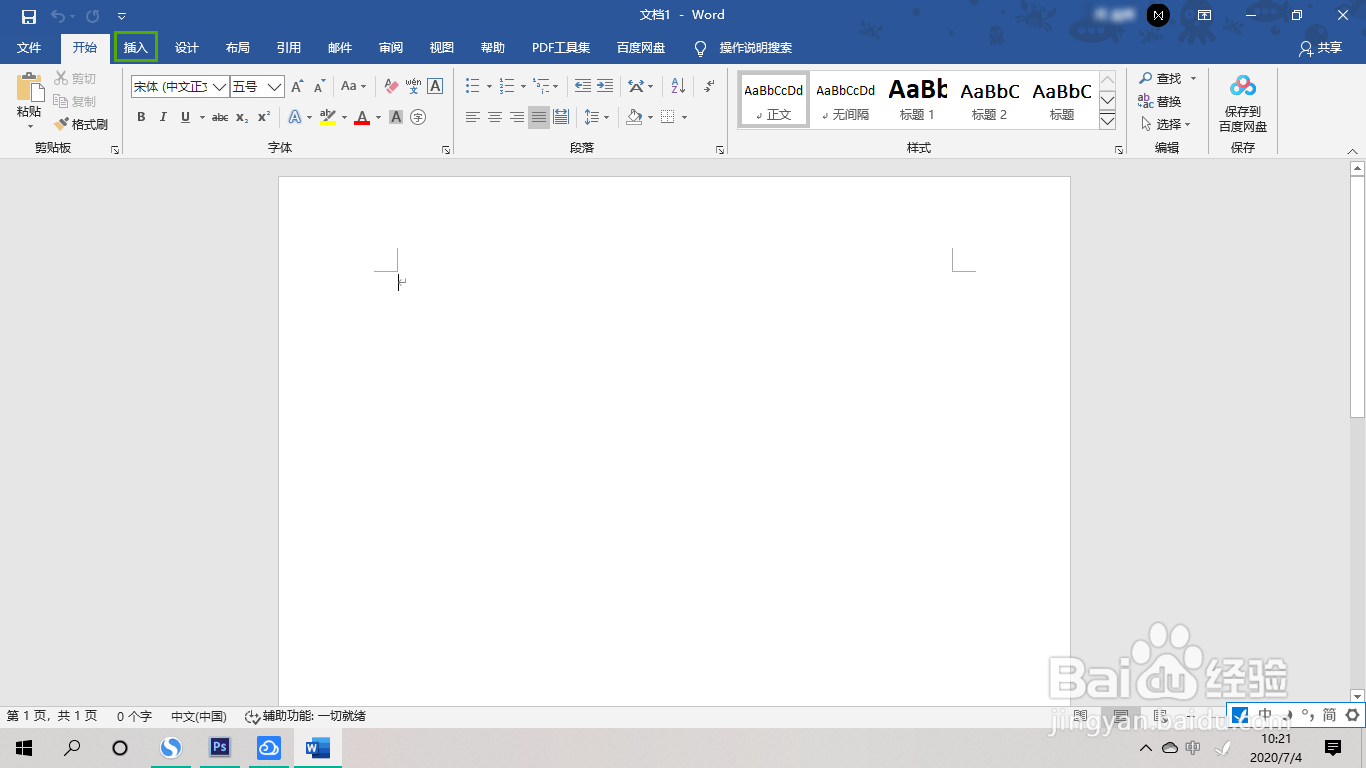
3、选择菜单栏中的“插入”。

Word如何绘制同心圆

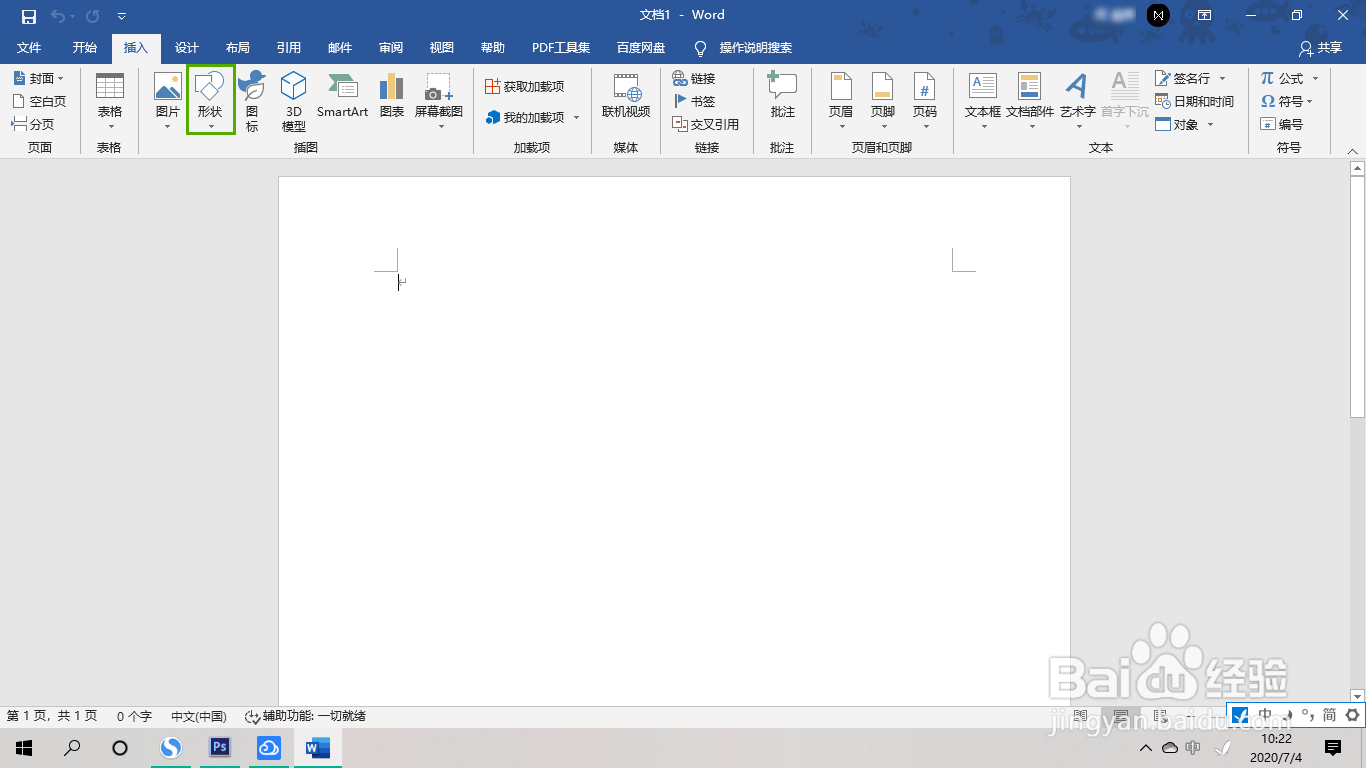
4、再选择“形状”。

Word如何绘制同心圆

5、在“基本形状”中选择椭圆,或者在最近使用的形状中找到。

Word如何绘制同心圆

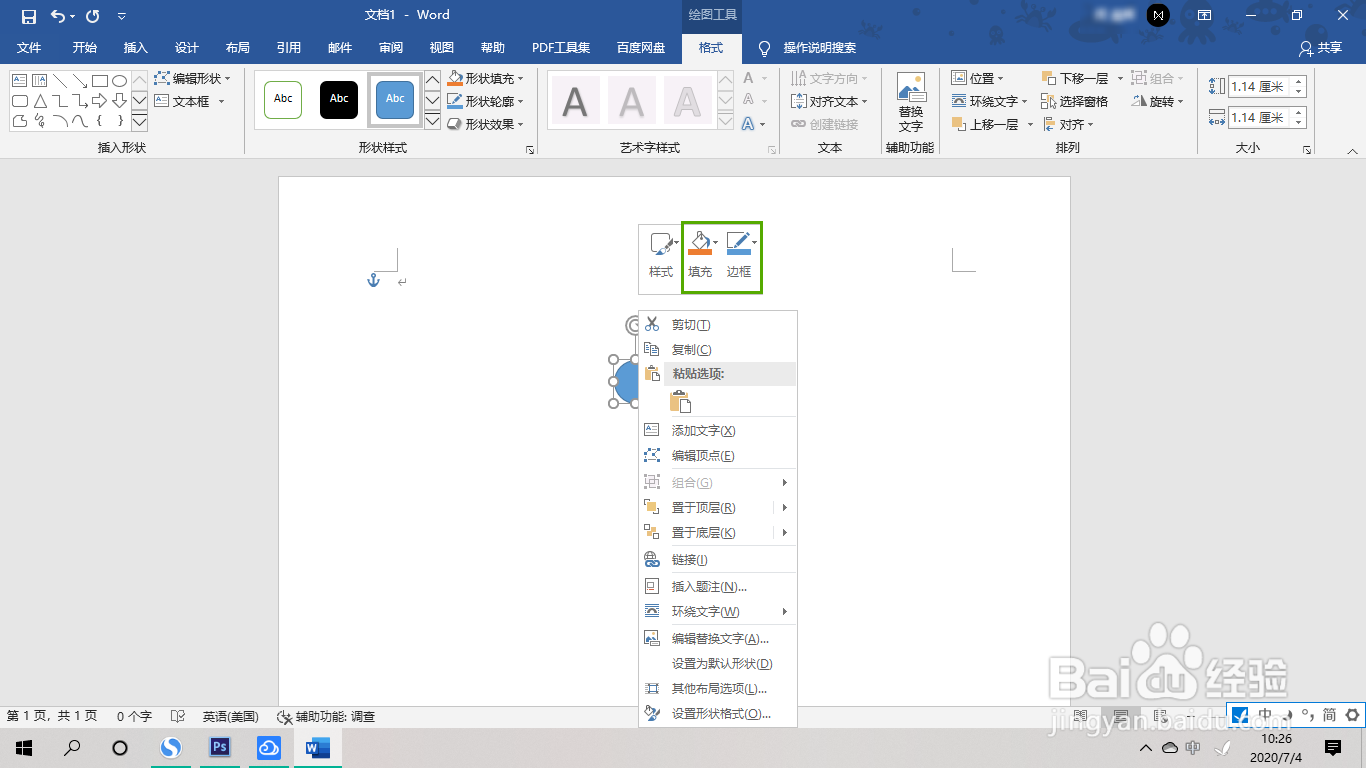
6、然后按住“Shift”键画出一个正圆,将“填充”修改成“ 无填充”。

Word如何绘制同心圆

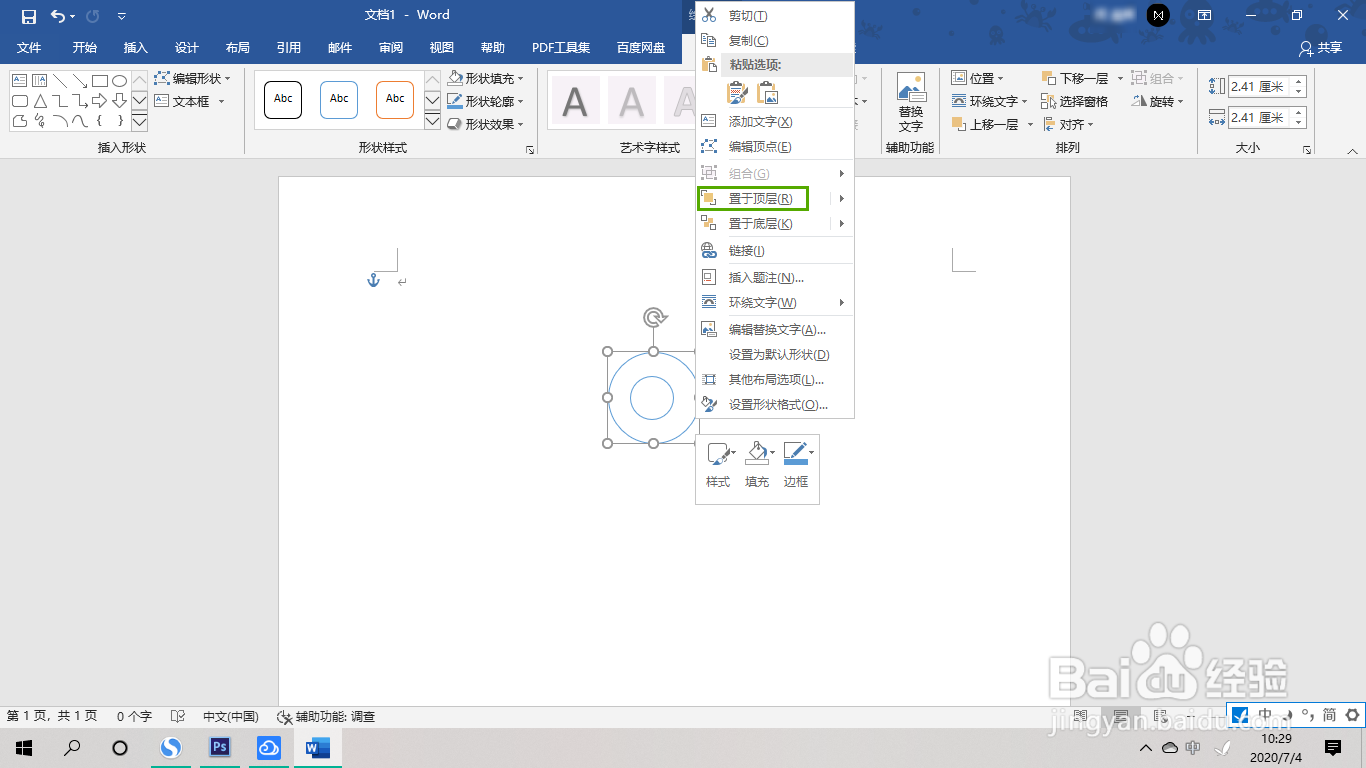
7、利用复制选项,调整第二个圆的大小,并将叠放次序调整为“置于顶层”。

Word如何绘制同心圆

8、重复这项操作,并不断调整圆的大小,最后就形成一个同心圆,是不是很简单呢。

Word如何绘制同心圆

9、总结:

1.打开Word

2.使用椭圆工具并按住Shift绘制一个正圆

3.复制圆的大小并修改叠放次序

4.依照此方法生成多个圆形即可

  • 如何用Word画同心圆
  • Word中如何快速插入同心圆
  • Word同心圆怎么画?
  • PS如何绘制同心圆
  • Word同心圆怎么画?
  • 热门搜索
    中国地图图片大全 初中作文400字大全 私家车怎么赚钱 牙齿断了一半怎么办 施耐庵简介 面膜怎么做 台风怎么形成 新年祝福语大全 简短 怎么买下铺 腌菜的做法大全