1、首先我们先打开一个需要替换内容的word文档。

2、打开文档后,在菜单栏有一个编辑选项。

3、单击编辑按钮,在下拉的选项里单击替换按钮。

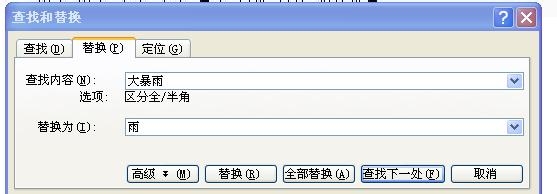
4、单击替换按钮,会弹出如图所示对话框:

5、这时我们将要替换的字输入在输入框里面,然后单击下方的全部替换按钮。
6、单击全部替换按钮会弹出如图所示对话框,说明已经替换成功了,这时我们只要单击保存按钮即可关闭文档。

时间:2026-04-26 08:27:35
1、首先我们先打开一个需要替换内容的word文档。
2、打开文档后,在菜单栏有一个编辑选项。
3、单击编辑按钮,在下拉的选项里单击替换按钮。
4、单击替换按钮,会弹出如图所示对话框:
5、这时我们将要替换的字输入在输入框里面,然后单击下方的全部替换按钮。
6、单击全部替换按钮会弹出如图所示对话框,说明已经替换成功了,这时我们只要单击保存按钮即可关闭文档。
