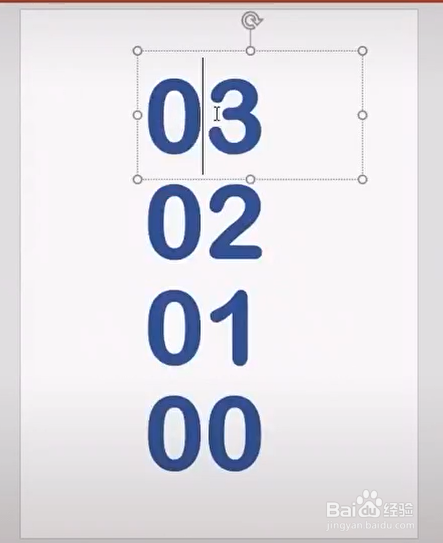
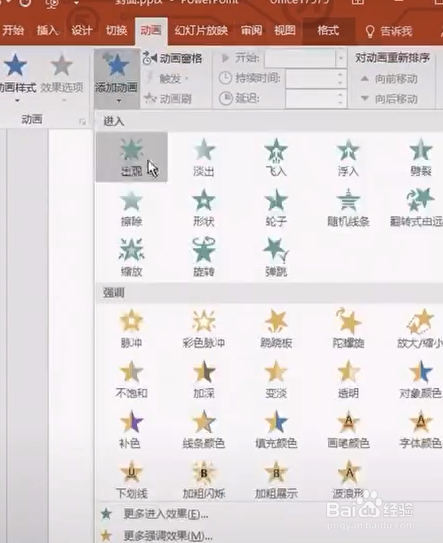
1、首先,我们打上4个数字,然后选择其中1个,参加1个出现的动画;
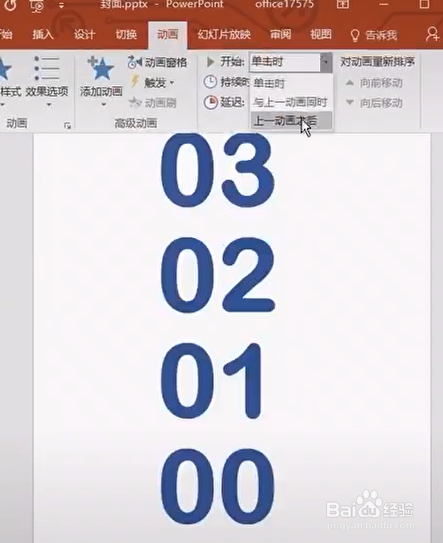
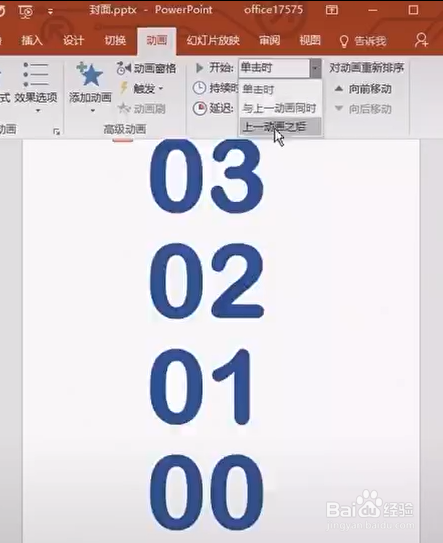
2、然后,在开始这里选择上一动画之后;

3、再给它添加1个相似的动画效果,也选择上一段话之后;

4、然后,更改延迟时间;
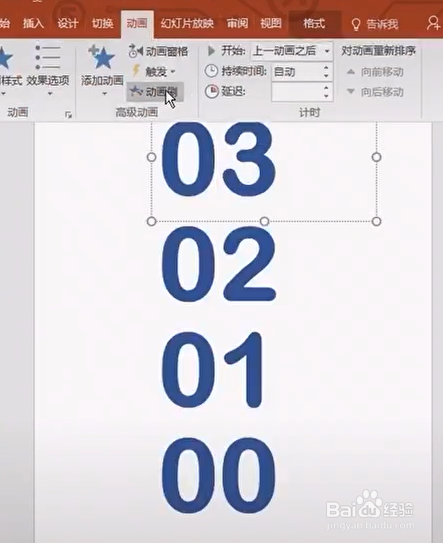
5、我们再选择动画刷,给其他的数字也刷上同样的动画效果;

6、刷好之后我们全选数字,选择开始里面有一个排列对齐,我们将它全部对齐;

7、对齐之后,我们选择动画窗格,来看一下最后的效果,简单的倒计时就做好了。
1、首先,我们打上4个数字,然后选择其中1个,参加1个出现的动画;
2、然后,在开始这里选择上一动画之后;
3、再给它添加1个相似的动画效果,也选择上一段话之后;
4、然后,更改延迟时间;
5、我们再选择动画刷,给其他的数字也刷上同样的动画效果;
6、刷好之后我们全选数字,选择开始里面有一个排列对齐,我们将它全部对齐;
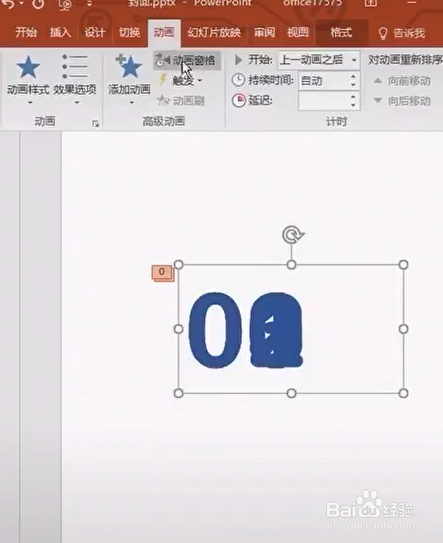
7、对齐之后,我们选择动画窗格,来看一下最后的效果,简单的倒计时就做好了。
