UG制图中如何添加圆形中心线

 时间:2026-04-24 09:05:47

1、首先打开UG文件;

UG制图中如何添加圆形中心线

2、然后在应用模块下,选择制图,也可以按快捷键Ctrl+Shift+D;

UG制图中如何添加圆形中心线

3、进入制图模块后,选择新建图纸页;

UG制图中如何添加圆形中心线

4、弹出的窗口里设置好图纸页的属性;

UG制图中如何添加圆形中心线

5、然后在图纸中投影需要的视图;

UG制图中如何添加圆形中心线

6、然后点击注释工具条里的中心标记旁边的小三角,弹出的菜单上选择圆形中心线;

UG制图中如何添加圆形中心线

7、接着在弹出的窗口中先选择绘制圆形中心线的方式,这里使用默认的通过3点或多个点;

UG制图中如何添加圆形中心线

8、然后在图形中选择三个点就能生成圆形中心线了;

UG制图中如何添加圆形中心线

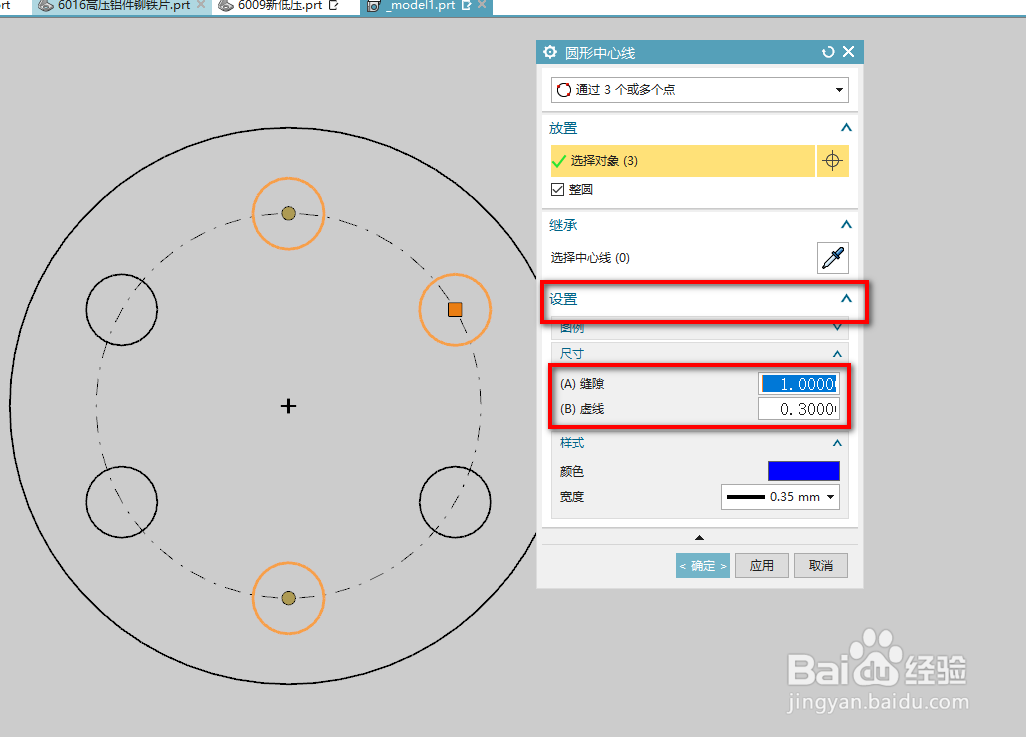
9、如果中心线的比例不合适,可以在设置里调整尺寸;

UG制图中如何添加圆形中心线

10、完成后的效果如下图所示。

UG制图中如何添加圆形中心线

  • UG制图里面的标注尺寸如何修改?
  • UG制图怎样标注尺寸
  • ug螺纹孔怎么显示螺纹
  • 如何使用ug制图标注箭头
  • ug如何使用通过曲线组来绘制曲面
  • 热门搜索
    板栗怎么去皮和壳 飞亚达手表怎么样 raw格式怎么打开 铅笔英语怎么读 宝宝反复发烧怎么办 起亚狮跑怎么样 紧张怎么办 arw格式怎么打开 凌潇肃和姚晨怎么回事 眼睛干涩怎么办