Ps如何将普通图片做出空间感

 时间:2024-10-14 00:42:57

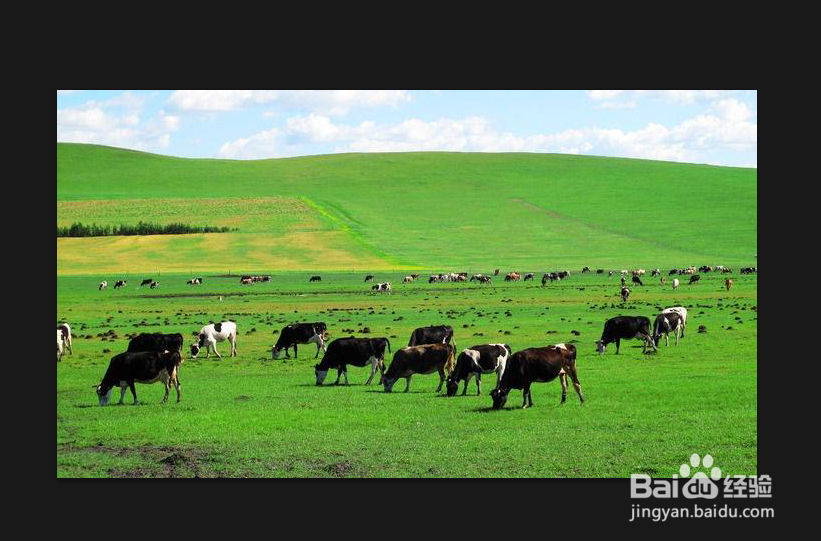
1、打开一张图片。

Ps如何将普通图片做出空间感

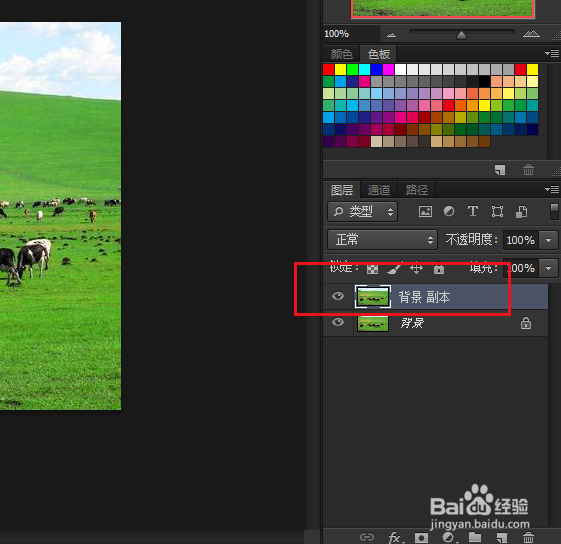
2、复制背景图层。

Ps如何将普通图片做出空间感

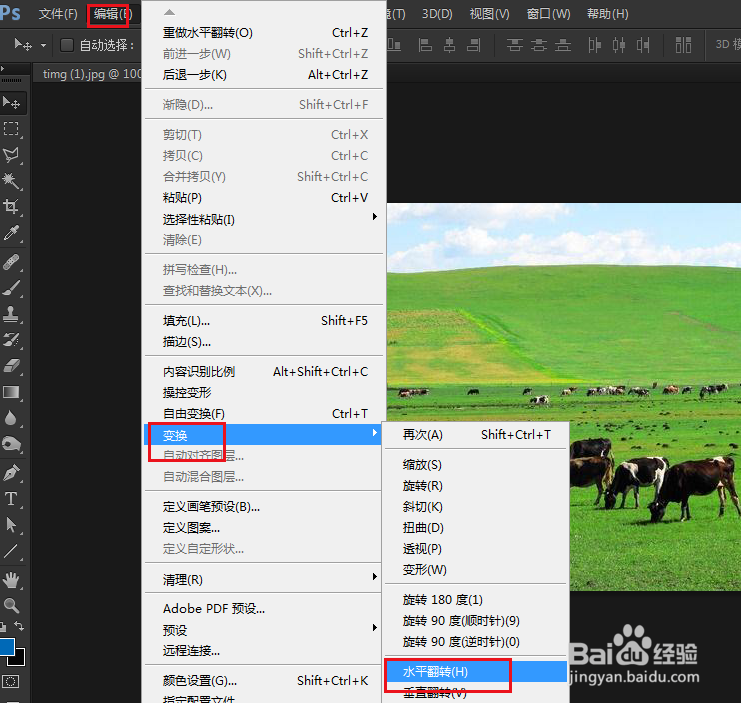
3、点击编辑,变换,水平翻转。

Ps如何将普通图片做出空间感

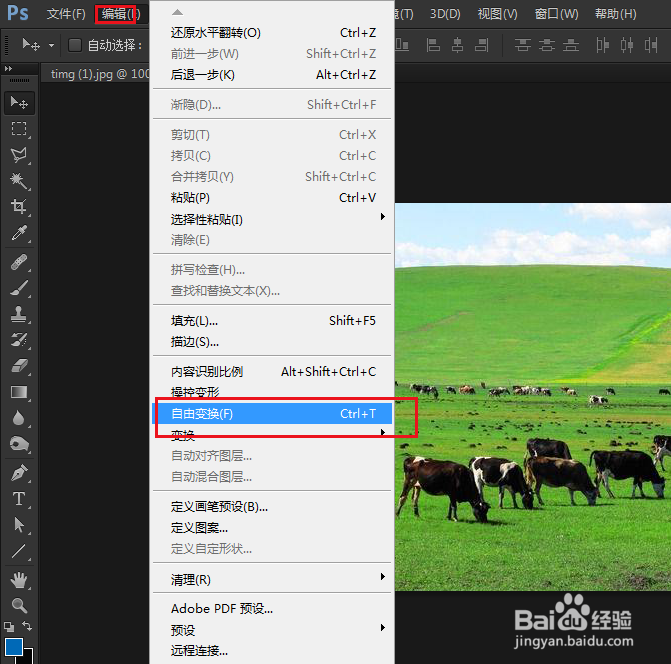
4、点击编辑,自由变换。

Ps如何将普通图片做出空间感

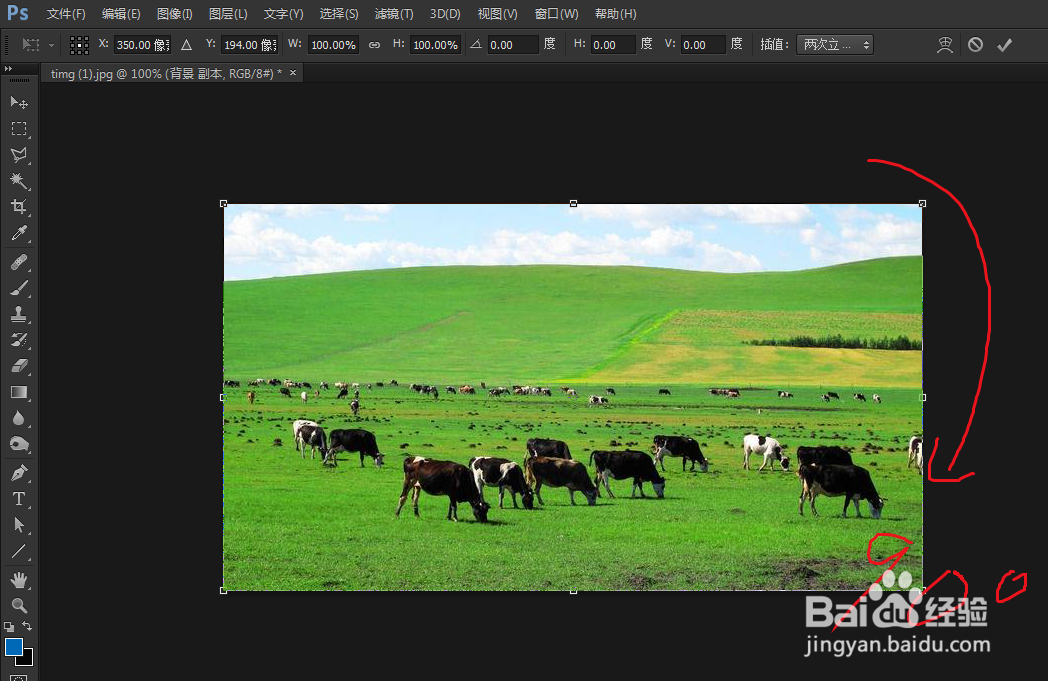
5、将图片顺时针旋转90度。

Ps如何将普通图片做出空间感

6、调整好图片位置,点击对勾,确定。

Ps如何将普通图片做出空间感

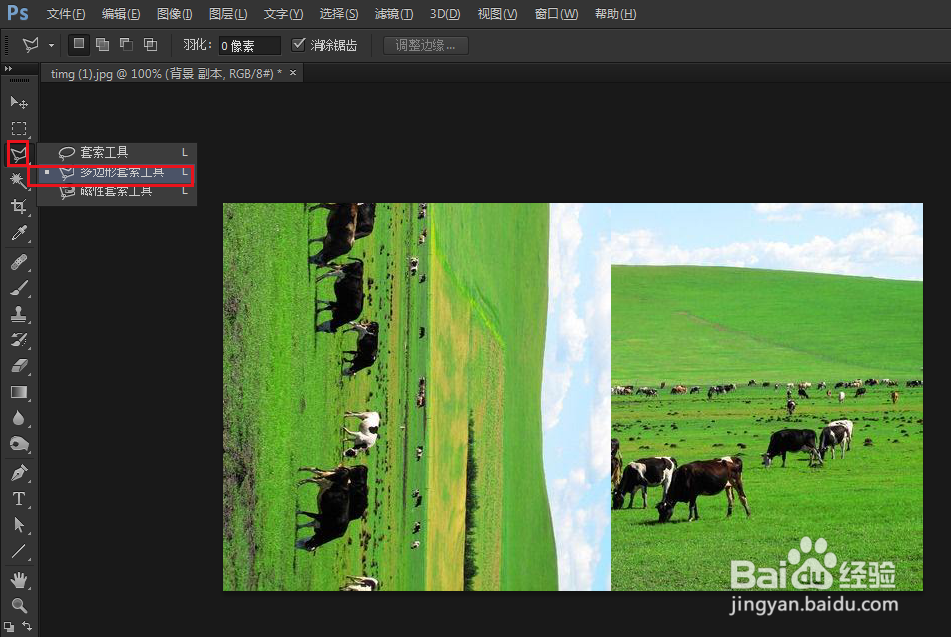
7、使用多边形套索工具。

Ps如何将普通图片做出空间感

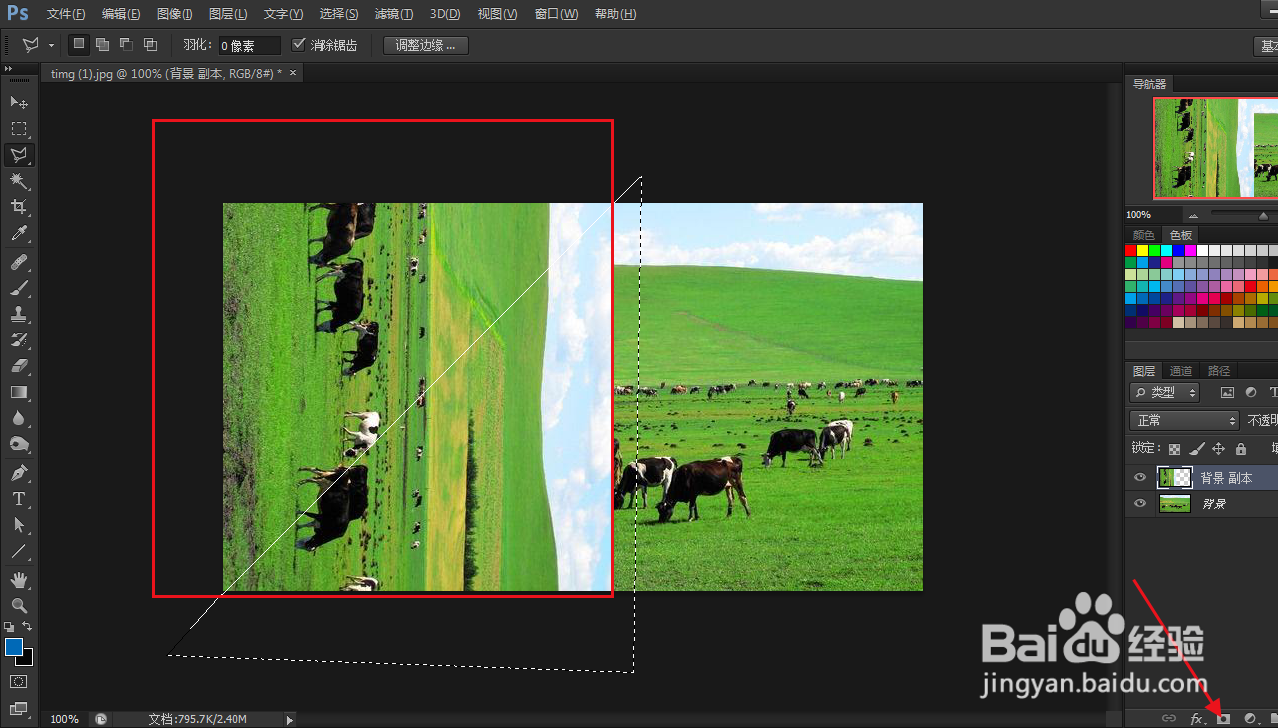
8、建立对角选区,按ALT键,点击添加蒙版。

Ps如何将普通图片做出空间感

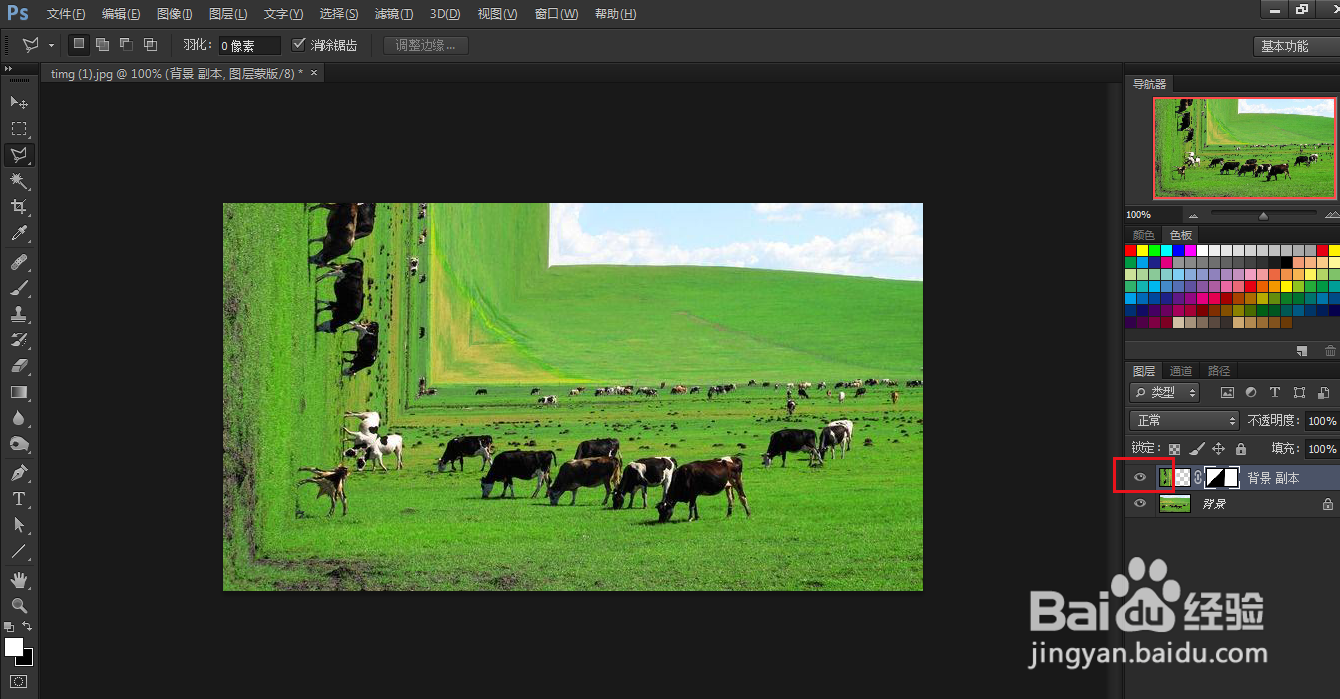
9、隐藏图层。

Ps如何将普通图片做出空间感

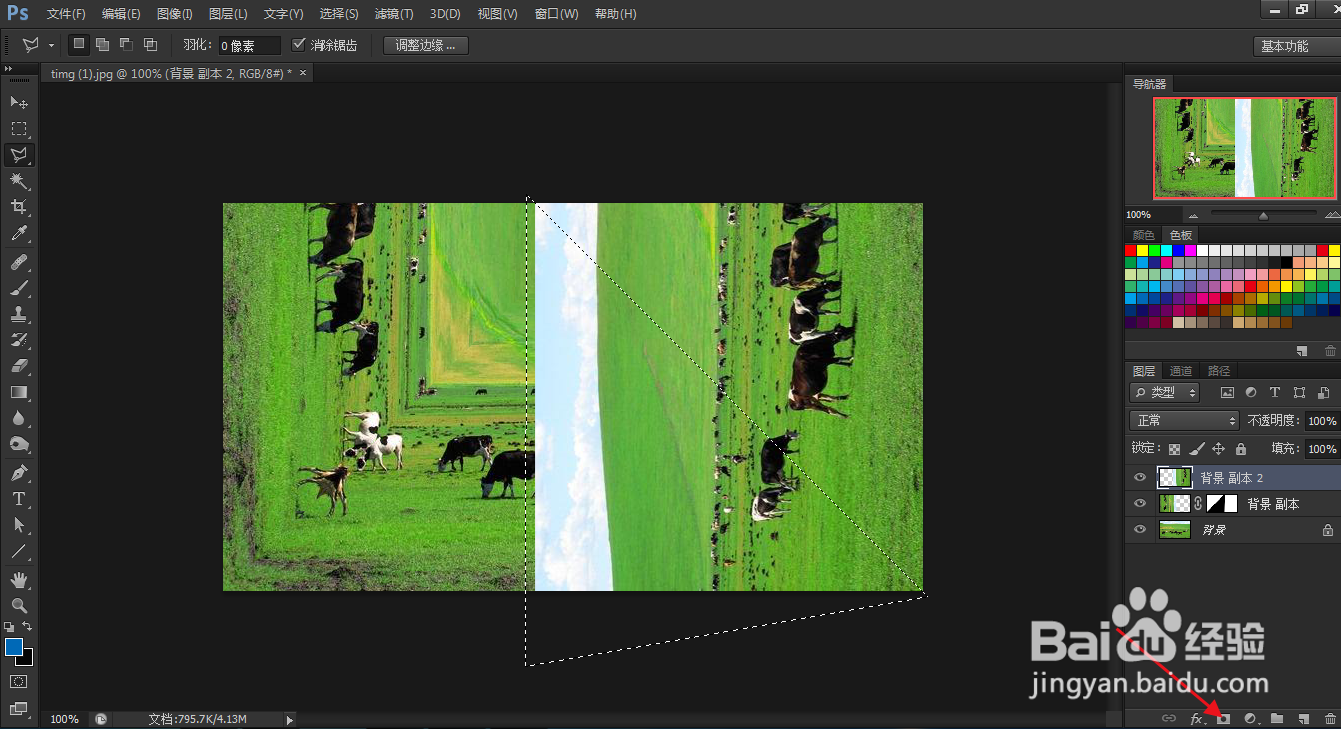
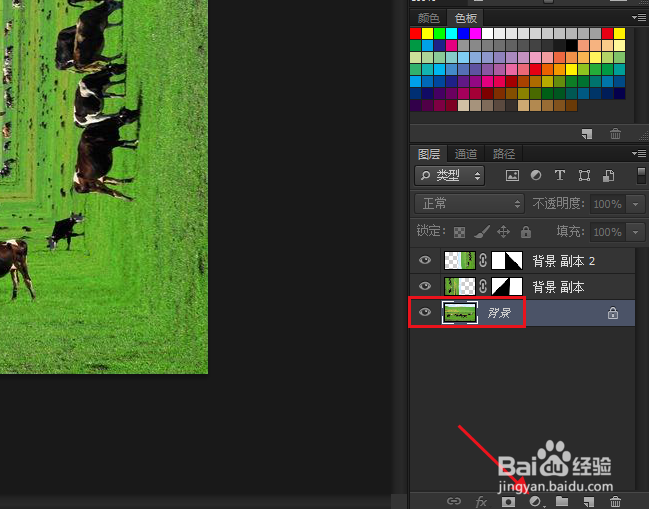
10、再复制背景图层,水平翻转,逆时针旋转90度,调整好图片位置,点击对勾,确定。
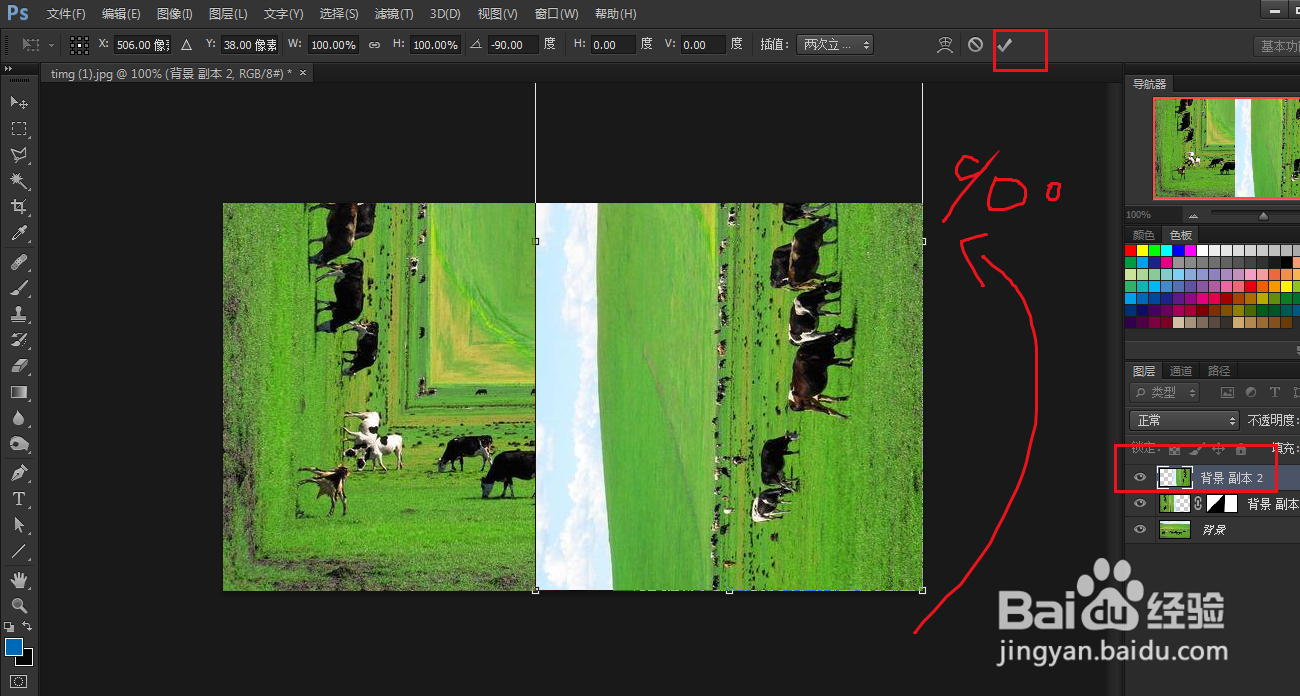
Ps如何将普通图片做出空间感

11、同样使用多边形套索工具建立选区,按ALT键,点击添加蒙版。

Ps如何将普通图片做出空间感

12、选中背景图层,打开调整图层菜单。

Ps如何将普通图片做出空间感

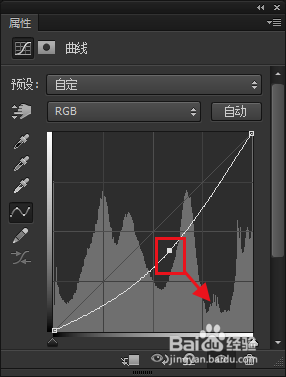
13、点击曲线。

Ps如何将普通图片做出空间感

14、将曲线中间向右下角拉,增加曲线压暗,增强空间感。

Ps如何将普通图片做出空间感

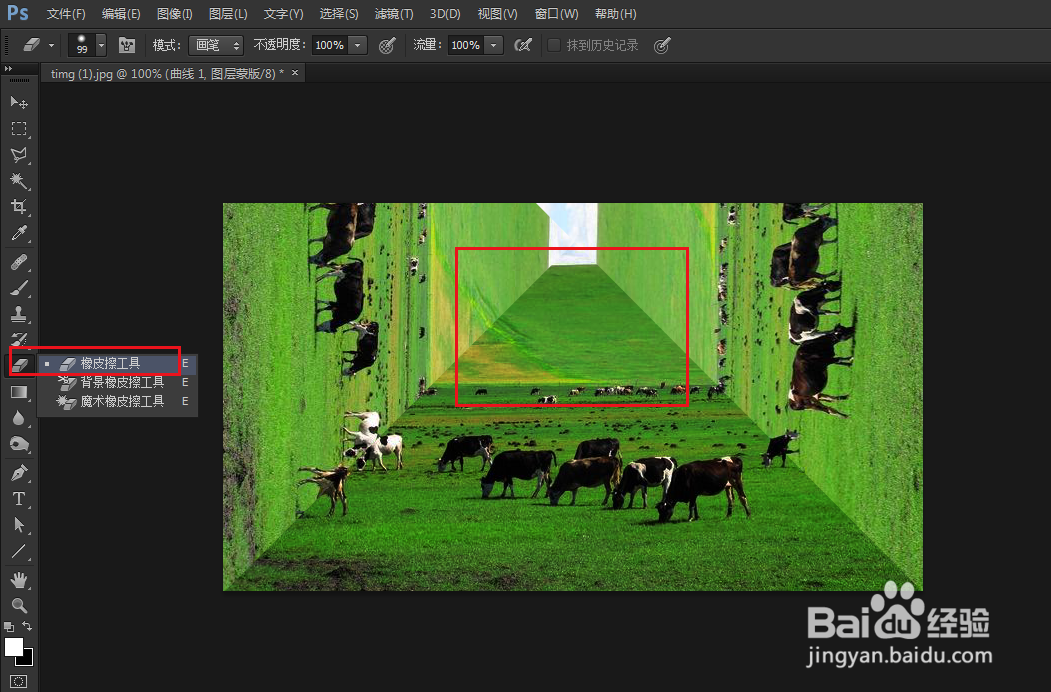
15、使用橡皮工具,将上边多余的暗色部分擦除。

Ps如何将普通图片做出空间感

16、一张普通图片做出空间感制作完成。

Ps如何将普通图片做出空间感
  • ps图片怎么做纹理效果
  • PS怎样制作光效
  • PS如何对选区进行描边处理?
  • ps怎么删除参考线
  • ps图案在哪里
  • 热门搜索
    ai文件怎么打开 微信密码忘了怎么办 手机膜怎么贴 cpu占用过高怎么办 红眼病怎么传染 惠普打印机怎么用 不交物业费会怎么样 房颤是怎么回事 婆娑怎么读 ceb文件怎么打开