1、首先,打开Excel空白表格;

2、点击【插入】—【图片】—【本地图片】;

3、选择图片,点击【图片工具】—【扣除背景】—【智能扣除背景】;

4、在抠图窗口,选择图片中的背景,设置【抠除程度】,然后点击【完成抠图】;

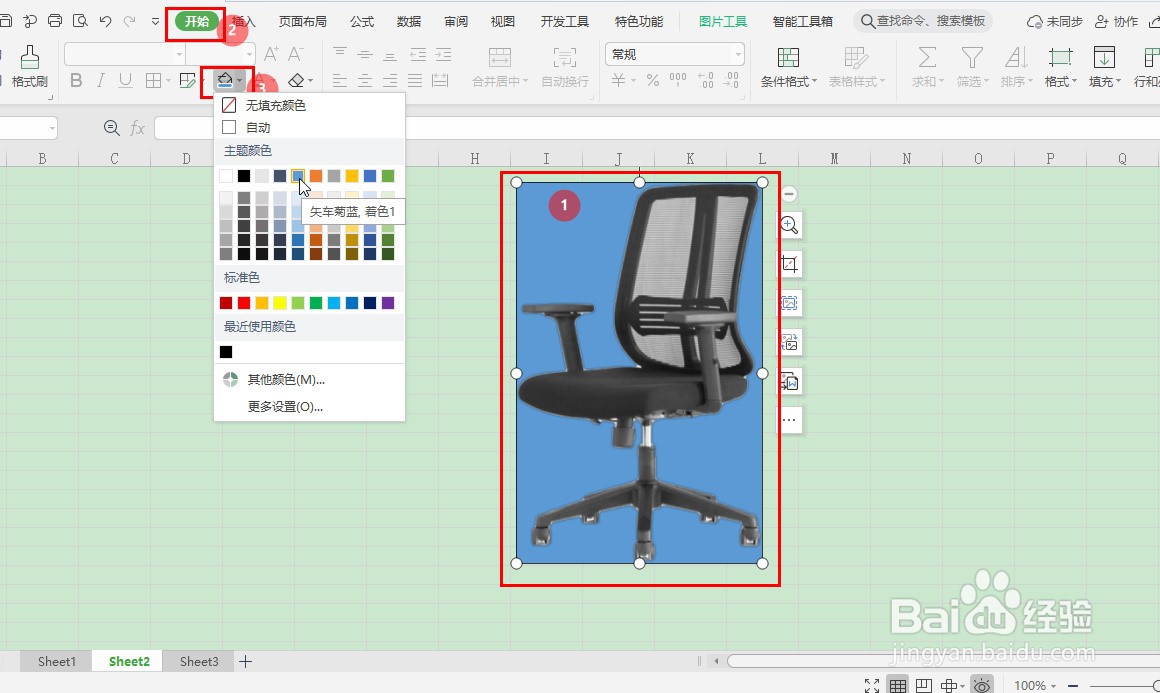
5、完成抠图拮,再选择图片,然后点击【开始】—【颜色】图标,选择【颜色】进行填充背景就可以了。

1、Excel如何快速更换照片背景的方法:
1、首先,打开Excel空白表格;
2、点击【插入】—【图片】—【本地图片】;
3、选择图片,点击【图片工具】—【扣除背景】—【智能扣除背景】;
4、在抠图窗口,选择图片中的背景,设置【抠除程度】,然后点击【完成抠图】;
5、完成抠图拮,再选择图片,然后点击【开始】—【颜色】图标,选择【颜色】进行填充背景就可以了。