1、新建PS画布,新建一个透明图层,点击【横排文字】,编辑文字后格栅化。

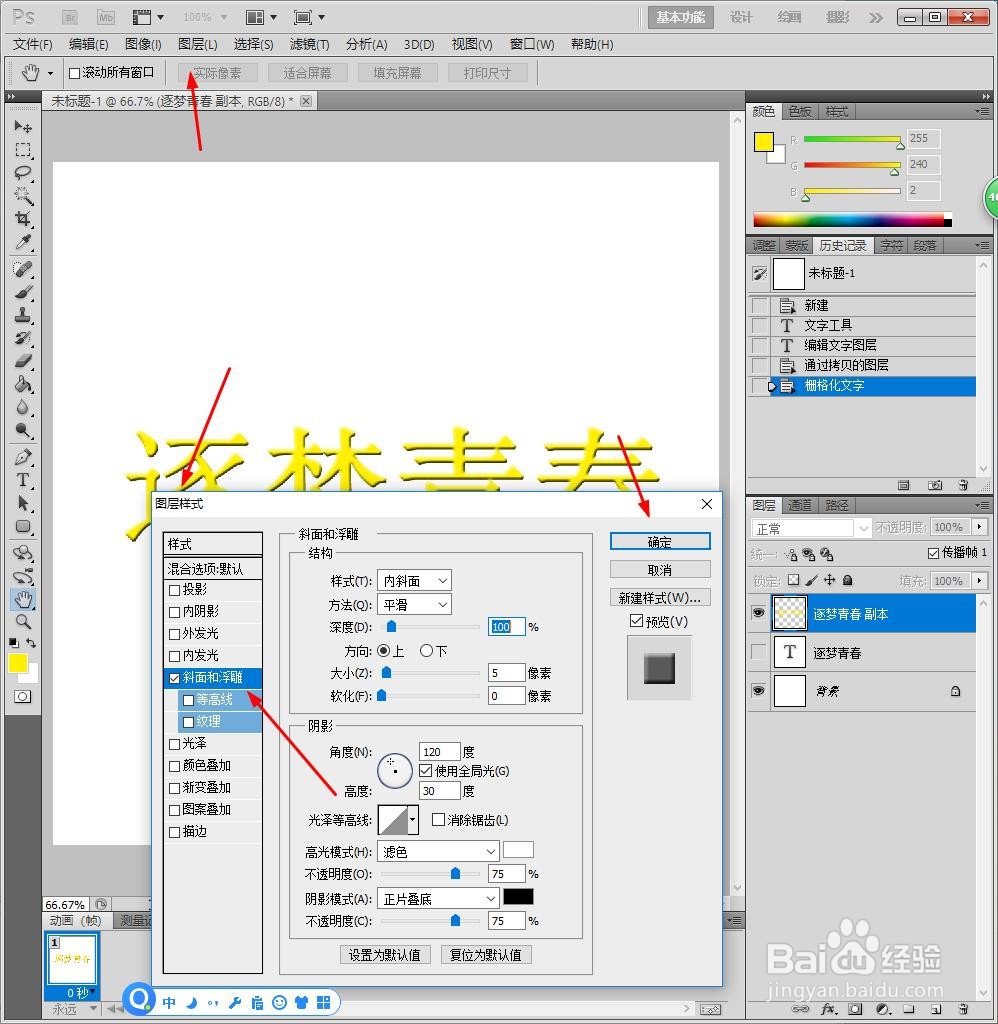
2、复制文字图层格栅化后,点击【图层】【图层样式】【浮雕】。
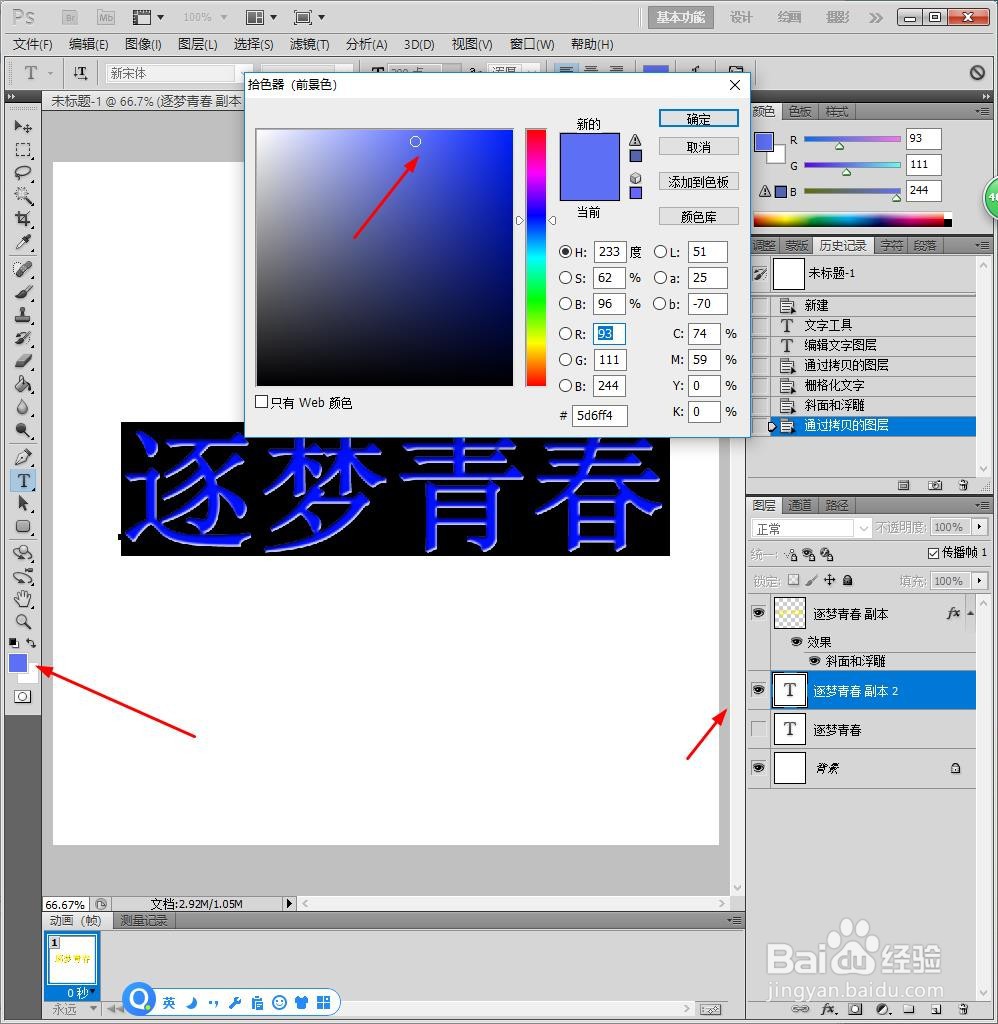
3、再次复制多一个文字图层,设置成浅蓝色。
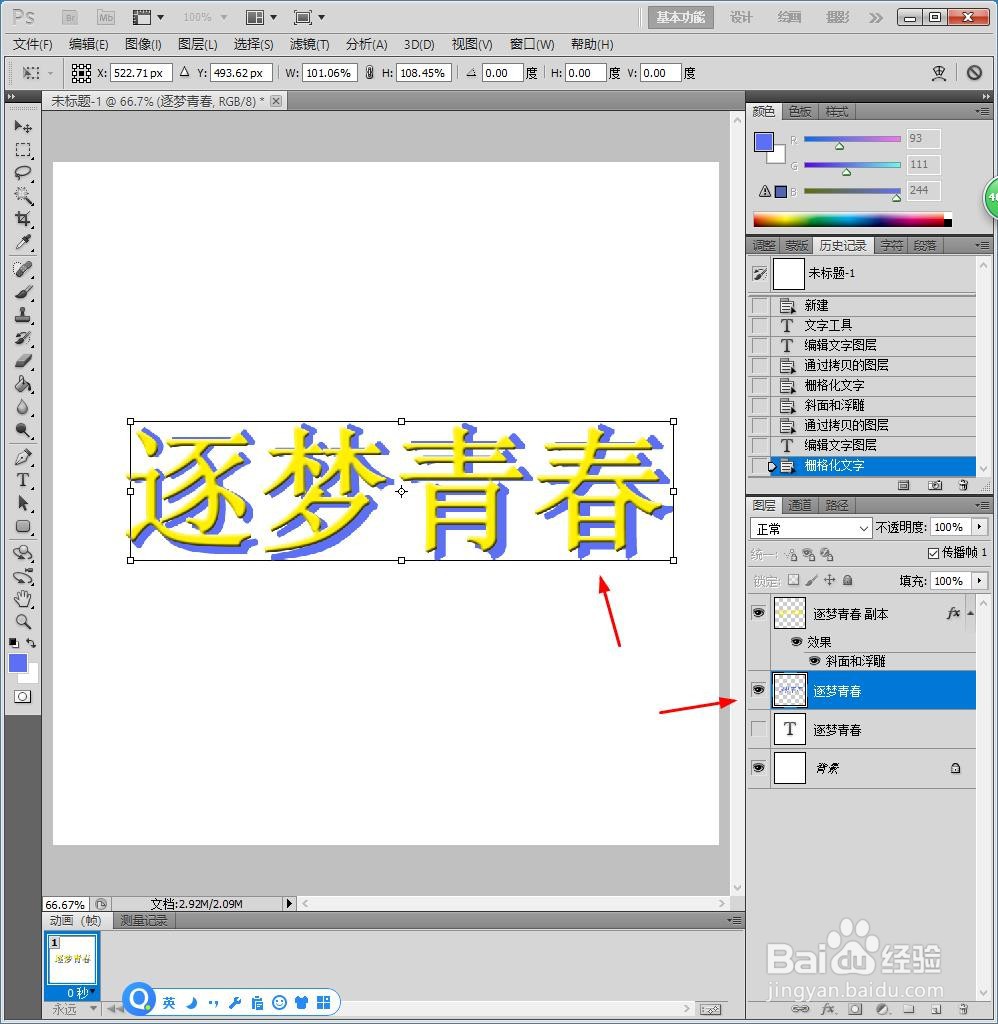
4、Ctrl+T选中文字图片,移动到底部的倒影处。
5、点击【图层】【图层样式】【浮雕】。
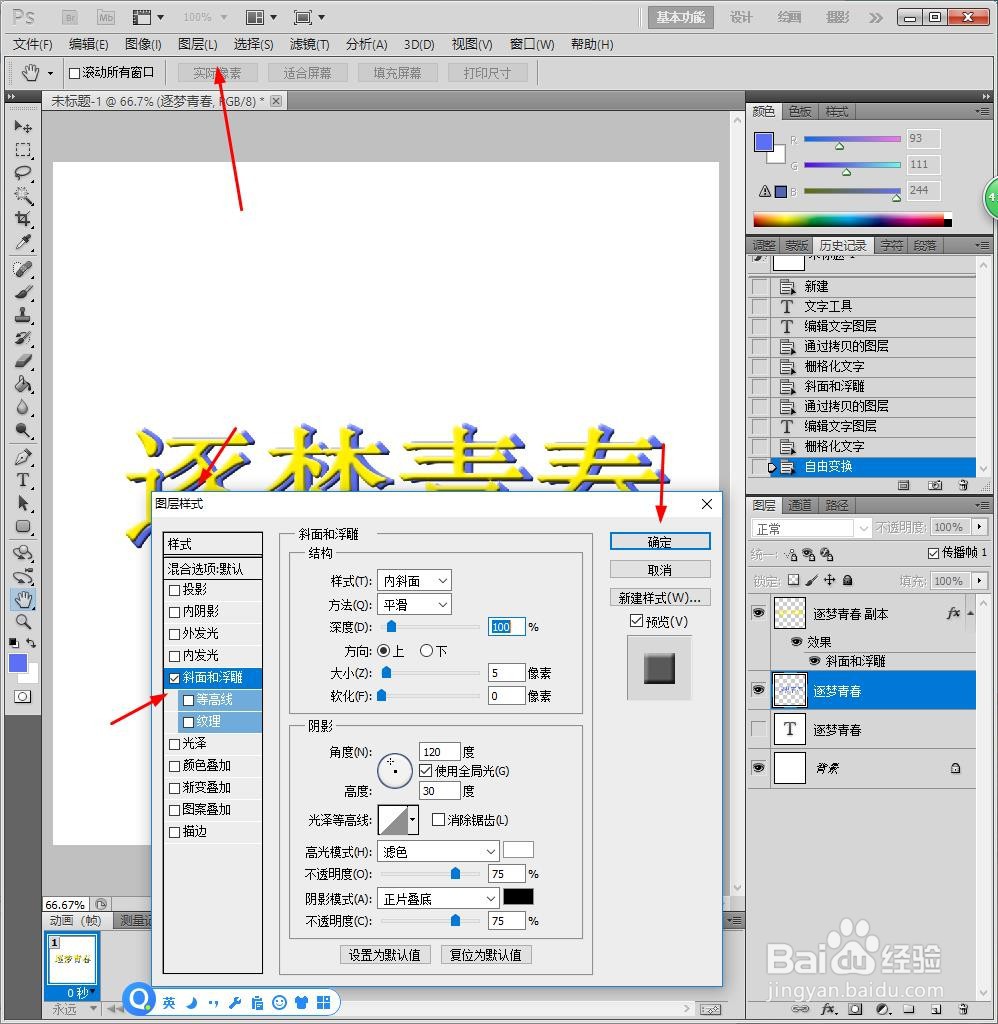
6、再次调整边缘投影效果。
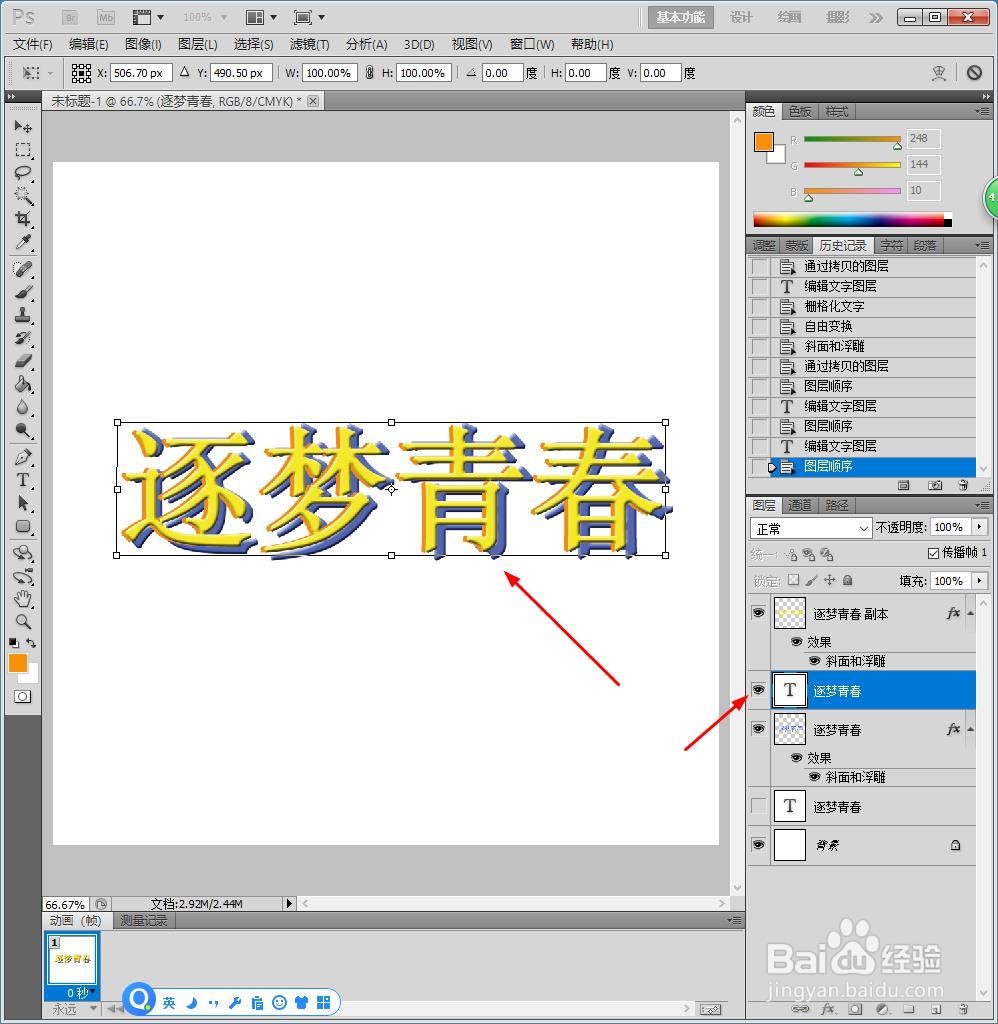
7、合并全部文字图层,Ctrl+T选中图片旋转斜角排版。

8、最后另存为图片。

1、1、新建PS画布,新建一个透明图层,点击【横排文字】,编辑文字后格栅化。
2、复制文字图层格栅化后,点击【图层】【图层样式】【浮雕】。
3、再次复制多一个文字图层,设置成浅蓝色。
4、Ctrl+T选中文字图片,移动到底部的倒影处。
5、点击【图层】【图层样式】【浮雕】。
6、再次调整边缘投影效果。
7、合并全部文字图层,Ctrl+T选中图片旋转斜角排版。
8、最后另存为图片。
