1、登录QQ,进入QQ客户端界面。点击QQ界面左下角的【小齿轮】(系统设置),进入到系统设置界面。

2、在系统设置界面,点击【权限设置】图标,进入到权限设置界面。

3、在权限设置界面,我们可以在界面的正中央看到有一个叫做【更新说说时同步更新QQ签名】的选项。
我们只需要点击选项前的正方形方框,就能开启这个功能。再点一下即可取消此功能。

4、然后点击右上角的【×】,这样设置便完成了。

1、登录QQ,进入QQ客户端界面。点击QQ界面上方的【QQ空间】按钮,进入到QQ空间界面。

2、在QQ空间界面,点击右上角的【小齿轮】(空间设置),进入到空间设置界面。

3、在空间设置界面,我们点击左侧的【同步设置】,进入到同步设置界面。
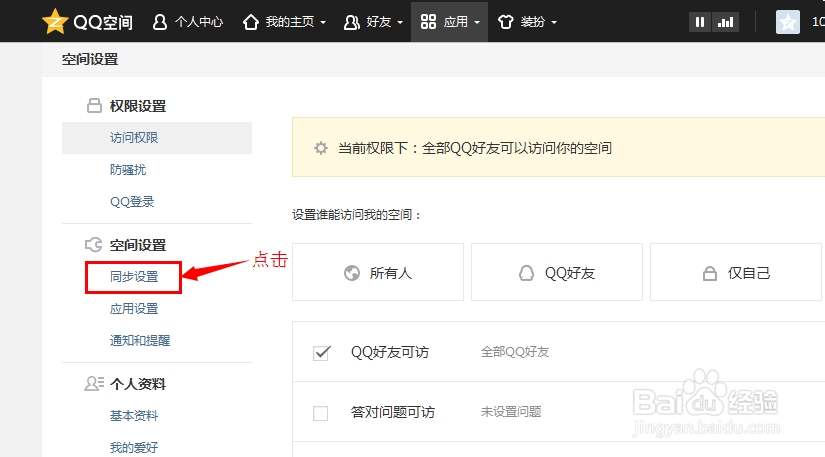
4、在同步设置界面,我们点击【同步QQ签名】。

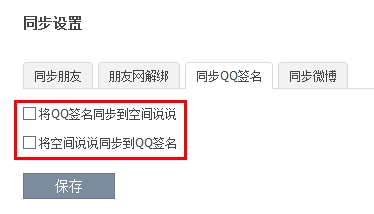
5、然后我们可以看到有两个选项【将QQ签名同步到空间说说】和【将空间说说同步到QQ签名】,点击前面的正方形方框,即可开启相应的功能,若再点一下则取消。
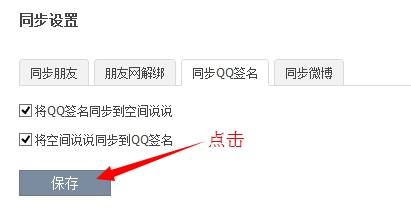
6、最后点击【保存】按钮,设置同步就完成了。
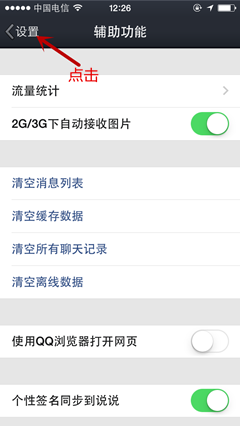
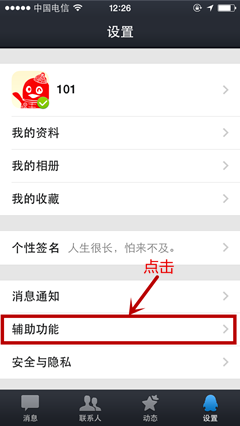
1、登录手机QQ,进入到手机QQ界面,点击右下角的【设置】图标。

2、在设置界面,点击【辅助功能】,进入到辅助功能界面。
3、在辅助功能界面,我们可以发现有一项叫【个性签名同步到说说】,点击右下角的按钮,便可开启此功能,再点一下则关闭。
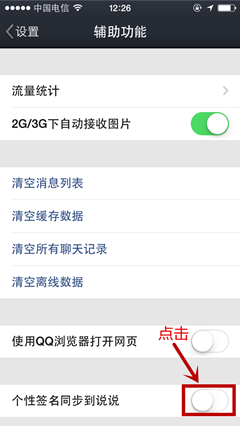
4、然后点击右上角的【设置】,设置便完成了。