1、在GIMP中,打开需要处理的图片,如下图所示。

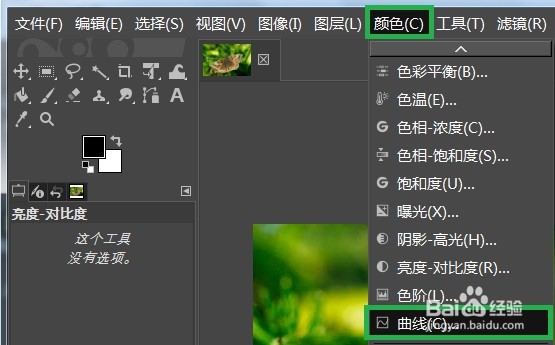
2、切换至『颜色』→『曲线』,如下图所示。
3、弹出『曲线』对话框,如下图所示。

4、在该对话框中,设置相关参数,如下图所示。

5、点击『确定』后,GIMP曲线就调整图片的效果了,如下图所示。

时间:2026-04-24 01:04:49
1、在GIMP中,打开需要处理的图片,如下图所示。
2、切换至『颜色』→『曲线』,如下图所示。
3、弹出『曲线』对话框,如下图所示。
4、在该对话框中,设置相关参数,如下图所示。
5、点击『确定』后,GIMP曲线就调整图片的效果了,如下图所示。
