Word中拼音声调怎么打

 时间:2026-04-22 18:42:07

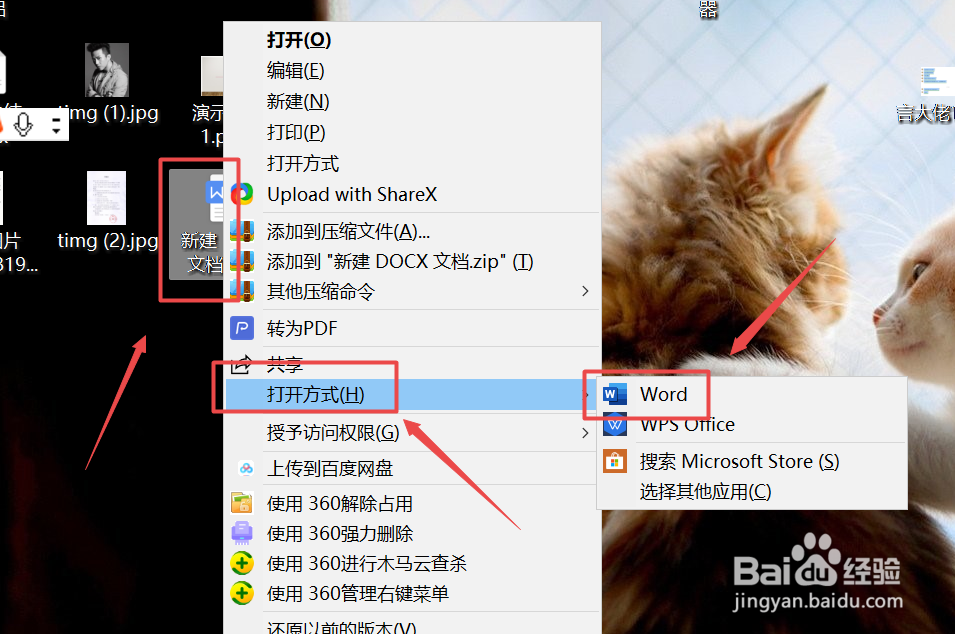
1、光标点击一个word文档,右击点开打开方式,点击word。
Word中拼音声调怎么打

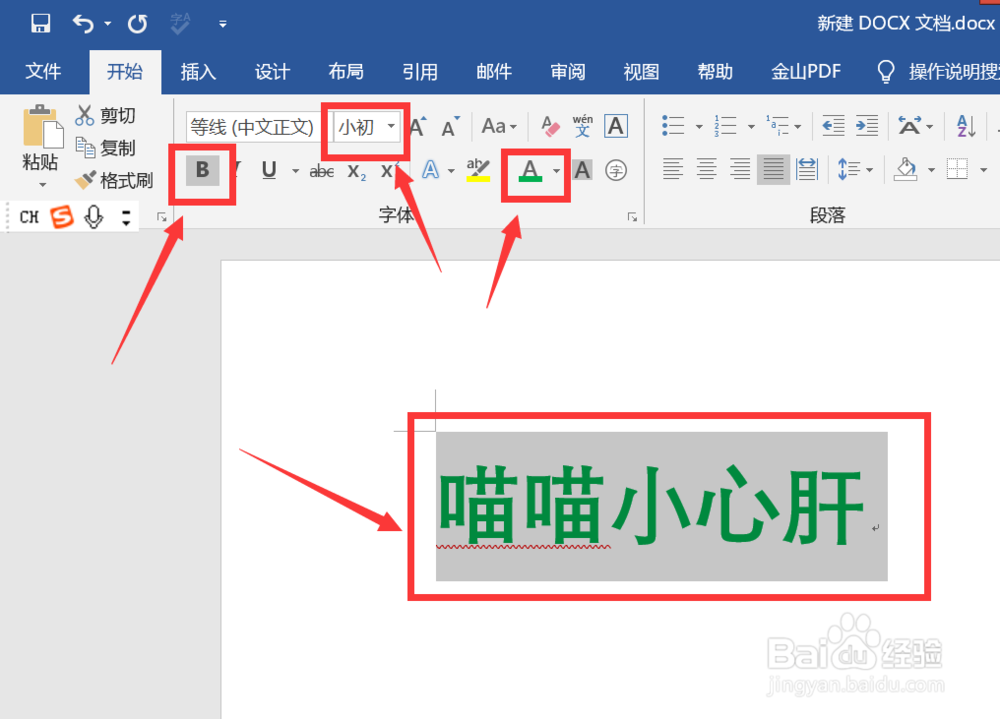
2、进入界面,输入文字内容,设置字体的粗细、大小以及颜色。

Word中拼音声调怎么打

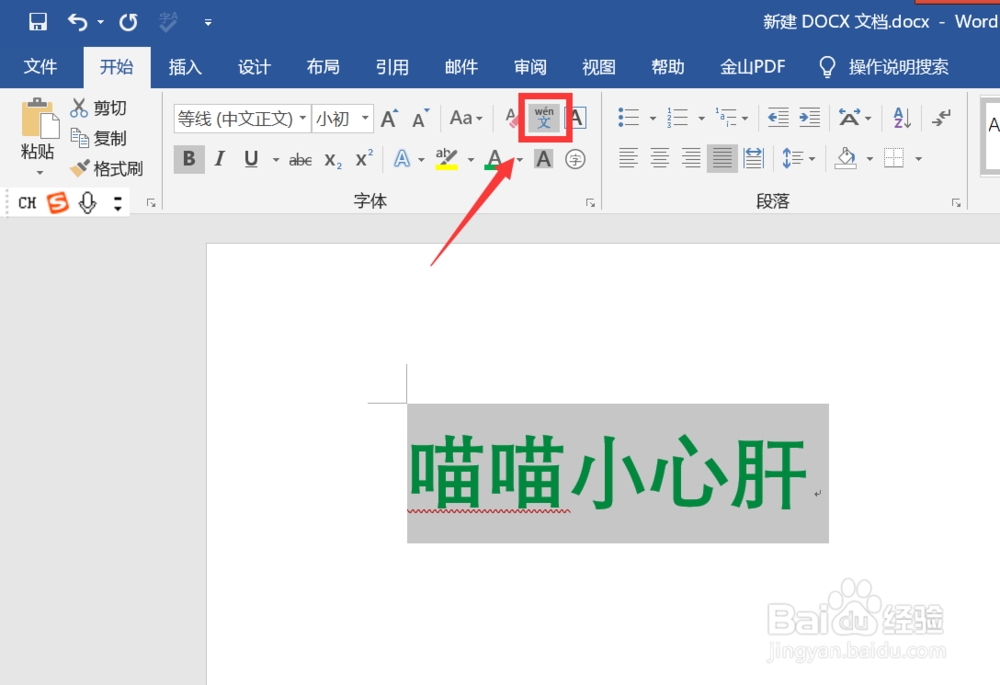
3、鼠标左击选定文字内容,开始选项卡内,点击文图标。

Word中拼音声调怎么打

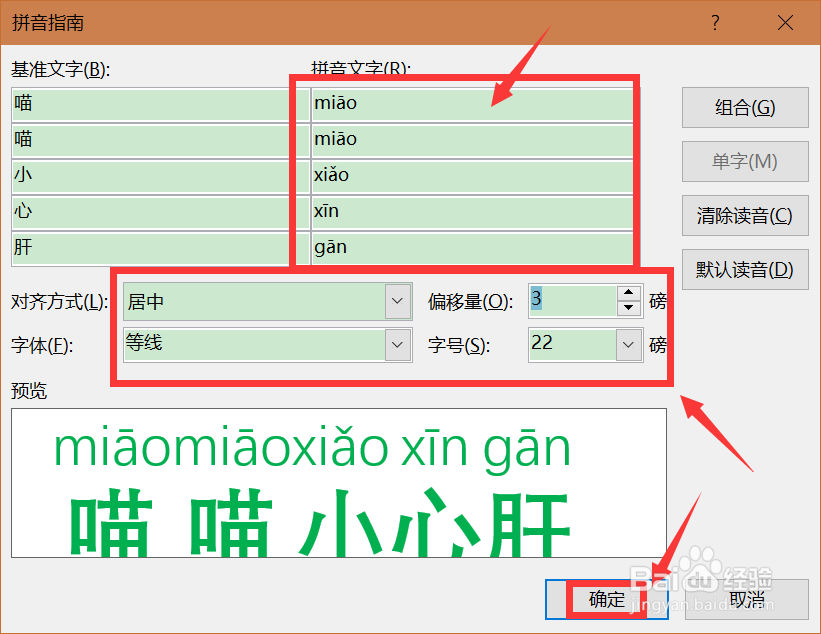
4、进入拼音指南,查看拼音文字是否正确,点击下方调整拼音的对齐方式、字体、字号以及偏移量,点击下方的确定图标。
Word中拼音声调怎么打

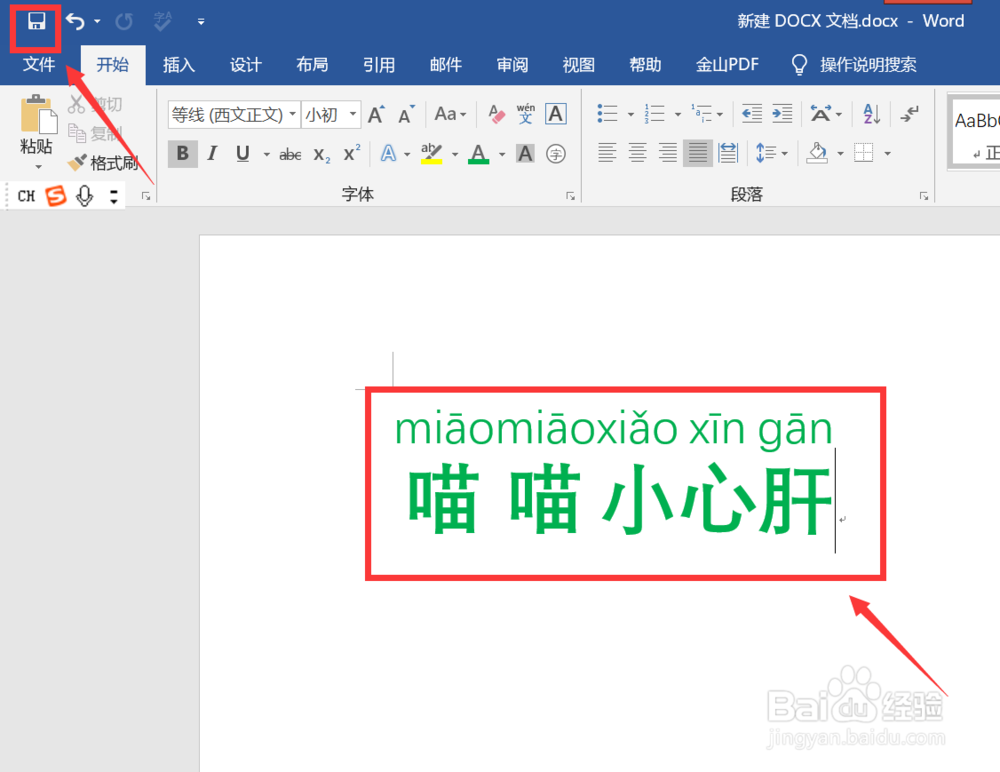
5、设置完成以后,即可在主界面查看添加拼音后的文字。

点击左上角的保存图标,对编辑的文档进行保存。
Word中拼音声调怎么打

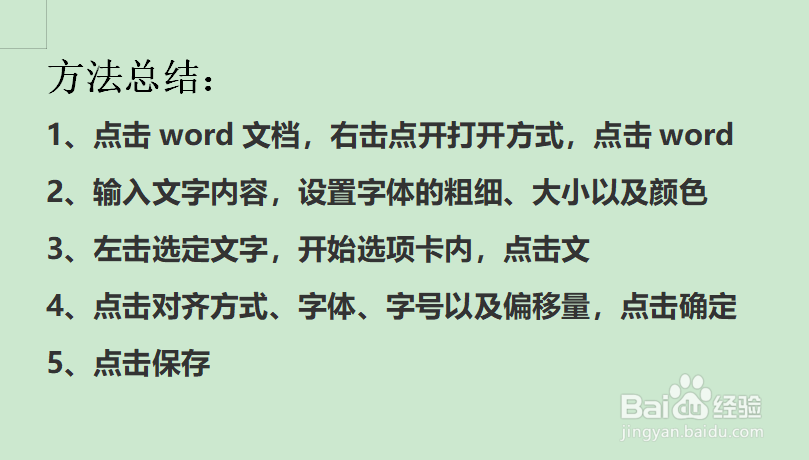
6、方法总结:

1、点击word文档,右击点开打开方式,点击word

2、输入文字内容,设置字体的粗细、大小以及颜色

3、左击选定文字,开始选项卡内,点击文

4、点击对齐方式、字体、字号以及偏移量,点击确定

5、点击保存
Word中拼音声调怎么打

  • 如何在Word中打出拼音和声调
  • 如何在Word中打出拼音声调
  • word怎么打出拼音和声调
  • word怎么单独打拼音
  • 在WPS中怎么输入带拼音的汉字
  • 热门搜索
    红豆薏米水怎么煮 怎么炒股新手入门 结束语怎么写 德尔玛吸尘器怎么样 要我怎么忘了他 糯米粉怎么和面不裂 大侠霍元甲怎么死的 粘鼠板的胶怎么去除 怎么祛斑美白 魅族怎么刷机