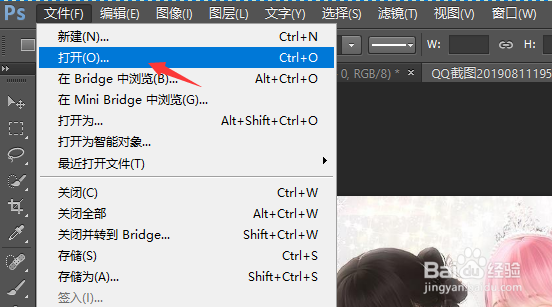
1、打开PS软件,单击“文件”—“打开”命令,弹出“打开”对话框,在对话框中选择照片“示例”。
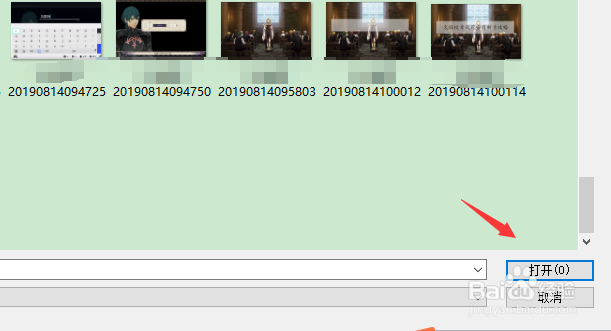
2、单击“打开”按钮,打开照片。

3、单击“图层”—“新建”—“图层”命令,弹出“新建图层”对话框。在对话框中设置图层的名称、颜色、模式和不透明度,这里保持默认设置。

4、单击“确定”按钮。

5、通过上述步骤,我们就给照片新建了一个空白的图层“图层1”,此时可以在“图层”面板中查看新建的图层。

时间:2026-04-24 05:45:51
1、打开PS软件,单击“文件”—“打开”命令,弹出“打开”对话框,在对话框中选择照片“示例”。
2、单击“打开”按钮,打开照片。
3、单击“图层”—“新建”—“图层”命令,弹出“新建图层”对话框。在对话框中设置图层的名称、颜色、模式和不透明度,这里保持默认设置。
4、单击“确定”按钮。
5、通过上述步骤,我们就给照片新建了一个空白的图层“图层1”,此时可以在“图层”面板中查看新建的图层。
